

Galerie d'images : Image statique
Le type de galerie Image statique affiche les photos du bien immobilier sous forme de composition HTML+CSS — sans défilement automatique, sans librairie JavaScript Swiper. Un clic ouvre une lightbox avec toutes les images. Avantage : temps de chargement rapide et comportement visuel calme, idéal pour des présentations photos haut de gamme.
Activer le type de galerie
Section intitulée « Activer le type de galerie »Accédez dans le backend de votre site (wp-admin) sous WP-ImmoMakler → Customizer → Galerie d’images → Présentation des photos du bien immobilier et sélectionnez Image statique.
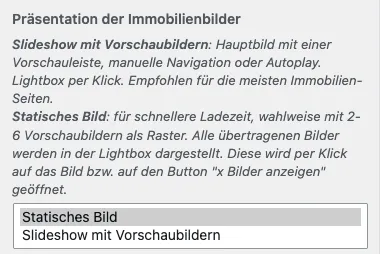
Les options suivantes apparaissent dans la section Galerie d’images.
Sélection d’images
Section intitulée « Sélection d’images »Détermine quelles images du bien immobilier apparaissent dans la galerie — Toutes les images (par défaut), Plans uniquement ou Sans plans. Cette option s’applique de la même manière aux galeries Swiper et statiques — voir la section Sélection d’images dans la documentation de la galerie Swiper.
Ouvrir la lightbox au clic
Section intitulée « Ouvrir la lightbox au clic »Détermine si un clic sur une photo de la galerie ouvre la lightbox par-dessus la page. Activée par défaut.
Lorsque cette option est désactivée, les images de la galerie ne sont plus cliquables : aucune lightbox ne s’ouvre, le curseur n’affiche plus la loupe, et le script de la lightbox n’est même plus chargé.
Cette option s’applique aussi bien au slideshow qu’à la galerie statique.
Clic sur une photo dans les page builders
Section intitulée « Clic sur une photo dans les page builders »Dans les éléments de galerie des page builders (éditeur de blocs, Elementor, Divi, WPBakery, Bricks, Enfold), le réglage s’appelle Clic sur une photo et propose une troisième possibilité par galerie :
- Ouvrir l’affichage en grand — le réglage par défaut, correspond à la lightbox activée.
- Voir le bien — un clic sur une photo mène à la page de détail du bien immobilier. Conçu pour une galerie que vous placez dans une liste de biens immobiliers, par exemple dans le Loop Grid d’Elementor, dans une boucle de requête Bricks, dans un Query Loop de l’éditeur de blocs ou sur une page modèle pour la vue liste. La galerie devient ainsi cliquable comme les images dans la vue liste de WP-ImmoMakler. Dans la galerie statique, l’image principale, les vignettes et le bouton “Afficher toutes les N photos” mènent tous de la même manière au bien immobilier. Pour les biens de référence, les photos restent non liées tant que le réglage Lier la vue détaillée pour les biens de référence est désactivé.
- Rien — les photos ne sont pas cliquables.
Comme un clic ne peut déclencher qu’une seule chose, il s’agit d’un choix unique et non d’un ensemble d’interrupteurs individuels.
Mise en page
Section intitulée « Mise en page »La désignation décrit la forme de la galerie dans son ensemble :
| Mise en page | Description | Preset utilisé |
|---|---|---|
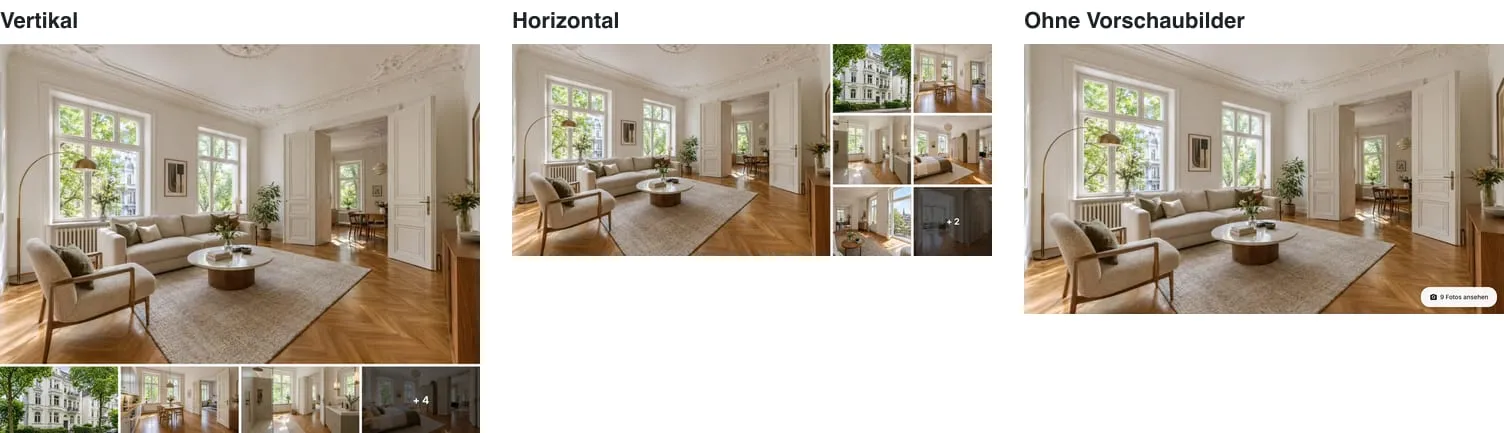
| Vertical (par défaut) | Image principale en haut, grille de vignettes configurable en dessous (par défaut : une rangée de quatre vignettes ; jusqu’à 4 lignes × 10 colonnes possible). La galerie est haute/empilée dans l’ensemble. | static_compact |
| Horizontal | Grande image principale à gauche, grille de vignettes à droite (style JamesEdition). Configurable via les options supplémentaires. | static_fullwidth |
| Sans vignettes | Uniquement l’image principale avec un bouton “Afficher toutes les photos” en bas à droite. | static_hero |
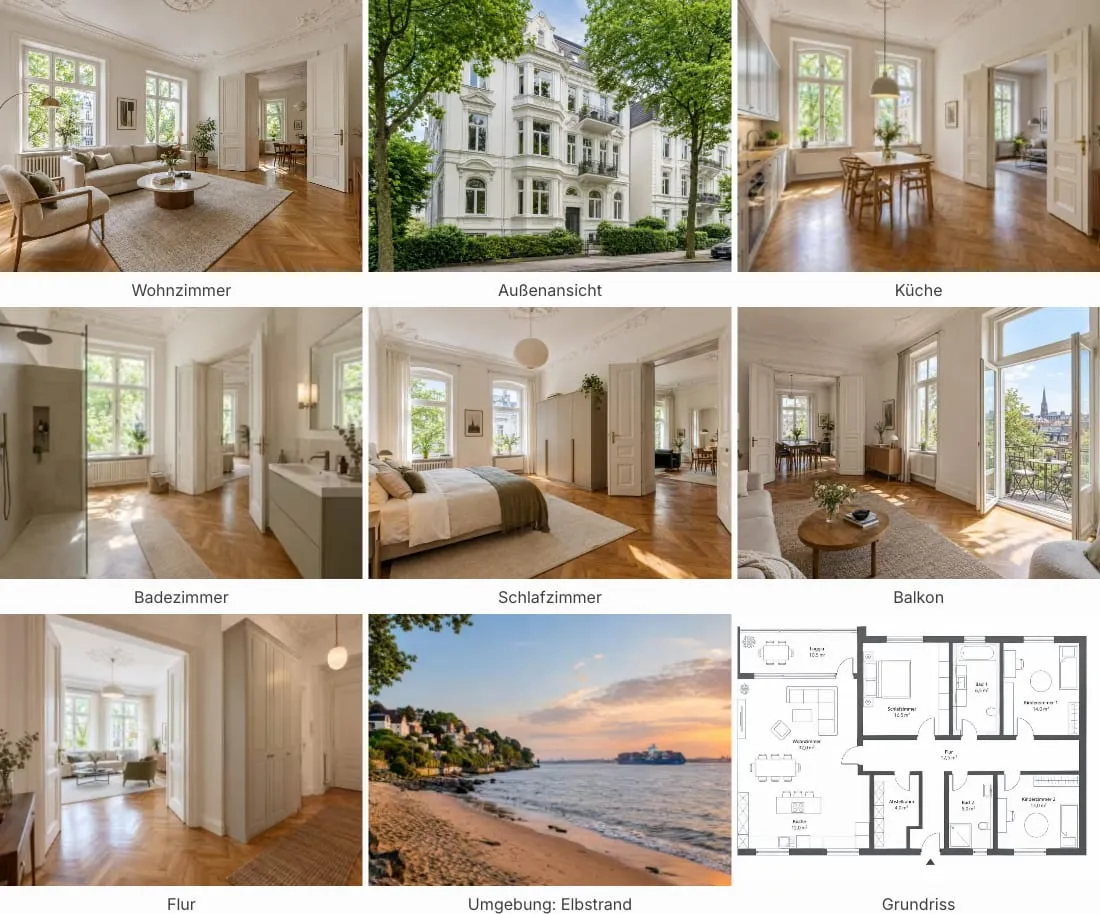
| Grille | Pas d’image principale : toutes les images apparaissent comme des mosaïques de même taille côte à côte, un clic ouvre la lightbox sur l’image cliquée. Options propres, voir Grille. | static_grid |
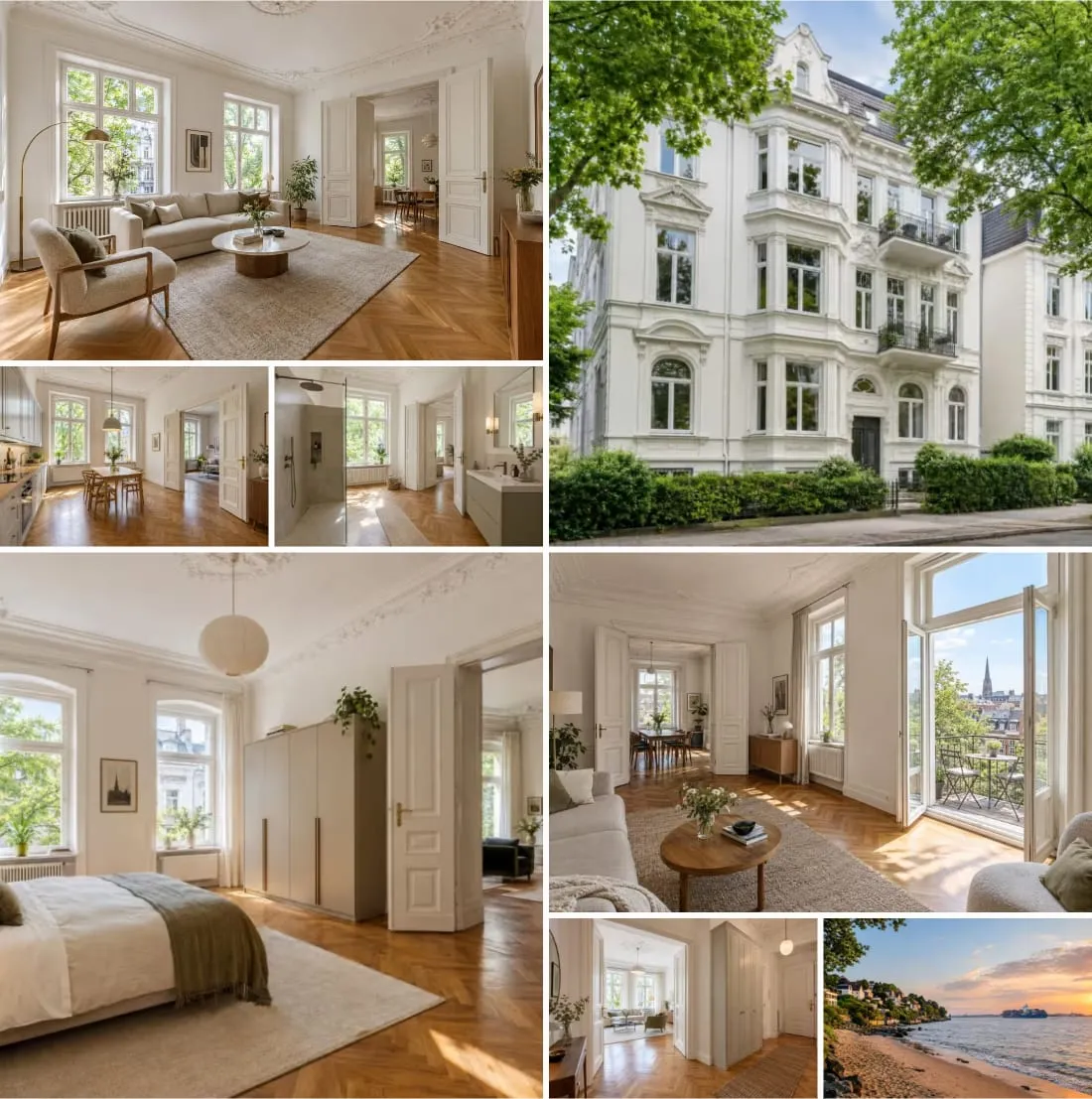
| Mosaïque | Pas d’image principale : des blocs de quatre photos chacun avec deux mosaïques grandes et deux petites, en miroir d’un bloc à l’autre ; un clic ouvre la lightbox sur l’image cliquée. Options propres, voir Mosaïque. | static_mosaic |
La quatrième mise en page statique Grille est disponible aussi bien dans le Customizer que dans les éléments de galerie des page builders (Elementor, Bricks, Divi, WPBakery, Enfold et l’éditeur de blocs) : il n’y a pas d’image principale, toutes les images apparaissent comme des mosaïques de même taille côte à côte, et un clic ouvre la lightbox sur l’image cliquée. Dès que vous la sélectionnez, ses propres options apparaissent tandis que les options d’image principale et de vignettes sont masquées :
| Option | Description |
|---|---|
| Colonnes (maximum) | Nombre maximal de mosaïques côte à côte (1–6). |
| Largeur minimale par mosaïque | Une mosaïque ne devient jamais plus étroite que cette valeur (100–600 px, par défaut 200 px). Lorsque ce nombre de colonnes ne tient plus côte à côte, une colonne disparaît automatiquement – jusqu’à une seule colonne sur smartphone. La grille se base sur la largeur de son propre conteneur, pas sur celle de l’écran : dans une colonne étroite de votre mise en page, elle se comporte comme sur un petit écran. Il n’existe pas de seuil fixe (breakpoint). Pour les plans, une valeur plus élevée (environ 280 px) est recommandée afin que les plans restent lisibles. |
| Rapport d’aspect de la mosaïque | Le format de chaque mosaïque (16:9, 3:2, 4:3, 1:1, nombre d’or, 2:1, 21:9, 3:1, 32:9). |
| Ajustement de l’image | Recadrer remplit chaque mosaïque en recadrant les bords excédentaires – adapté aux photos. Afficher en entier montre chaque image en entier et laisse des bords libres – adapté aux plans. |
| Titre de l’image en légende | Affiche le titre de l’image provenant de la Maklersoftware sous chaque mosaïque, par exemple « Rez-de-chaussée » pour des plans. |
L’espacement, l’arrondi des coins et l’animation au survol se comportent comme pour les autres mises en page statiques. Associée à la sélection d’images Plans uniquement et à l’ajustement d’image Afficher en entier, la grille correspond à l’encadré de plans du skin WP-ImmoMakler. La grille utilise le preset static_grid.
Mosaïque
Section intitulée « Mosaïque »La cinquième mise en page statique Mosaïque est elle aussi disponible dans le Customizer et dans tous les éléments de galerie des page builders : chaque groupe de quatre photos forme un bloc de deux mosaïques grandes et deux petites. Dans le premier bloc, la mosaïque haute se trouve à droite ; dans le deuxième, à gauche ; dans le troisième, de nouveau à droite – la disposition ne se répète ainsi pas simplement tout au long de la page. Un clic ouvre la lightbox sur l’image cliquée. Dès que vous la sélectionnez, ses propres options apparaissent tandis que les options d’image principale et de vignettes sont masquées :
| Option | Description |
|---|---|
| Rapport d’aspect du bloc | Le format d’un bloc de quatre photos (16:9, 3:2, 4:3, 1:1, nombre d’or, 2:1, 21:9, 3:1, 32:9 ; par défaut 2:1). |
| Répartition de la hauteur de ligne | Comment la hauteur d’un bloc se répartit entre la rangée supérieure et la rangée inférieure : 1:1 (les deux de même hauteur), 2:1 (rangée supérieure deux fois plus haute, par défaut) ou nombre d’or. |
| Limiter le nombre d’images | Nombre maximal de photos que la mosaïque affiche : illimité (par défaut), ou 4, 8, 12 ou 16 images – toujours des blocs complets. Pour les biens avec de nombreuses photos, cela évite une page très longue. |
Si le dernier bloc compte moins de quatre photos, les photos disponibles s’agrandissent pour occuper l’espace libre : une seule photo remplit tout le bloc, deux se le partagent côte à côte, et avec trois, la troisième occupe toute la rangée inférieure de son côté. L’espacement, l’arrondi des coins et l’animation au survol se comportent comme pour les autres mises en page statiques ; l’espacement s’applique aussi bien entre les mosaïques d’un bloc qu’entre les blocs. La mosaïque utilise le preset static_mosaic.
Rapport d’aspect de l’image principale (mise en page Horizontale)
Section intitulée « Rapport d’aspect de l’image principale (mise en page Horizontale) »Cette option n’apparaît qu’avec la mise en page Horizontal (la grande mise en page de style JamesEdition avec grille de vignettes à droite).
| Mode | Description |
|---|---|
| Rapport d’aspect fixe | L’image principale détermine la hauteur de la galerie via le rapport d’aspect. La grille de vignettes remplit la même hauteur et ajuste automatiquement la taille de ses cellules. |
| Répartition 50/50 | L’image principale et la grille de vignettes se partagent exactement la moitié de la largeur. Le champ de rapport d’aspect fait alors référence à la galerie entière (image principale + grille de vignettes ensemble). Idéal pour les mises en page très larges de type Cinemascope ou Panorama. |
Rapport d’aspect (Static)
Section intitulée « Rapport d’aspect (Static) »S’applique dans toutes les mises en page avec vignettes :
- Mise en page Verticale : Rapport d’aspect de l’image principale (au-dessus de la rangée de vignettes).
- Horizontal + “Rapport d’aspect fixe” : Rapport d’aspect de l’image principale (détermine la hauteur de la galerie).
- Horizontal + “Répartition 50/50” : Rapport d’aspect de l’ensemble de la galerie.
Valeurs disponibles :
| Valeur | Description |
|---|---|
| 16:9 | Format large. |
| 3:2 | Format photo classique (par défaut). |
| 4:3 | Format standard. |
| 1:1 | Carré. |
| Nombre d’or (1,618:1) | Proportion esthétiquement équilibrée. |
| 2:1 (Cinemascope) | Format cinématographique très large. Particulièrement impressionnant en mode 50/50 comme bannière hero. |
| 21:9 (Ultrawide) | Format cinéma, un peu plus large que 2:1. |
| 3:1 (Panorama) | Format panoramique extrêmement large. |
| 32:9 (Super-Ultrawide) | Deux fois plus large que 16:9, pour des bannières étroites. |
| Original | En mode 50/50, “Original” revient à 3:2 (une boîte CSS unique avec grille de vignettes nécessite une hauteur définie). |
Rapport d’aspect des vignettes (Static)
Section intitulée « Rapport d’aspect des vignettes (Static) »Apparaît uniquement avec la mise en page Verticale. Détermine le rapport d’aspect de chaque vignette dans la rangée sous l’image principale. Valeur par défaut : 16:9.
Vignettes : Lignes / colonnes (mise en page Verticale)
Section intitulée « Vignettes : Lignes / colonnes (mise en page Verticale) »N’apparaissent qu’avec la mise en page Verticale. Déterminent la taille de la grille de vignettes directement sous l’image principale.
- Lignes : 1–4, par défaut 1.
- Colonnes : 1–10, par défaut 4.
- Total de vignettes visibles = Lignes × Colonnes.
Avec le réglage par défaut 1 × 4, une rangée étroite de quatre vignettes est visible directement sous l’image principale — le comportement par défaut de longue date. Avec des valeurs plus élevées, on obtient une grille complète (p. ex. 2 × 6 pour un panneau de vignettes dense).
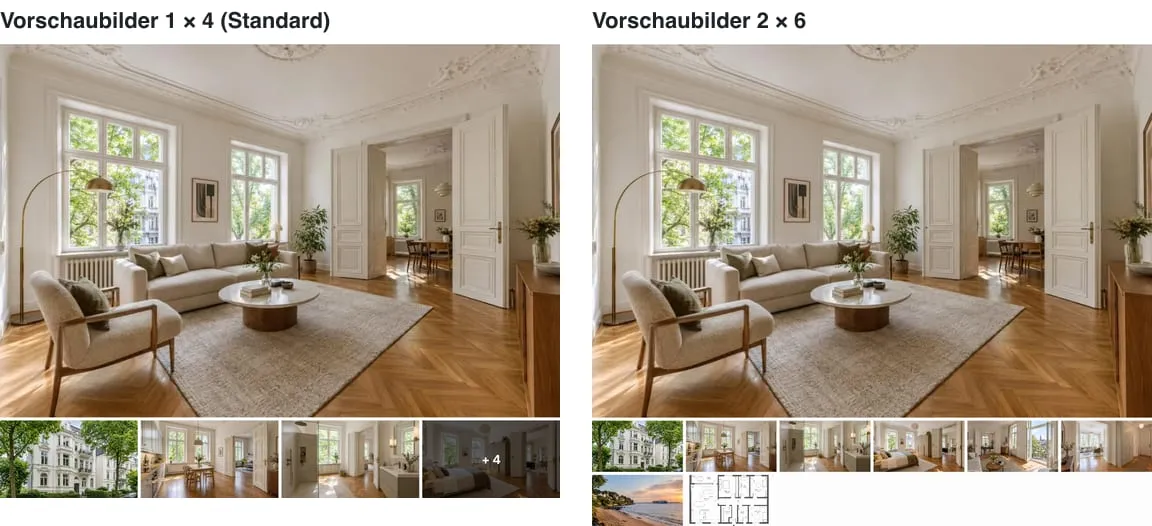
Si le bien immobilier a plus de photos que la grille ne peut en afficher, l’option Si plus de photos que d’emplacements de vignettes ci-dessous gère la manière dont les photos supplémentaires sont signalées.
Hauteur de la galerie (mise en page Horizontale)
Section intitulée « Hauteur de la galerie (mise en page Horizontale) »N’apparaît qu’avec la mise en page Horizontal.
| Mode | Description |
|---|---|
| Automatique (par défaut) | La hauteur de la galerie est déterminée par le rapport d’aspect choisi (ou par la grille de vignettes en mode 50/50). |
| Hauteur fixe | Vous définissez une valeur de hauteur fixe + une unité. |
Lorsque Hauteur fixe est sélectionné, les champs supplémentaires suivants apparaissent :
- Hauteur de la galerie (valeur) : Valeur numérique de la hauteur. Plage 100–2000.
- Hauteur de la galerie (unité) :
px,vw,vh,svh,lvh,dvh.
Consultez le tableau des unités de hauteur dans la documentation de la galerie Swiper pour la signification des différentes unités viewport.
Vignettes : Lignes / colonnes (mise en page Horizontale)
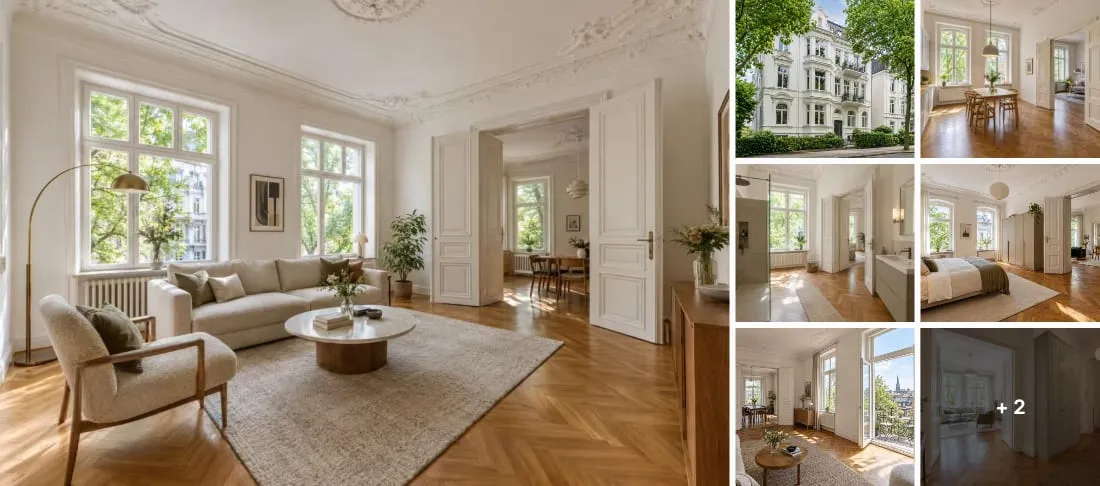
Section intitulée « Vignettes : Lignes / colonnes (mise en page Horizontale) »N’apparaissent qu’avec la mise en page Horizontal. Déterminent la taille de la grille de vignettes à droite de l’image principale.
- Lignes : 1–4, par défaut 3.
- Colonnes : 1–4, par défaut 2.
- Total de vignettes visibles = Lignes × Colonnes.
Avec le réglage par défaut 3 × 2, 6 vignettes sont visibles. Si le bien immobilier possède plus de photos, l’option Si plus de photos que d’emplacements de vignettes ci-dessous gère la manière dont les photos supplémentaires sont signalées.
Si plus de photos que d’emplacements de vignettes
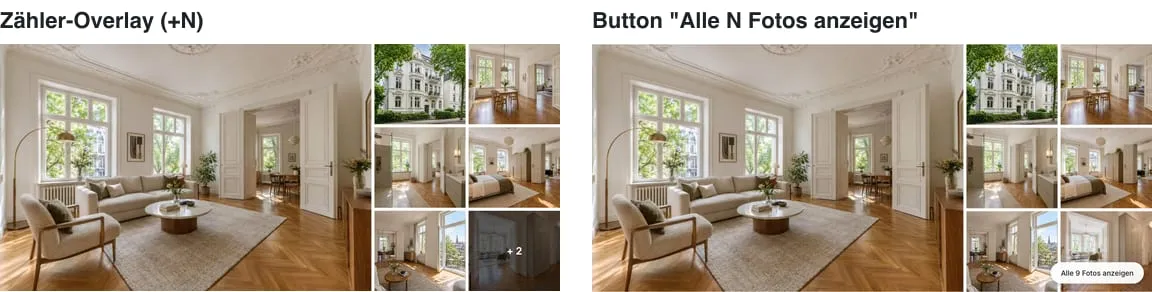
Section intitulée « Si plus de photos que d’emplacements de vignettes »Apparaît dans les deux mises en page avec vignettes (Vertical et Horizontal). Détermine comment les photos supplémentaires sont signalées lorsque la grille de vignettes ne peut pas afficher toutes les photos :
| Option | Description |
|---|---|
| Superposition compteur sur la dernière vignette (+N) (par défaut) | La dernière vignette visible est recouverte d’une superposition semi-transparente ”+ N”, où N est le nombre de photos masquées. Un clic ouvre la lightbox exactement sur cette photo — le visiteur voit en premier ce qui était caché sous la superposition. |
| Bouton sous la galerie (Afficher toutes les N photos) | Un bouton indépendant en forme de pilule apparaît en bas à droite avec le texte “Afficher toutes les N photos”. Un clic ouvre la lightbox à partir de la première photo. |
Zone de contrôle pour actions supplémentaires
Section intitulée « Zone de contrôle pour actions supplémentaires »Le bouton pilule “Afficher tous les N photos” est rendu dans une zone de contrôle en bas à droite au-dessus de la galerie (.immomakler-gallery__controls). Cette zone est extensible : d’autres fonctionnalités de WP-ImmoMakler ou des theme builders peuvent y insérer des actions supplémentaires, par exemple “Afficher le plan”, “Vidéo” ou “Visite virtuelle”, qui renvoient vers les sections correspondantes de la page de détail.
Note pour les développeurs : Le filtre PHP immomakler_gallery_static_controls_items permet d’ajouter des éléments d’action personnalisés — voir Bibliothèque de galerie : Personnaliser.
Animation au survol
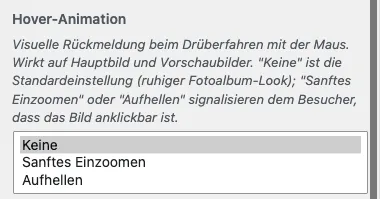
Section intitulée « Animation au survol »Retour visuel lorsque la souris passe sur l’image principale et les vignettes. Trois options :
| Option | Description |
|---|---|
| Zoom doux (par défaut) | L’image est à peine agrandie au survol — image principale à 100,5 %, vignettes à 100,75 %. L’effet est intentionnellement très discret : l’image « respire » au survol sans distraire. |
| Éclaircir | Au survol, l’image est légèrement éclaircie (filter: brightness(1.08)). Également discret : les photos de biens immobiliers sont souvent déjà claires, les hautes lumières ne doivent pas brûler. |
| Aucune | Pas d’animation. Utile pour les thèmes au style très calme, de type album photo — ou lorsque la page de détail comporte déjà de fortes animations ailleurs et que la galerie ne doit pas paraître davantage « vivante ». |
La transition s’effectue dans les deux sens en 200 ms (linéaire) — elle s’amorce et se résorbe à la même vitesse. En mode Slideshow, ce réglage n’est pas appliqué : l’animation du slider lors du changement d’image est le seul retour visuel là-bas ; un effet de survol supplémentaire paraîtrait surchargé.
Espacement entre les images, arrondi des coins, cadrage
Section intitulée « Espacement entre les images, arrondi des coins, cadrage »Ces options s’appliquent de la même manière aux galeries Swiper et statiques — voir les sections correspondantes dans la documentation de la galerie Swiper. Avec le cadrage lors du recadrage, vous choisissez si le centre, le bord supérieur ou le bord inférieur d’une photo recadrée reste visible.
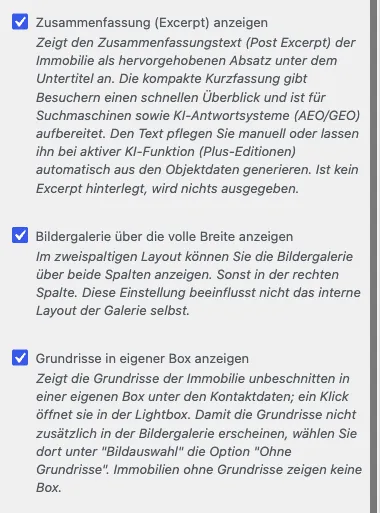
“Afficher la galerie d’images en pleine largeur”
Section intitulée « “Afficher la galerie d’images en pleine largeur” »Cette option est un réglage de mise en page (et non un réglage interne de la galerie) et ne se trouve donc pas sous Galerie d’images, mais sous WP-ImmoMakler → Customizer → Vue détaillée des biens immobiliers → Afficher la galerie d’images en pleine largeur.
Elle détermine si la galerie s’étend sur les deux colonnes dans la mise en page à deux colonnes de la vue détaillée ou si elle s’affiche uniquement dans la colonne de droite. Elle n’affecte PAS la mise en page interne de la galerie elle-même — celle-ci est choisie via l’option Mise en page (Static) ci-dessus.
Pour les développeurs
Section intitulée « Pour les développeurs »Le comportement peut être personnalisé davantage via des hooks de filtre, des variables CSS et des intégrations de theme builder — voir Bibliothèque de galerie : Personnaliser.
La galerie peut également être utilisée en dehors de la page de détail via le Shortcode de galerie.