

Bloc Galerie photos "Grille"
Le bloc Gutenberg Galerie photos « Grille » (immomakler/gallery-grid) affichait les images d’un bien immobilier en blocs de quatre photos avec une disposition alternée. Cette mise en page existe désormais comme mise en page statique Mosaïque dans le bloc Galerie de biens immobiliers – avec les mêmes options, et en plus avec lightbox, animation au survol et arrondi des coins. Le bloc Galerie photos « Grille » n’est donc plus proposé dans l’inséreur de blocs.
Convertir le bloc
Section intitulée « Convertir le bloc »-
Sélectionner le bloc
Dans le backend de votre site (wp-admin), ouvrez la page ou le template contenant le bloc et cliquez sur le bloc Galerie photos « Grille ». Une remarque dans le panneau latéral Mise en page signale la conversion.
-
Convertir
Cliquez sur l’icône de bloc (à gauche) dans la barre d’outils du bloc et sélectionnez Galerie de biens immobiliers. Le bloc est remplacé ; la présentation Statique et la mise en page Mosaïque sont déjà sélectionnées.
-
Enregistrer
Mettez à jour la page. L’affichage sur le frontend reste identique ; un clic sur une photo ouvre désormais la lightbox.
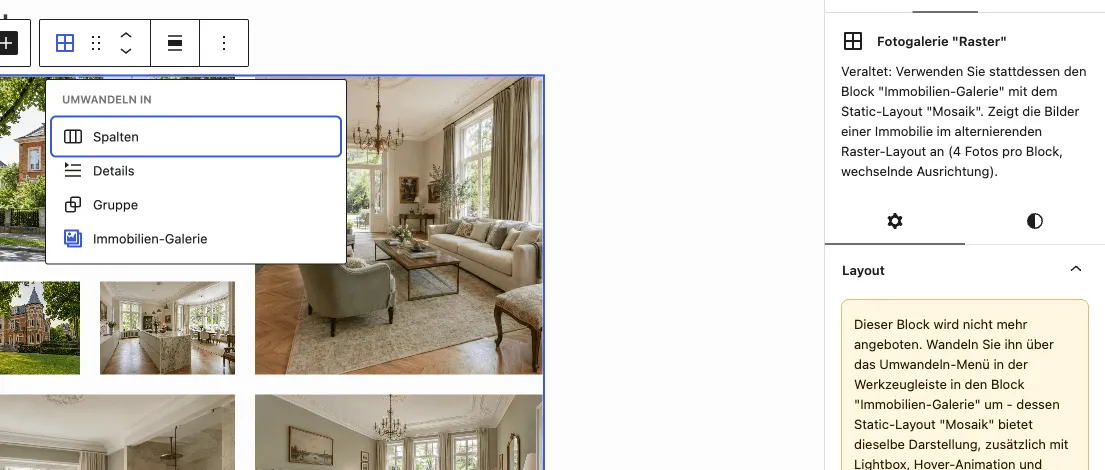
Ce qu’il advient de vos réglages
Section intitulée « Ce qu’il advient de vos réglages »| Galerie photos « Grille » | Galerie de biens immobiliers (Mosaïque) |
|---|---|
| Ratio d’aspect du bloc | Bloc (Mosaïque) sous Rapports d’aspect, même valeur |
| Répartition de la hauteur de ligne | Répartition de la hauteur de ligne, même valeur |
| Espacement en px (0–50) | Espacement, même valeur |
| Espacement en em, rem, vw ou vh, ou supérieur à 50 px | La Galerie de biens immobiliers ne connaît que des valeurs en pixels jusqu’à 50 px ; l’espacement revient à la valeur par défaut après la conversion et peut être redéfini |
| Limiter le nombre d’images | Limiter le nombre d’images, même valeur |
| Filtre d’images | Sélection des images, même valeur |
Les options propres à la mise en page Mosaïque sont décrites dans Galerie d’images : Image statique.
Cela pourrait aussi vous intéresser
Section intitulée « Cela pourrait aussi vous intéresser »- Galerie — galerie d’images en Slideshow ou mise en page statique, y compris Mosaïque
- Créer une page de détail — vue détaillée complète comme template de blocs
- Galerie d’images : Image statique
- Galerie d’images : Slideshow avec vignettes