

Services de géolocalisation
Outre la carte elle-même, WP-ImmoMakler utilise trois autres services liés aux adresses. Chacun d’eux peut être configuré séparément, indépendamment de ce qui dessine vos cartes.
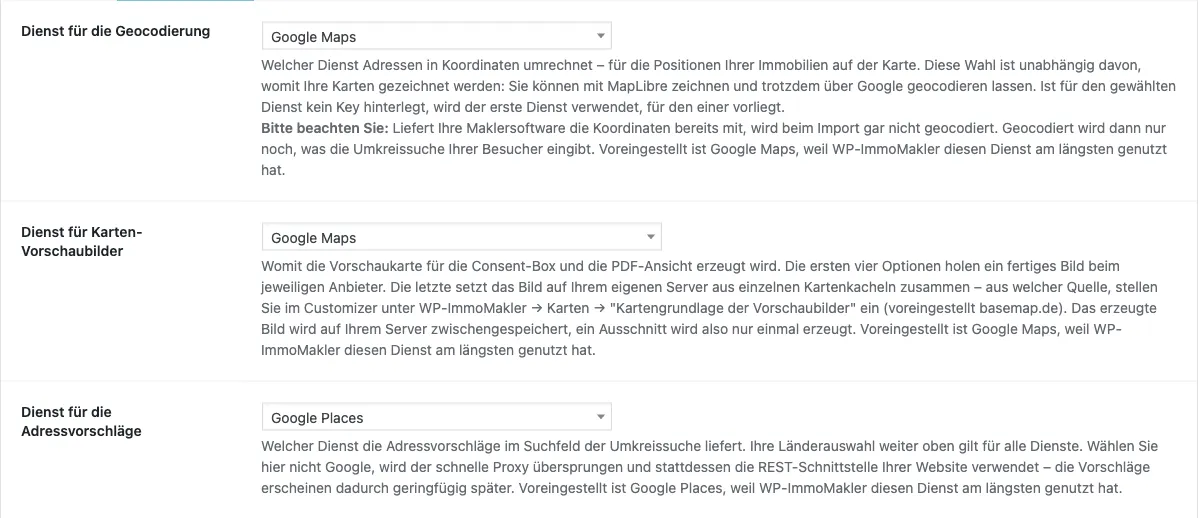
Les trois services
Section intitulée « Les trois services »| Service | À quoi il sert | Options disponibles |
|---|---|---|
| Géocodage | Convertit les adresses de vos biens immobiliers en coordonnées afin qu’ils apparaissent au bon endroit sur la carte | Google Maps, Geoapify, MapTiler, Mapbox |
| Images d’aperçu de carte (cartes statiques) | Génère l’image d’aperçu pour la boîte de consentement et la vue PDF | Google Maps, Geoapify, MapTiler, Mapbox, fond de carte de votre site web |
| Suggestions d’adresses (autocomplétion) | Propose des adresses dans le champ de la recherche par rayon pendant que vos visiteurs saisissent du texte | Google Places, Mapbox, MapTiler, Geoapify |
Vous trouverez les trois dans le back-end de votre site web (wp-admin) sous WP-ImmoMakler → Intégrations → Services de géolocalisation.
Chaque choix ne s’applique qu’à ce service précis. Vous pouvez donc dessiner vos cartes avec MapLibre, continuer à géocoder les adresses via Google et composer les images d’aperçu à partir de votre propre fond de carte. C’est expressément prévu : le géocodage s’exécute sur votre serveur lors de l’import et n’a rien à voir avec l’affichage dans le navigateur.
Ce dont vous avez besoin pour chacun
Section intitulée « Ce dont vous avez besoin pour chacun »- Google Maps – la clé API serveur, qui figure tout en haut de cet onglet. Voir Créer des clés API Google Maps.
- Geoapify – une clé issue de votre compte sur myprojects.geoapify.com. Une seule clé suffit pour les trois services. Saisissez-la sous Clé API Geoapify.
- MapTiler – une clé issue de votre compte sur cloud.maptiler.com. Une seule clé suffit pour les trois services. Saisissez-la dans cet onglet, sous Clé serveur MapTiler. Si vous dessinez vos cartes avec MapTiler, la clé de votre carte se trouve dans l’onglet Les cartes, sous Clé API MapTiler ; si le champ Clé serveur MapTiler est vide, WP-ImmoMakler utilise cette clé aussi pour les services de géolocalisation, voir Une clé MapTiler dédiée à votre serveur. Si vous avez sélectionné MapTiler comme fond de carte des aperçus dans le personnalisateur, sous WP-ImmoMakler → Cartes, et y avez renseigné une clé, celle-ci est utilisée tant que les deux champs sont vides.
- Mapbox – un jeton d’accès issu de votre compte Mapbox. Saisissez-le dans cet onglet, sous Jeton serveur Mapbox. Si vous dessinez vos cartes avec Mapbox, le jeton de votre carte se trouve dans l’onglet Les cartes, sous Jeton d’accès Mapbox ; si le champ Jeton serveur Mapbox est vide, WP-ImmoMakler utilise ce jeton aussi pour les services de géolocalisation, voir Un token Mapbox distinct pour votre serveur.
- Fond de carte de votre site web – rien du tout. Cette option compose l’image d’aperçu à partir des tuiles de carte que vous sélectionnez dans le personnalisateur, sous WP-ImmoMakler → Cartes → “Fond de carte des aperçus”, et la met en cache sur votre serveur. Aucun service supplémentaire, aucun coût par image. Si le fond de carte choisi exige une clé (MapTiler ou Mapbox Streets), WP-ImmoMakler charge les tuiles avec la Clé serveur MapTiler ou le Jeton serveur Mapbox de cet onglet, si vous en avez saisi un, et sinon avec la Clé pour le fond de carte du personnalisateur.
Si aucune clé n’est enregistrée pour le service choisi, WP-ImmoMakler utilise le premier service pour lequel il en existe une. Un réglage incomplet ne met donc jamais votre site web hors service.
Vérification des clés
Section intitulée « Vérification des clés »Lorsque vous ouvrez, dans le backend de votre site web (wp-admin), sous WP-ImmoMakler → Intégrations, l’onglet Les cartes ou Services de géolocalisation, WP-ImmoMakler envoie une requête de test à chaque service que vous avez choisi, avec la clé qu’il utilise depuis votre serveur. Pour Google Maps, le résultat s’affiche sous la clé API serveur ; pour Geoapify, sous Clé API Geoapify ; pour MapTiler, sous Clé serveur MapTiler ; pour Mapbox, sous Jeton serveur Mapbox. Si vous avez également choisi Mapbox pour les images d’aperçu, WP-ImmoMakler vérifie en plus que le token est autorisé à récupérer des images d’aperçu.
Lorsqu’un fournisseur refuse la clé, le message indique les causes habituelles et l’onglet Services de géolocalisation passe au rouge. Pour Mapbox et Geoapify, la clé est alors le plus souvent invalide ou restreinte. MapTiler signale de la même manière une clé invalide et une restriction sous Allowed HTTP origins ; le message mentionne donc les deux. Un résultat est valable dix minutes ; si vous modifiez une clé, WP-ImmoMakler la vérifie à nouveau lors de la consultation suivante.
Lorsqu’un fournisseur refuse une clé en cours de fonctionnement – lors de l’import, pour les suggestions d’adresses ou pour les images d’aperçu –, WP-ImmoMakler le consigne dans un fichier journal immomakler-geo-… du répertoire d’import, au plus une fois par heure pour chaque fournisseur. Le journal ne contient que le fournisseur et sa réponse, ni la clé ni l’adresse recherchée.
Si le champ Jeton d’accès Mapbox de l’onglet Les cartes contient un token secret (commençant par sk.), une remarque sous le champ indique que vos cartes ne seront de ce fait pas dessinées avec Mapbox.
Une clé MapTiler dédiée à votre serveur
Section intitulée « Une clé MapTiler dédiée à votre serveur »Si vous dessinez vos cartes avec MapTiler, la Clé API MapTiler de l’onglet Les cartes figure forcément dans le code source de vos pages, car le navigateur de vos visiteurs en a besoin pour charger la carte. N’importe qui peut l’y lire. Dans votre compte MapTiler, vous pouvez la restreindre à votre site web sous Allowed HTTP origins. MapTiler rejette alors aussi les requêtes que WP-ImmoMakler envoie depuis votre serveur, car celles-ci n’indiquent aucune origine.
Le géocodage, les suggestions d’adresses et les images d’aperçu peuvent donc utiliser une seconde clé, qui n’apparaît jamais dans le code source de vos pages :
-
Créer la clé
Dans votre compte MapTiler sur cloud.maptiler.com, créez une autre clé, sans restriction sous Allowed HTTP origins.
-
Saisir la clé
Saisissez-la dans le back-end de votre site web (wp-admin), sous WP-ImmoMakler → Intégrations → Services de géolocalisation, dans le champ Clé serveur MapTiler, puis enregistrez.
-
Restreindre la clé de la carte
Dans votre compte MapTiler, sous Allowed HTTP origins de la Clé API MapTiler de votre carte, saisissez le domaine de votre site web, par exemple
www.votre-site.fr.
Si le champ “MapTiler Server-Key” est vide, WP-ImmoMakler utilise aussi la Clé API MapTiler de l’onglet Les cartes côté serveur. WP-ImmoMakler ne transmet jamais la clé du serveur au navigateur ; elle ne suffit donc pas, à elle seule, pour la carte. Si vous avez choisi MapTiler comme fond de carte des aperçus dans le personnalisateur, WP-ImmoMakler charge aussi ses tuiles avec la clé serveur. La Clé pour le fond de carte du personnalisateur peut alors être restreinte à votre site web.
Un token Mapbox distinct pour votre serveur
Section intitulée « Un token Mapbox distinct pour votre serveur »Le Mapbox Access Token de votre carte (onglet Les cartes) figure forcément dans le code source de vos pages, car le navigateur de vos visiteurs en a besoin pour dessiner la carte. Chacun peut l’y lire. Une restriction d’URL dans votre compte Mapbox empêche certes d’autres sites web de l’utiliser pour leurs propres cartes. En dehors d’un navigateur, elle peut toutefois être contournée, car un programme peut indiquer à Mapbox n’importe quelle origine.
Le géocodage, les suggestions d’adresses et les images d’aperçu, en revanche, WP-ImmoMakler les récupère depuis votre serveur. Vous pouvez enregistrer pour cela un second token qui n’apparaît jamais dans le code source de vos pages :
-
Créer le token
Dans votre compte Mapbox, sur console.mapbox.com, créez un nouveau token sans restriction d’URL. Pour les images d’aperçu, il lui faut le scope
styles:tiles; pour le géocodage et les suggestions d’adresses, tout token valide suffit.Si vous attribuez en plus un scope secret au token, Mapbox le désigne comme token secret (commençant par
sk.) et ne l’affiche qu’une seule fois. WP-ImmoMakler ne l’exige pas : un token enpk.reste lui aussi secret tant que vous ne le saisissez que dans ce champ. -
Saisir le token
Dans le backend de votre site web (wp-admin), sous WP-ImmoMakler → Intégrations → Services de géolocalisation, saisissez-le dans le champ Jeton serveur Mapbox et enregistrez.
-
Restreindre le token de la carte
Restreignez maintenant le Mapbox Access Token de votre carte, dans votre compte Mapbox, à l’adresse de votre site web, sans chemin – par exemple
https://www.votre-site-web.fr.
Si le champ Jeton serveur Mapbox est vide, WP-ImmoMakler utilise aussi sur le serveur le Mapbox Access Token de votre carte. WP-ImmoMakler ne transmet jamais un token secret (sk.) au navigateur : s’il se trouve par erreur dans le champ Mapbox Access Token de l’onglet Les cartes, WP-ImmoMakler dessine vos cartes avec un autre fournisseur au lieu d’écrire le token dans vos pages.
Si vous avez choisi Mapbox Streets comme fond de carte des aperçus dans le personnalisateur, WP-ImmoMakler charge aussi ses tuiles avec le jeton serveur. Si Mapbox le refuse pour cela, par exemple parce qu’il n’a pas le scope styles:tiles, WP-ImmoMakler utilise la Clé pour le fond de carte du personnalisateur.
Comparatif des fournisseurs
Section intitulée « Comparatif des fournisseurs »| Fournisseur | Géocodage | Images d’aperçu | Suggestions d’adresses | À noter |
|---|---|---|---|---|
| Google Maps | ✓ | ✓ | ✓ | Compte et clés API nécessaires. Quota gratuit mensuel, puis payant. Le seul à fournir quatre informations complémentaires sur l’adresse |
| Geoapify | ✓ | ✓ | ✓ | Compte et clé nécessaires, une seule clé pour les trois services. Quota gratuit, puis payant |
| MapTiler | ✓ | uniquement dans le forfait payant | ✓ | Compte et clé nécessaires, une seule clé pour les trois services et pour la carte MapTiler elle-même. L’enregistrement des coordonnées exige une mention de provenance |
| Mapbox | ✓ | ✓ | ✓ | Compte et jeton d’accès nécessaires. L’enregistrement des coordonnées n’est couvert que dans le forfait “Permanent Geocoding” — voir ci-dessous |
| Fond de carte de votre site web | – | ✓ | – | Aucun compte, aucune clé, aucun coût par image. L’image d’aperçu est générée sur votre propre serveur |
Les quatre fournisseurs proposent un quota gratuit — à une exception près : le forfait “Permanent Geocoding” de Mapbox facture dès la première requête. Pour donner un ordre de grandeur : le géocodage a lieu une fois par bien immobilier lors de l’import, pas à chaque affichage de page — un portefeuille de 300 biens génère donc environ 300 requêtes.
Différences en détail
Section intitulée « Différences en détail »Informations complémentaires sur l’adresse. Seul Google fournit, en plus des coordonnées, le quartier et trois niveaux administratifs. Avec Geoapify, MapTiler et Mapbox, ces quatre champs restent vides. De toute façon, elles ne s’affichent que si vous les avez activées explicitement via un filtre.
Vitesse des suggestions d’adresses. Avec Google Places, la requête passe par un proxy Fast-API rapide ; avec tous les autres services, par l’interface REST de votre site web. Le proxy communique exclusivement avec Google et est ignoré automatiquement dès qu’un autre service est configuré — les suggestions apparaissent donc avec un léger décalage.
Sélection des pays et proximité avec votre portefeuille. Le réglage Autocomplétion d’adresses de la recherche par rayon : sélection des pays s’applique de la même façon à tous les services. De même, la préférence donnée aux adresses proches de votre propre portefeuille de biens immobiliers est conservée pour chaque service.
Les coordonnées peuvent-elles être enregistrées ?
Section intitulée « Les coordonnées peuvent-elles être enregistrées ? »WP-ImmoMakler convertit chaque adresse une seule fois — lors de l’import — et enregistre le résultat de façon permanente dans la base de données de votre site web. Sans cet enregistrement, chaque vue de carte devrait reconvertir les adresses, ce qui générerait des requêtes et des coûts à chaque chargement de page.
La possibilité d’enregistrer dépend de chaque fournisseur :
| Service | Enregistrement autorisé | Condition |
|---|---|---|
| Google Maps | oui | aucune |
| Geoapify | oui | aucune |
| MapTiler | oui | mention de provenance sur les données ainsi obtenues |
| Mapbox | uniquement dans le forfait “Permanent Geocoding” | voir ci-dessous |
Mapbox répartit le géocodage en deux forfaits :
- Le forfait standard est gratuit jusqu’à 100 000 requêtes par mois (au-delà, à partir de 0,75 USD pour 1 000). Ses conditions n’autorisent toutefois pas l’enregistrement des résultats — même de façon temporaire.
- Le forfait Permanent Geocoding autorise l’enregistrement permanent. Il ne comporte aucun quota gratuit : la facturation démarre dès la première requête, actuellement à 5,00 USD pour 1 000.
Si vous avez débloqué “Permanent Geocoding” chez Mapbox, cochez la case Mapbox : forfait “Permanent Geocoding” débloqué dans l’onglet Services de géolocalisation. WP-ImmoMakler marque alors les requêtes en conséquence, et Mapbox les facture dans ce forfait.
Sans cette case cochée, les requêtes passent par le forfait standard. Techniquement, vous ne remarquerez aucune différence : les adresses sont converties, les repères sont correctement placés, et cela ne génère généralement aucun coût. L’enregistrement permanent n’est en revanche pas couvert.
Pour donner un ordre de grandeur : le géocodage a lieu une fois par bien immobilier lors de l’import. Un portefeuille de 300 biens génère donc environ 300 requêtes, pas des dizaines de milliers — dans le forfait “Permanent Geocoding”, cela représenterait environ 1,50 USD.
Désactiver entièrement un service
Section intitulée « Désactiver entièrement un service »Chacun des trois champs de sélection propose aussi Aucun service. La tâche correspondante n’a alors plus lieu du tout : pas de géocodage lors de l’import, pas d’image d’aperçu, pas de suggestions d’adresses. Les deux autres services ne sont pas concernés.
Si vous souhaitez en plus ne plus avoir de cartes du tout, choisissez Aucune carte pour le Fournisseur de cartes, dans le personnalisateur sous WP-ImmoMakler → Cartes. La vue détaillée affiche alors un lien vers Google Maps à la place de la carte.
Zones de code postal
Section intitulée « Zones de code postal »Le réglage Mettre en évidence les zones de code postal, dans le personnalisateur sous WP-ImmoMakler → Cartes, colore les zones de code postal des biens immobiliers sans adresse exacte. Il repose sur les feature layers de Google Maps, il n’est donc disponible que lorsque Google Maps dessine vos cartes.
Avec MapLibre, MapTiler et Mapbox, le réglage n’est pas proposé dans le personnalisateur. Votre valeur enregistrée est conservée et s’applique de nouveau dès que vous choisissez Google Maps comme fournisseur de cartes.
Protection des données
Section intitulée « Protection des données »Ce réglage contribue à déterminer quel service reçoit vos données. Le géocodage et les images d’aperçu de carte s’exécutent côté serveur : l’image d’aperçu est récupérée une seule fois sur votre serveur puis servie depuis celui-ci, si bien qu’aucune adresse IP de visiteur ne parvient au fournisseur, pas même dans la boîte de consentement. Les suggestions d’adresses, en revanche, sont générées pendant que vos visiteurs saisissent du texte. Vérifiez les mentions de votre politique de confidentialité lorsque vous changez de service.
Pour les images d’aperçu, l’option fond de carte de votre site web est ici le choix le plus discret : elle récupère les tuiles à partir du fond de carte que vous avez sélectionné dans le personnalisateur et n’implique aucun fournisseur supplémentaire.