

Créer un modèle de détail
Avec Elementor Pro, vous pouvez personnaliser entièrement la vue détail de chaque bien immobilier. WP-ImmoMakler fournit des widgets spécialisés couvrant tous les aspects d’un bien immobilier — de la galerie d’images aux fiches techniques en passant par le formulaire de contact.
Prérequis
Section intitulée « Prérequis »- Elementor Pro version 3.20.0 ou supérieure
- WP-ImmoMakler (toute édition)
Option A : Version HTML en 1 clic (démarrage rapide)
Section intitulée « Option A : Version HTML en 1 clic (démarrage rapide) »Les widgets 1 clic affichent les templates HTML éprouvés de WP-ImmoMakler — galerie, données, carte, formulaire de contact et tout ce qui compose une vue détail complète.
-
Ouvrir le Theme Builder
Naviguez vers Elementor → Theme Builder et créez un nouveau template de type Single Post via Ajouter un nouveau template.
-
Choisir un template vide
Fermez la bibliothèque de templates pour commencer avec un modèle vide.
-
Définir le bien immobilier de prévisualisation
Pour que l’éditeur affiche de vraies données au lieu de données de remplacement, définissez le bien immobilier de prévisualisation — voir Définir le bien immobilier de prévisualisation ci-dessous.
-
Insérer le widget
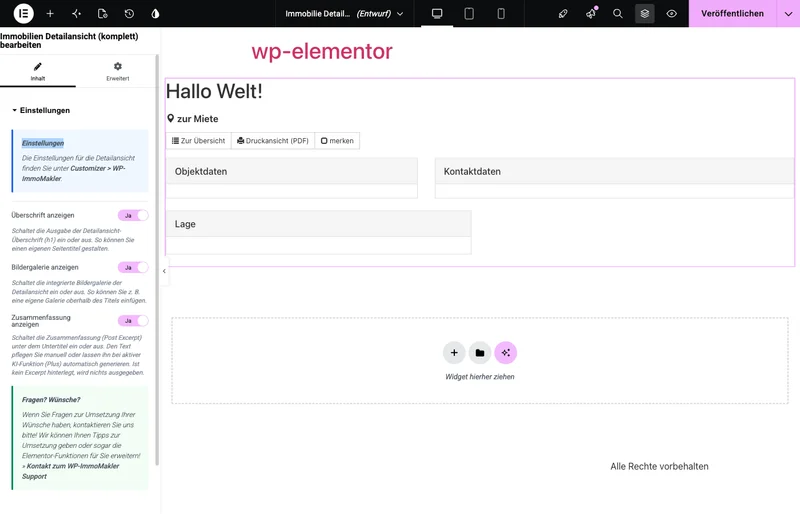
Recherchez dans la barre latérale de widgets la catégorie WP-ImmoMakler : Version HTML en 1 clic et faites glisser le widget Vue détaillée de l’immobilier (complète) sur la page.
-
Définir la condition
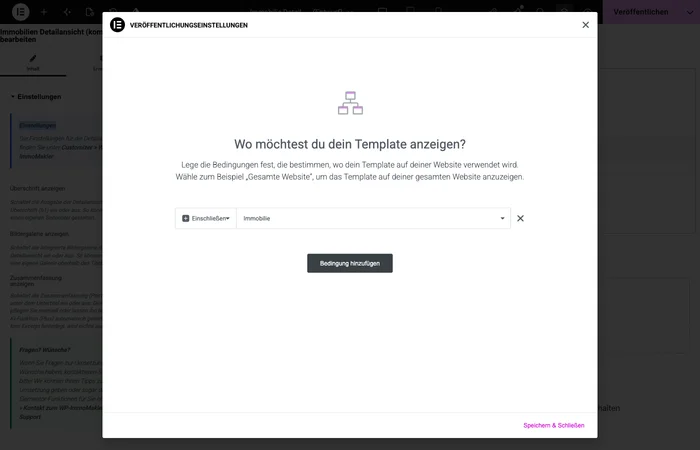
Cliquez sur Publier, puis sur Ajouter une condition et sélectionnez dans le menu déroulant du groupe WP-ImmoMakler la condition Bien immobilier. Ce template sera ainsi utilisé pour toutes les pages de détail de biens immobiliers.
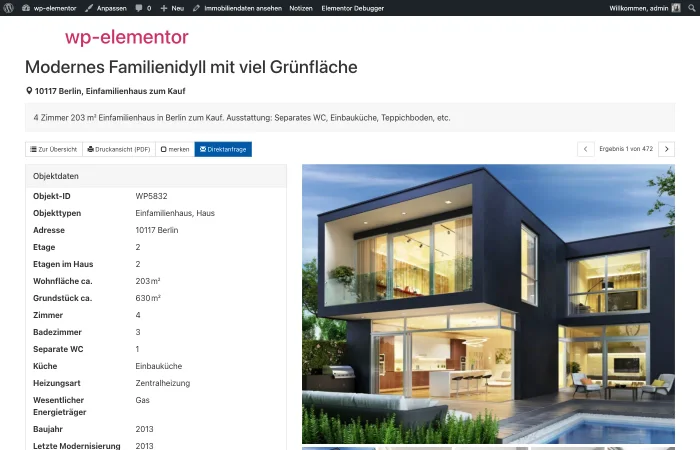
La vue détail est maintenant affichée avec le template HTML de WP-ImmoMakler.
Option B : Template personnalisé
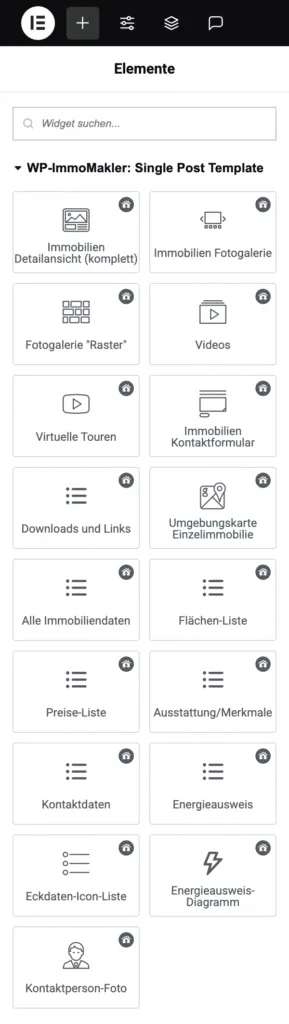
Section intitulée « Option B : Template personnalisé »Pour une liberté de conception totale, construisez la vue détail à partir de widgets WP-ImmoMakler individuels. Chaque widget représente un aspect spécifique du bien immobilier et peut être librement positionné et stylisé.
-
Ouvrir le Theme Builder
Créez un template de type Single Post comme décrit ci-dessus.
-
Définir le bien immobilier de prévisualisation
Pour que l’éditeur affiche de vraies données au lieu de données de remplacement, définissez le bien immobilier de prévisualisation — voir Définir le bien immobilier de prévisualisation ci-dessous.
-
Configurer la mise en page
Sélectionnez un modèle vide. Créez la structure souhaitée avec des conteneurs — par exemple, une zone principale avec galerie et données à gauche, formulaire de contact et personne de contact à droite.
-
Insérer la galerie
Faites glisser l’un des widgets de galerie sur la page :
Widget Description Galerie de photos de biens immobiliers Galerie d’images complète avec mode Slideshow et Statique, lightbox et toutes les options du Customizer configurables par instance de widget Galerie en grille N’est plus dans le panneau des widgets : la mise en page a été intégrée au widget Galerie de photos de biens immobiliers en tant que mise en page statique Mosaïque. Les instances déjà placées continuent d’être affichées Le widget Galerie de photos de biens immobiliers propose les mêmes options que celles que vous connaissez depuis le Customizer — par instance de widget. Voir Configurer la galerie ci-dessous.
-
Ajouter les données du bien immobilier
Ajoutez les widgets de données souhaités :
Widget Affiche Toutes les données immobilières Tableau de données librement configurable avec tous les champs du bien Liste des surfaces Toutes les données de surface (surface habitable, surface du terrain, etc.) Liste des prix Toutes les données de prix (prix d’achat, loyer hors charges, charges, etc.) Équipement/caractéristiques Caractéristiques des équipements sous forme de liste d’icônes Diagnostic de performance énergétique Données du diagnostic énergétique sous forme de tableau Liste des icônes de référence Champs de données quelconques sous forme de liste d’icônes Boîtes de données de référence Données clés sous forme de tuiles visuelles -
Insérer les textes de description
Faites glisser le widget Textes descriptifs sur la page pour afficher les textes issus du logiciel immobilier. Sous Affichage, choisissez entre Toutes les descriptions (avec intertitres) - brève description, description du bien, équipements et informations complémentaires regroupés dans un seul bloc, avec des sous-titres, comme dans la vue détail classique - et Texte unique, qui affiche l’un de ces textes : résumé, brève description, description du bien, équipements, emplacement ou informations complémentaires. Le titre automatique peut être activé ou désactivé et défini en H2, H3 ou H4. Avec Toutes les descriptions (avec intertitres), vous définissez le niveau des sous-titres sous Balise de l’intertitre (H2 à H6) ; avec Automatiquement, ils se trouvent un niveau sous le titre. Si aucun contenu n’est disponible pour la sélection, le widget est entièrement masqué.
Dans la section Filtre de texte, vous définissez la préparation du texte, avec les six mêmes interrupteurs que dans le dynamic tag Bien immobilier : Textes de description : Nettoyer le HTML (sauf <p>, <br>, <b> et <strong>), Lier des URL et des adresses e-mail, Liens vers des numéros de téléphone, Convertir les énumérations (-, -, +) en une liste, Indentation facile des listes à puces et Exécuter des améliorations typographiques. Les six sont activés par défaut.
Le dynamic tag Bien immobilier : Textes de description reste par ailleurs disponible pour afficher un champ de texte unique dans n’importe quel autre widget (p. ex. un widget texte).
-
Ajouter la carte
Faites glisser le widget Carte des environs du bien immobilier individuel sur la page. Il affiche l’emplacement du bien immobilier avec le fournisseur de cartes que vous avez sélectionné dans le Customizer, sous WP-ImmoMakler → Cartes.
-
Concevoir la zone de contact
Widget Description Formulaire de contact immobilier Formulaire de demande avec attribution automatique du bien immobilier Coordonnées Nom, téléphone, e-mail de la personne de contact Photo de la personne de contact Photo de la personne de contact -
Téléchargements et liens
Ajoutez le widget Téléchargements et liens pour afficher les exposés PDF, les plans et les liens externes (par exemple, visites virtuelles).
-
Vidéos et visites virtuelles
Widget Description Vidéos Vidéos YouTube/Vimeo intégrées Visites virtuelles PLUS Visites 360° Diagramme du certificat énergétique PLUS Échelle graphique du diagnostic énergétique -
Définir la condition
Cliquez sur Publier, puis sur Ajouter une condition et sélectionnez la condition appropriée dans le groupe WP-ImmoMakler :
Condition Description Bien immobilier Template valide pour tous les biens immobiliers Bien de référence Template valide uniquement pour un bien immobilier spécifique Projet Template valide uniquement pour les projets de construction, pas pour leurs unités
Configurer la galerie
Section intitulée « Configurer la galerie »Le widget Galerie de photos de biens immobiliers propose par instance de widget les mêmes options que la section Galerie de photos du Customizer. Voici un aperçu des groupes les plus importants :
| Zone | Options |
|---|---|
| Sélection d’images | Toutes les images, plans uniquement, sans plans |
| Type de galerie | Slideshow (galerie basée sur Swiper avec lightbox) ou Statique (grille d’images sans slider, lightbox au clic) |
| Mise en page Slideshow | Vertical (bande de vignettes en bas), Horizontal (bande de vignettes à droite), Sans vignettes, Carrousel |
| Mise en page statique | Vertical (bande de vignettes en bas), Horizontal (grille de vignettes à droite), Sans vignettes, Grille (toutes les images en mosaïques de même taille, sans image principale), Mosaïque (blocs de 4 photos avec mosaïques grandes et petites en alternance, sans image principale) |
| Effet de transition | Glisser (par défaut), Fondu ou « Aus- und Einblenden » — voir Galerie d’images : Slideshow |
| Durée de transition | 100–2000 ms (par défaut 400 ms) |
| Lecture automatique | Défilement automatique avec délai en secondes configurable |
| Ratios d’aspect | Images principales et vignettes configurables indépendamment (16:9, 3:2, 4:3, 1:1, Nombre d’or, 2:1, 21:9, 3:1, 32:9 et Original) |
| Cadrage | Quelle partie d’une photo recadrée reste visible : centre (par défaut), haut ou bas |
| Taille des vignettes | 40–400 px de largeur (détermine le nombre de vignettes visibles simultanément) |
| Vignettes mobiles | Afficher ou masquer sur les appareils ≤ 768 px |
| Hauteur du carrousel | Unité pixel ou viewport (px, vw, vh, svh, lvh, dvh) |
| Grille statique | Lignes et colonnes configurables indépendamment par variante de mise en page |
| Hauteur de galerie (statique) | Automatique ou fixe |
| Indicateur de plus de photos | Superposition compteur sur la dernière vignette (+N) ou bouton sous la galerie (“Afficher toutes les N photos”) |
| Animation au survol (statique) | Aucune / Zoom doux (par défaut) / Éclaircir — retour visuel au survol des images avec la souris |
| Options de grille | Uniquement dans la mise en page statique « Grille » : colonnes (maximum, 1–6), largeur minimale par mosaïque (en dessous de laquelle une colonne disparaît automatiquement), rapport d’aspect de la mosaïque, ajustement de l’image (Recadrer pour les photos ou Afficher en entier pour les plans) et titre de l’image en légende. Associé à la sélection d’images « plans uniquement », cela reproduit un encadré de plans comme celui du skin WP-ImmoMakler |
| Options de mosaïque | Uniquement dans la mise en page statique « Mosaïque » : rapport d’aspect du bloc, répartition de la hauteur de ligne (1:1, 2:1 ou nombre d’or) et limiter le nombre d’images (4, 8, 12 ou 16 images) |
| Espacement + arrondi | Espace entre les images, rayon de bordure (chaque image individuellement ou uniquement les bords extérieurs de la galerie) |
| Couleur de navigation | Sélecteur de couleur pour les boutons fléchés et les points de pagination (mode Slideshow) |
Les descriptions des valeurs individuelles se trouvent dans la documentation du Customizer pour Slideshow et la galerie statique — le même vocabulaire s’applique au widget Elementor.
Dynamic tags pour la vue détail
Section intitulée « Dynamic tags pour la vue détail »En plus des widgets spécialisés, vous pouvez utiliser des dynamic tags dans n’importe quel widget Elementor — par exemple dans des titres, des blocs de texte, des images ou des boutons. Tous les tags WP-ImmoMakler apparaissent dans le dialogue de sélection des tags sous le groupe WP-ImmoMakler.
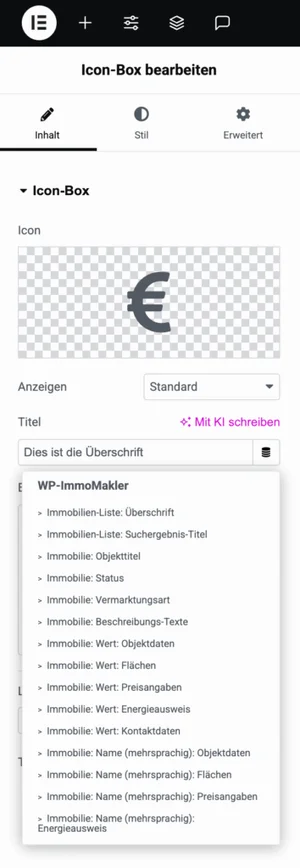
Tags texte
Section intitulée « Tags texte »| Tag | Description |
|---|---|
| Bien immobilier : Titre | Titre du bien immobilier depuis le logiciel immobilier |
| Bien immobilier : Statut | Statut actuel (actif, vendu, loué, etc.) |
| Bien immobilier : Type de commercialisation | Achat ou location |
| Bien immobilier : Textes de description | Champs de texte libre (description du bien, emplacement, équipements, etc.) |
| Bien immobilier : Valeur : Données du bien | Valeur d’un champ de données quelconque (par exemple année de construction, étage) |
| Bien immobilier : Nom (multilingue) : Données du bien | Intitulé d’un champ de données |
| Bien immobilier : Valeur : Surfaces / Bien immobilier : Nom (multilingue) : Surfaces | Valeurs et intitulés de surface |
| Bien immobilier : Valeur : Prix / Bien immobilier : Nom (multilingue) : Prix | Valeurs et intitulés de prix |
| Bien immobilier : Valeur : Diagnostic énergétique / Bien immobilier : Nom (multilingue) : Diagnostic énergétique | Données et intitulés du diagnostic énergétique |
| Bien immobilier : Valeur : Coordonnées de contact | Champs de la personne de contact (nom, téléphone, e-mail, etc.) |
Tags image
Section intitulée « Tags image »| Tag | Description |
|---|---|
| Bien immobilier : Image principale | Image principale du bien immobilier (pour widget Image ou arrière-plan) |
| Photo : Personne de contact | Photo de la personne de contact |
| Photo individuelle du bien | Image individuelle selon sa position dans la galerie |
| Photos du bien immobilier | Toutes les photos (pour widget Gallery ou Carousel) |
| Plans | Plans uniquement |
Tags URL
Section intitulée « Tags URL »| Tag | Description |
|---|---|
| Bien immobilier : Lien vers la vue détail | Lien permanent du bien immobilier |
| Bien immobilier : Lien vers la vue d’impression PDF | URL du PDF généré automatiquement |
| Bien immobilier : Premier fichier PDF joint | URL d’un PDF téléchargé manuellement |
| Bien immobilier : Premier fichier PDF joint avec « plan » dans le titre ou le nom de fichier | URL du premier fichier PDF joint dont le titre ou le nom de fichier contient « plan » |
| Bien immobilier : Lien vers la page de galerie extra | URL de la vue galerie autonome |
| Bien immobilier : Lien retour vers la vue liste (vers la fiche du bien immobilier) | Pour un bouton « Retour aux résultats » : ramène à la liste dont provient le visiteur - recherche filtrée, page 3, carrousel de la page d’accueil - et y fait défiler jusqu’à la fiche du bien immobilier |
Utiliser les conditions d’affichage
Section intitulée « Utiliser les conditions d’affichage »Les conditions d’affichage sont particulièrement utiles dans la vue détail pour n’afficher les sections que lorsque les données correspondantes sont disponibles. Cela évite les sections vides. Vous trouvez les conditions dans l’onglet Avancé d’un widget ou d’un conteneur, dans le groupe WP-ImmoMakler, et les combinez avec un opérateur (N’est pas vide / Est vide).
Exemple : Un bien immobilier sans vidéos ne devrait pas afficher de section vidéo vide — condition Vidéo + N’est pas vide.
| Condition | Utilisation recommandée |
|---|---|
| Projet | Afficher ou masquer des éléments uniquement sur la page de détail d’un projet de construction |
| Images disponibles | Afficher/masquer le widget galerie |
| Vidéos disponibles | Afficher/masquer le widget vidéo |
| Téléchargements/liens disponibles | Afficher/masquer la section téléchargements |
| PDF disponible | Afficher/masquer le bouton de téléchargement PDF |
| Données énergétiques disponibles | Afficher/masquer la section diagnostic énergétique |
| Coordonnées de contact disponibles | Afficher/masquer la section personne de contact |
| Champs de description disponibles | Afficher/masquer les sections de texte individuelles |
| Champs de données disponibles | Afficher/masquer certaines lignes de données ou tuiles |
| Visites virtuelles disponibles PLUS | Afficher/masquer le widget visites |
Conditions basées sur les taxonomies
Section intitulée « Conditions basées sur les taxonomies »Les conditions de taxonomie vous permettent de créer des mises en page différentes pour différents types de biens :
- Type de commercialisation : affichage de prix différent pour l’achat et la location
- Type de bien : champs de données différents pour les appartements et les terrains
- Statut : affichage particulier pour les biens de référence
- Type d’utilisation : biens commerciaux traités différemment des biens résidentiels
- Pays : attributions de champs spécifiques par pays
Afficher les biens immobiliers associés
Section intitulée « Afficher les biens immobiliers associés »Si vous souhaitez afficher des biens immobiliers supplémentaires sous la vue détail (par exemple via le widget Loop Grid ou Posts d’Elementor), il est logique que le bien immobilier actuellement affiché n’y apparaisse pas une nouvelle fois. Elementor Pro dispose de son propre réglage pour cela — vous n’avez besoin d’aucun identifiant de requête de WP-ImmoMakler.
-
Ajouter un widget Loop ou Posts
Ajoutez un widget Loop Grid ou Posts sous votre vue détail et configurez-le pour afficher des biens immobiliers (type de contenu Bien immobilier).
-
Exclure le bien immobilier actuel
Dans le widget, ouvrez l’onglet Requête et sélectionnez Article actuel sous Exclure par.
-
Facultatif : afficher uniquement les biens immobiliers disponibles
Pour exclure les biens immobiliers déjà vendus ou loués, ajoutez le terme Statut du bien immobilier : disponible sous Inclure par > Termes dans le même onglet.
Le bien immobilier actuellement affiché n’apparaît plus dans la boucle.
Afficher uniquement les biens similaires
Section intitulée « Afficher uniquement les biens similaires »PLUS Si la boucle ne doit pas afficher des biens quelconques mais uniquement des biens similaires — même type de bien, même type de commercialisation et proximité de localisation —, saisissez dans le widget, sous Avancé > Identifiant de requête, la valeur immomakler_similar_properties. WP-ImmoMakler filtre alors les résultats selon les mêmes règles que le bloc automatique Biens similaires et exclut le bien actuellement affiché. L’identifiant de requête n’est actif que sur les pages de détail de biens immobiliers ; sur les autres pages, la requête reste inchangée.
Définir le bien immobilier de prévisualisation
Section intitulée « Définir le bien immobilier de prévisualisation »Lors de la modification du template, Elementor affiche par défaut des données de remplacement. Pour que l’éditeur affiche un vrai bien immobilier, définissez le bien immobilier de prévisualisation dans les paramètres de page — de préférence dès le début, pour travailler avec de vraies données pendant la construction :
-
Ouvrir les paramètres de page
Cliquez sur l’icône d’engrenage (Paramètres de page) dans le pied de page du panneau éditeur.
-
Ouvrir les paramètres d’aperçu
Ouvrez la section Paramètres d’aperçu.
-
Choisir un bien immobilier
Sous Prévisualiser le contenu dynamique en tant que, sélectionnez Bien immobilier et recherchez un bien immobilier existant.
-
Appliquer l’aperçu
Cliquez sur Appliquer et aperçu. Le template est maintenant affiché avec les données de ce bien immobilier.