

Plugin WordPress onOffice : import automatique des biens immobiliers
WP-ImmoMakler est le plugin WordPress pour onOffice : il transfère automatiquement vos biens immobiliers d’onOffice vers votre site WordPress — directement via l’API onOffice ou via l’interface OpenImmo. Avec l’API onOffice, WP-ImmoMakler récupère lui-même vos biens immobiliers, sans accès FTP à votre serveur web, et transfère aussi, entre autres, vos champs personnalisés onOffice.
Quel mode de transfert vous convient ?
Section intitulée « Quel mode de transfert vous convient ? »Il existe trois façons de transférer vos biens d’onOffice vers votre site web :
- Tous les biens via l’API onOffice (recommandé) – WP-ImmoMakler récupère lui-même vos biens actifs, vos biens de référence et vos projets immobiliers via l’API onOffice et remplace ainsi entièrement l’interface OpenImmo. Vous n’avez pas besoin d’identifiants FTP ou SSH pour votre serveur web, et l’API transfère davantage de données qu’OpenImmo. Un accès à l’API est requis. Configuration : Transférer tous les biens via l’API.
- Interface OpenImmo plus API pour les biens de référence – vos biens actifs arrivent via l’interface OpenImmo, tandis que WP-ImmoMakler récupère les biens de référence via l’API onOffice. Aucune activation par le support onOffice n’est nécessaire, et vous décidez vous-même de ce qui compte comme bien de référence et du nombre de biens qui apparaissent sur votre site. Un accès à l’API est requis. Configuration : Biens de référence via l’API onOffice.
- Uniquement l’interface OpenImmo (sans accès à l’API) – onOffice transfère vos biens vers votre serveur web par FTP ou SSH. L’interface est gratuite dans onOffice et ne nécessite pas l’API onOffice. Elle transfère les biens de référence dès que le support onOffice a activé pour vous les champs de commercialisation. Configuration : Configurer l’export OpenImmo dans onOffice.
Pour savoir si l’API onOffice est incluse dans votre pack onOffice, consultez la section Configurer l’API onOffice.
Configurer l’export OpenImmo dans onOffice
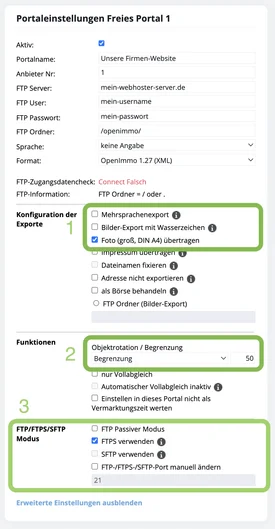
Section intitulée « Configurer l’export OpenImmo dans onOffice »Dans onOffice, accédez à Extras > Paramètres > Paramètres généraux > Portails et sélectionnez un “Portail libre”. Saisissez les identifiants FTP ou SSH de votre serveur web :
- Nom du portail : un nom explicite, par exemple “Site web” ou “WP-ImmoMakler”
- N° de fournisseur : un chiffre quelconque (généralement “1” si vous êtes le seul fournisseur)
- Dossier FTP : par défaut
/openimmo/dans le répertoire racine de WordPress. En cas de sous-répertoire, indiquez le chemin complet, par exemple/clickandbuilds/app/wordpress_1/openimmo/

Paramètres avancés
Section intitulée « Paramètres avancés »En affichant les “Paramètres avancés”, vous accédez à des options supplémentaires :
- Type de connexion : SSH/SFTP, FTPS ou FTP/TLS — selon les possibilités de votre hébergeur
- Export multilingue : à activer si vous souhaitez transférer des biens multilingues
- Filigrane : à désactiver pour votre propre site
- Qualité des images : sélectionnez “Photo (grand, DIN A4)” pour une qualité optimale
- Limite : adaptez la limite à la taille de votre licence (30, 50, 100, 250, etc.)
Effectuer une synchronisation complète du portail
Section intitulée « Effectuer une synchronisation complète du portail »Une synchronisation complète retransfère l’intégralité de vos biens et est recommandée après la configuration initiale ou lorsque des biens manquent sur le site.
Accédez à Actions > Actions sur les biens > Synchronisation complète du portail, sélectionnez “Synchronisation complète” ainsi que votre site, puis cliquez sur “Suivant”.


Configurer l’API onOffice
Section intitulée « Configurer l’API onOffice »Générez dans onOffice, sous Extras > Paramètres > Paramètres généraux > API, un token et un secret pour un utilisateur API. Saisissez-les dans le back-office de votre site (wp-admin) sous WP-ImmoMakler > Logiciels/portails > onOffice, puis activez-y “Récupérer les biens via l’API onOffice”. Sous “Que doit-on transférer ?”, choisissez ensuite si l’API récupère uniquement vos biens de référence (par défaut) ou tous les biens.
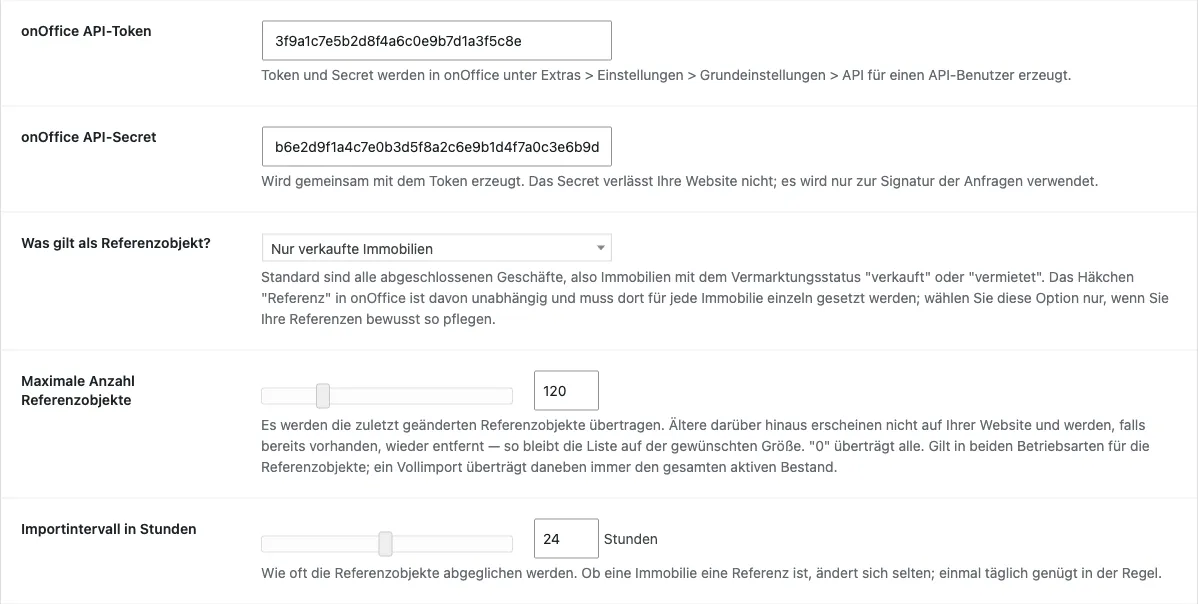
Ces paramètres de l’onglet s’appliquent aux deux modes :
- Intervalle d’importation en heures – à quelle fréquence WP-ImmoMakler synchronise les biens avec onOffice. Si seuls les biens de référence sont transférés, une fois par jour suffit généralement, car le fait qu’un bien soit une référence change rarement.
- Identifiant fournisseur OpenImmo associé – l’identifiant fournisseur sous lequel vos biens sont déjà transférés via l’interface OpenImmo. S’il n’existe qu’un seul transfert sur votre site, il est attribué automatiquement. Si plusieurs agences immobilières sont gérées sur un même site, sélectionnez ici celle qui convient.
- Uniquement les biens autorisés pour le propre site web – ne transfère que les biens pour lesquels la case “veröffentlichen” (publier) est cochée dans onOffice, dans l’onglet Vermarktung (commercialisation), sous “Eigene Internetseite” (site web propre). Cela vaut pour les biens de référence comme, lors de l’import complet, pour le portefeuille actif. N’activez l’option que si vous maintenez cette case pour chaque bien qui doit apparaître sur votre site. Si elle n’est cochée pour aucun bien, la synchronisation s’interrompt avec un message d’erreur au lieu de retirer vos biens de votre site. Un filtre indiqué sous “ID de filtre onOffice” continue de déterminer les biens de référence, sans changement.
Le bouton “Récupérer maintenant les biens de référence actuels depuis onOffice”, dans le back-office de votre site (wp-admin) sous WP-ImmoMakler > Importation, permet de lancer la synchronisation immédiatement, sans attendre l’intervalle.
Si le temps d’exécution maximal de votre serveur ne suffit pas pour une récupération, WP-ImmoMakler lit les biens en plusieurs passes : la récupération est interrompue puis reprend automatiquement peu après, jusqu’à ce que tous les biens aient été lus. Le transfert n’a lieu que lorsque la récupération est complète ; d’ici là, rien n’est modifié ni supprimé. La ligne d’état, dans le back-office de votre site (wp-admin) sous WP-ImmoMakler > Logiciels/portails > onOffice, indique l’avancement. Si la récupération reste bloquée de façon durable, augmentez le temps d’exécution maximal de votre serveur ou réduisez le “Nombre maximal de biens de référence” ; les biens actifs ne peuvent pas être limités.
Quelles données l’API transfère
Section intitulée « Quelles données l’API transfère »Les données des biens sont transmises dans la même étendue que via l’interface OpenImmo : type et catégorie du bien, adresse et coordonnées géographiques, surfaces, prix, équipements, état, diagnostic de performance énergétique, textes, images, documents et liens, ainsi que le statut de commercialisation et les marquages de la section “Eigene Internetseite” d’onOffice (“vendu”, “réservé”, “offre phare”, “bien du jour”, “sans commission”). Les termes de statut sont ainsi les mêmes que pour l’import OpenImmo.
En outre, l’API transmet la section cadastrale (Flur), le numéro de parcelle (Flurstück), la commune cadastrale (Gemarkung) et le numéro de logement, le CES et le COS (GRZ et GFZ), les frais de viabilisation, la redevance d’emphytéose (Erbpacht), le loyer forfaitaire, les autres charges, la commission acquéreur (brute), la date “disponible à partir de” ainsi que les distances jusqu’à l’autoroute, la crèche, l’école primaire, la Realschule, le lycée (Gymnasium) et le centre-ville. Les champs vides ne sont pas transmis.
Les autres champs d’onOffice pour lesquels OpenImmo ne prévoit pas de champ propre sont transmis par l’API sous forme de champs personnalisés. Pour les afficher sur votre site, saisissez la meta key correspondante avec un libellé dans le backend de votre site (wp-admin), sous WP-ImmoMakler > Paramètres > Champs personnalisés :
| Champ onOffice | Meta key |
|---|---|
| Surface commerciale | flaechen-user_defined_simplefield-gewerbeflaeche |
| Surface annexe | flaechen-user_defined_simplefield-nebenflaeche |
| Durée de l’emphytéose (années) | preise-user_defined_simplefield-erpachtdauer_yrs |
| Durée restante de l’emphytéose | preise-user_defined_simplefield-erbpacht_restlaufzeit |
| Constructible avec | zustand_angaben-user_defined_simplefield-bebaubar_mit |
| Façade | zustand_angaben-user_defined_simplefield-facadetype |
| Type d’accès | verwaltung_objekt-user_defined_simplefield-entrytype |
Les champs de sélection comme “Constructible avec” apparaissent avec leurs libellés d’onOffice.
Trois indications d’onOffice déterminent l’apparence du bien sur votre site :
- Transmettre la rue sans numéro – Si la case est cochée, la rue apparaît sans numéro. Les coordonnées exactes ne sont alors pas transmises, afin que la carte ne pointe pas sur le bâtiment. Si le géocodage est configuré, WP-ImmoMakler localise le bien à partir de la rue et de la ville ; sinon, aucune carte n’est affichée pour lui.
- Stammobjekt – Un bien marqué comme Stammobjekt (bien parent) est créé comme projet de construction, même si aucune unité ne lui est encore associée dans onOffice.
- Lien de réservation Timum – Un lien saisi ici apparaît sur le bien sous la forme du lien “Réserver une visite en ligne”.
L’API transfère également les champs individuels que vous avez créés vous-même dans onOffice, dès que vous les reprenez dans le back-office de votre site (wp-admin) sous WP-ImmoMakler > Paramètres > Champs personnalisés. La procédure est décrite dans Champs personnalisés.
Interlocuteur
Section intitulée « Interlocuteur »Comme interlocuteur d’un bien transféré via l’API, WP-ImmoMakler reprend l’agent responsable du bien enregistré dans onOffice, avec civilité, fonction, numéros de téléphone, adresse et photo. Pour que l’API transmette les données utilisateur, activez dans onOffice, sous Extras > Paramètres > Utilisateurs, onglet “Utilisateur API”, sous “Droits”, l’option “Lire les données utilisateur via l’API”. Si ce droit est manquant ou qu’aucun agent n’est associé à un bien, WP-ImmoMakler utilise le nom de votre site et l’adresse e-mail renseignée dans le back-office de votre site (wp-admin) sous WP-ImmoMakler > Paramètres > Formulaire de contact.
Transférer des biens de référence
Section intitulée « Transférer des biens de référence »Les biens déjà loués ou vendus peuvent être affichés comme références sur votre site — sans données sensibles telles que les prix ou d’autres informations sur le bien.
Le champ “Référence” correspondant se trouve dans onOffice sous l’onglet Commercialisation, dans la section “Site internet personnel”. Deux méthodes s’offrent à vous pour le transfert vers votre site web.

Via l’interface OpenImmo
Section intitulée « Via l’interface OpenImmo »Pour que le champ “Référence” soit transmis avec l’export régulier, le transfert des champs dits de commercialisation doit être activé dans onOffice. Contactez pour cela le support technique d’onOffice (+49 241 44686-122). L’activation est gratuite.
Via l’API onOffice
Section intitulée « Via l’API onOffice »Alternativement, WP-ImmoMakler récupère directement les biens de référence via l’API onOffice. Aucune activation par le support onOffice n’est donc nécessaire. Cela suppose que l’accès à l’API soit inclus dans votre version d’onOffice ; le reste de vos biens continue d’arriver via l’interface OpenImmo gratuite.
Pour cela, configurez l’accès à l’API et laissez “Que doit-on transférer ?” sur “Uniquement les biens de référence”. Sur le même onglet, vous définissez quels biens sont transférés comme biens de référence :
- Qu’est-ce qui compte comme bien de référence ? – par défaut, toutes les affaires conclues, c’est-à-dire les biens dont le statut dans onOffice est “Vendu” ou “Loué”. Il suffit de l’un des deux : le statut dans le bien ou la case “vendu” dans l’onglet Commercialisation sous “Site web propre”. Vous pouvez aussi choisir uniquement les biens vendus, ou uniquement ceux pour lesquels la case “Référence” est cochée dans onOffice. Cette case est indépendante du statut de commercialisation et doit être cochée individuellement pour chaque bien dans onOffice ; ne choisissez cette option que si vous entretenez vos références de cette manière en connaissance de cause.
- Nombre maximal de biens de référence – 500 par défaut, 1 000 au maximum. Les biens de référence modifiés le plus récemment sont transférés ; les plus anciens n’apparaissent pas sur votre site et, s’ils y étaient déjà présents, en sont retirés. La liste conserve ainsi la taille souhaitée. “0” transfère tous les biens.
- ID de filtre onOffice – facultatif. Si vous avez créé dans onOffice votre propre filtre de biens, indiquez ici son ID. Le filtre remplace alors la sélection sous “Qu’est-ce qui compte comme bien de référence ?”.
Si un bien de référence est déjà présent sur votre site via l’interface OpenImmo, WP-ImmoMakler marque ce bien existant comme référence au lieu de le créer une seconde fois. Les biens non transmis via OpenImmo sont créés par WP-ImmoMakler lui-même. Si un bien redevient disponible dans onOffice, il réapparaît comme bien normal, ou est supprimé de votre site.
Transférer tous les biens via l’API
Section intitulée « Transférer tous les biens via l’API »Plutôt que les seuls biens de référence, WP-ImmoMakler peut aussi récupérer l’intégralité de votre portefeuille de biens via l’API onOffice. L’API remplace alors l’interface OpenImmo.
L’import complet est la voie recommandée si votre pack onOffice inclut l’API (coûts de l’API onOffice) : WP-ImmoMakler récupère lui-même vos biens, vous n’avez pas besoin d’identifiants FTP ou SSH pour votre serveur web, et toutes les données que l’API transfère en plus d’OpenImmo arrivent sur votre site (voir Quelles données l’API transfère). Sans accès à l’API, transférez vos biens via l’interface OpenImmo gratuite.
Vous trouverez ce paramètre dans le back-office de votre site (wp-admin) sous WP-ImmoMakler > Logiciels/portails > onOffice, à côté de “Que doit-on transférer ?”.
L’import complet transfère tous les biens actifs ainsi que vos biens de référence — selon le même critère et dans la même quantité qu’avec “Uniquement les biens de référence”. Le paramètre “Nombre maximal de biens de référence” s’applique donc dans les deux modes ; le portefeuille actif n’est jamais limité. Sont actifs les biens dont le statut est “Actif” dans onOffice ; les biens archivés et ceux en phase d’acquisition restent dans onOffice. Si vous souhaitez en outre ne transférer que les biens validés pour votre site, activez l’option “Nur für die eigene Website freigegebene Immobilien” (libellé en allemand, pas encore traduit ; voir Configurer l’API onOffice).
Les projets immobiliers arrivent avec leurs unités. WP-ImmoMakler détermine quel bien est le bien principal et quelles unités lui appartiennent à partir de la relation entre biens dans onOffice (bien → sous-unités), et non à partir du numéro de bien. Cela vaut aussi pour les biens de référence : une unité vendue reste rattachée à son projet, même si le bien principal est encore commercialisé.
Important : un seul mode de transfert à la fois
Section intitulée « Important : un seul mode de transfert à la fois »Veuillez désactiver le transfert du portail dans onOffice avant d’activer l’import complet, puis confirmez-le ensuite dans les paramètres avec “Le transfert du portail dans onOffice est désactivé”.
Si les deux modes fonctionnent simultanément, ils livrent les mêmes biens et s’écrasent mutuellement : vos biens seraient entièrement relus à chaque exécution, images comprises. WP-ImmoMakler le vérifie et n’exécute pas l’import complet tant que des transferts OpenImmo continuent d’arriver — vous recevez alors une notification indiquant l’identifiant fournisseur concerné.
Vos biens existants sont conservés
Section intitulée « Vos biens existants sont conservés »Lors du premier import complet, WP-ImmoMakler reprend les biens déjà transférés via OpenImmo : ils sont mis à jour et non créés une seconde fois. Pour cela, l‘“Identifiant fournisseur OpenImmo associé” doit être correctement défini — si plusieurs transferts sont gérés sur un même site, sélectionnez celui qui convient.
Les biens de référence continuent d’être reconnus comme références lors de l’import complet ; le marquage provient alors directement des données du bien.
Intégrer une vidéo
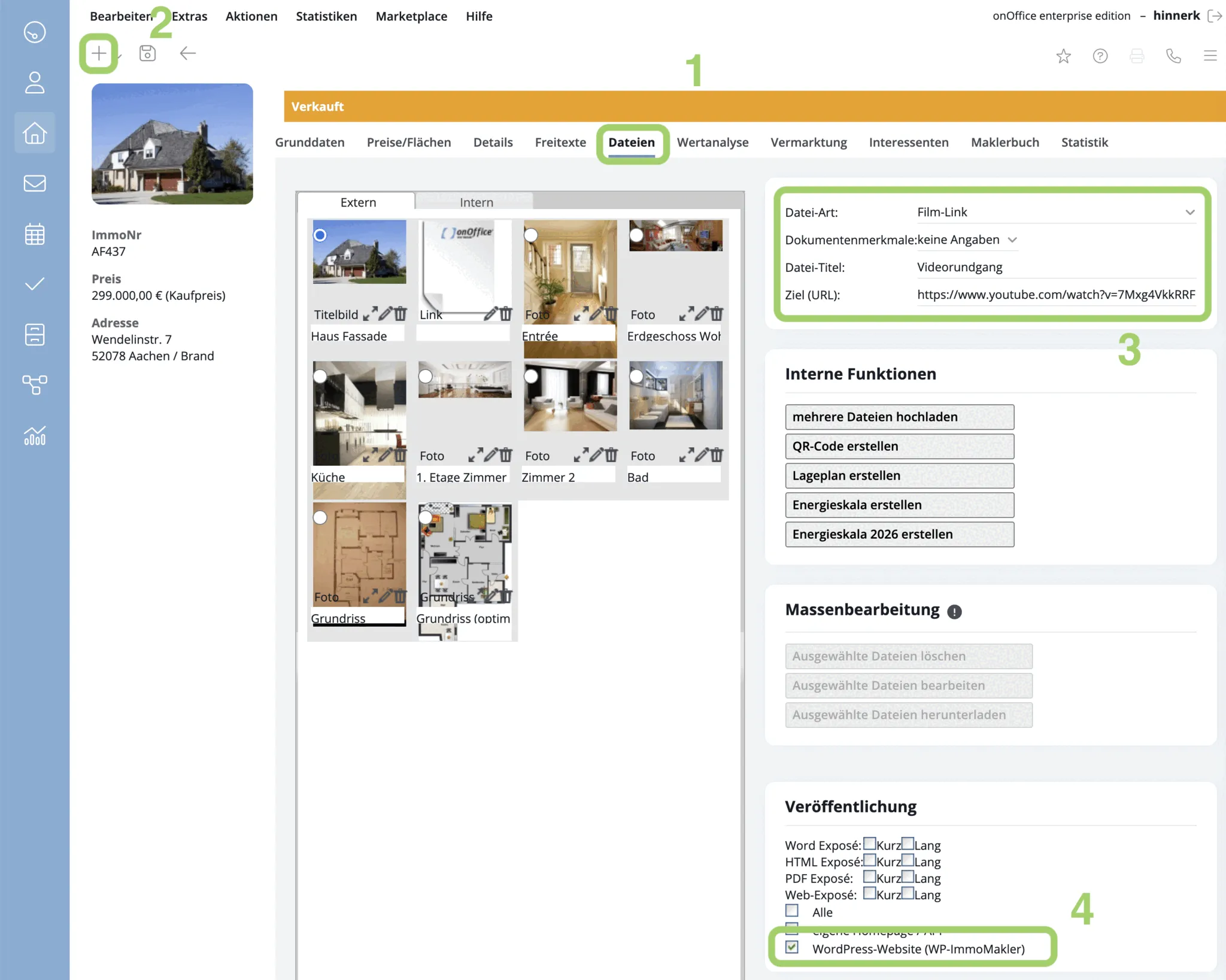
Section intitulée « Intégrer une vidéo »Pour transférer une vidéo du bien (par exemple depuis YouTube ou Vimeo), ouvrez le bien dans onOffice, accédez à l’onglet Fichiers et cliquez sur ”+”. Sélectionnez “Lien vidéo” comme type de fichier, indiquez un titre de fichier et saisissez l’adresse de la vidéo sous “Cible (URL)”. Activez ensuite, sous “Publication”, la transmission vers le portail correspondant à votre site web.
Remarque : Un “Lien” ordinaire vers une vidéo YouTube ou Vimeo est également reconnu comme vidéo par WP-ImmoMakler. Toutefois, le type de fichier “Lien vidéo” permet une association sans ambiguïté — utilisez donc de préférence cette option.
WP-ImmoMakler affiche automatiquement la vidéo dans la section “Vidéos” de la vue détaillée : d’abord sous forme de vignette avec un bouton de lecture, qui ne se lance dans une lightbox qu’après un clic et le consentement des visiteurs. Pour en savoir plus, voir Vidéos.
Intégrer une visite virtuelle à 360°
Section intitulée « Intégrer une visite virtuelle à 360° »Pour transférer une visite virtuelle (par exemple depuis Matterport ou Ogulo), ouvrez le bien dans onOffice, accédez à l’onglet Fichiers et cliquez sur ”+”. Sélectionnez “Lien” et activez “Publication sur votre site internet”.
Remarque : N’utilisez pas l’option “Lien Ogulo” obsolète, mais toujours le type générique “Lien”.
WP-ImmoMakler PLUS affiche automatiquement la visite dans la section “Visites virtuelles” de la vue détaillée : d’abord sous forme de vignette avec un bouton de démarrage, qui ne s’ouvre dans une lightbox qu’après un clic et le consentement des visiteurs. Avec WP-ImmoMakler BASIC, le lien s’affiche automatiquement dans la liste des liens du bien et s’ouvre dans une nouvelle fenêtre. Pour en savoir plus, voir Visites virtuelles.

Créer un site web avec IA avec onOffice
Section intitulée « Créer un site web avec IA avec onOffice »Si vous souhaitez présenter vos biens immobiliers issus d’onOffice sur un site web que vous avez créé avec un créateur de sites web avec IA tel que Lovable, Bolt, v0 ou Base44, WP-ImmoMakler (à partir de PLUS) les y livre via son API REST. Le site web avec IA n’a besoin d’aucun accès propre à onOffice, et les demandes de contact du site web avec IA vous parviennent comme celles de votre formulaire de contact WordPress. Comment relier onOffice à votre site web avec IA, ce qui arrive d’onOffice sur ce site et comment les demandes reviennent dans onOffice est décrit dans Site web avec IA et onOffice. La marche à suivre générale pour tout logiciel CRM est décrite dans Connecter un site web créé par IA à votre logiciel CRM.
Pour toute autre question, n’hésitez pas à contacter notre support.