

Créer des biens manuellement
Saisie manuelle des données
Section intitulée « Saisie manuelle des données »Les biens immobiliers peuvent également être saisis et gérés manuellement directement dans l’administration WordPress, sans interfaces supplémentaires ni systèmes tiers.
Activer la saisie manuelle des données
Section intitulée « Activer la saisie manuelle des données »La saisie manuelle des données n’est pas active par défaut. Activez-la dans le back-office de votre site (wp-admin) sous WP-ImmoMakler → Paramètres → Paramètres généraux via l’option “Manuelle Dateneingabe aktivieren”, puis cliquez sur Save Changes.
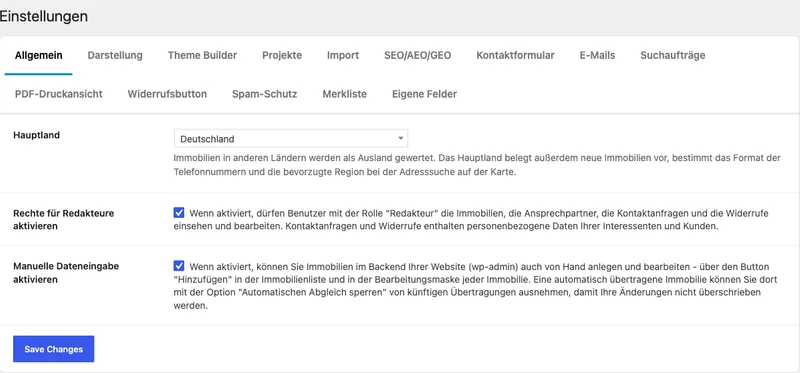
Vous trouverez ensuite le bouton Ajouter dans la liste des biens immobiliers, et chaque bien s’ouvre dans un écran d’édition au lieu de la simple vue de données.
Créer et modifier des biens immobiliers
Section intitulée « Créer et modifier des biens immobiliers »En mode d’édition, vous avez accès aux mêmes champs que ceux renseignés lors d’une importation depuis un logiciel d’agent immobilier : données de base, adresse, surfaces, prix, caractéristiques, images, certificat énergétique et bien plus. Les champs sont regroupés par blocs thématiques afin de vous permettre de parcourir les données du bien étape par étape.
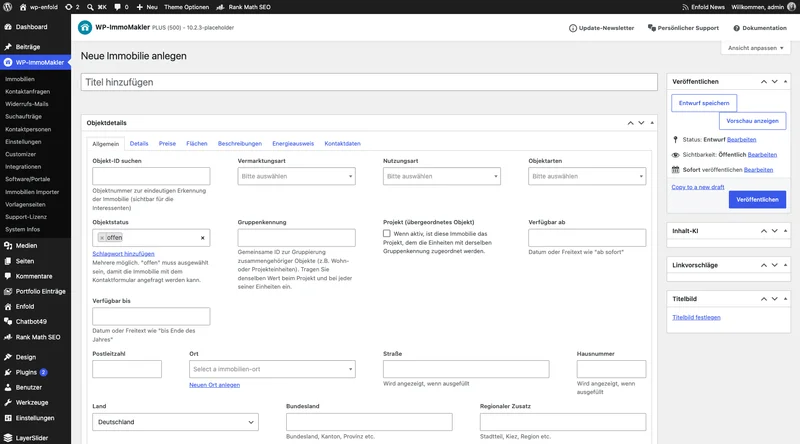
Pour un bien déjà existant, l’écran d’édition affiche en plus les blocs Champs de la base de données et Annexes en dessous. Ils affichent les données brutes et les fichiers enregistrés du bien à titre de consultation uniquement et sont repliés à l’ouverture de la page ; un clic sur le titre les déplie.
Avantages
Section intitulée « Avantages »- Les biens immobiliers peuvent être créés et modifiés directement dans l’administration WordPress
- Idéal pour les petits portefeuilles, les biens individuels ou les biens particuliers
- Aucun logiciel externe requis
- Gestion du contenu rapide et intuitive
Combinaison avec des importations existantes
Section intitulée « Combinaison avec des importations existantes »La saisie manuelle des données peut également être combinée avec des solutions d’importation et d’interface existantes si nécessaire. WP-ImmoMakler s’adapte ainsi de manière optimale à différentes façons de travailler et aux exigences des projets.
Les biens existants transférés depuis votre logiciel d’agent immobilier peuvent également être modifiés manuellement. Le fait que vos modifications survivent au prochain transfert dépend du fait que vous verrouilliez ou non le bien à cet effet.
La première fois que vous modifiez un tel bien, vous devez d’abord choisir explicitement l’une des trois options proposées dans une boîte de dialogue avant de pouvoir modifier quoi que ce soit : “Immobilie vor Updates schützen” active automatiquement la case à cocher Bloquer le rapprochement automatique et exclut ainsi définitivement le bien des futurs transferts depuis votre logiciel d’agent immobilier, de sorte qu’une modification ne puisse pas être annulée par erreur lors de la prochaine synchronisation. “Immobilie vorübergehend bearbeiten” laisse la case à cocher inchangée — votre modification ne s’applique alors que jusqu’au prochain transfert automatique, qui peut à nouveau l’écraser. En cliquant sur Annuler, vous quittez au contraire l’écran d’édition sans rien modifier.
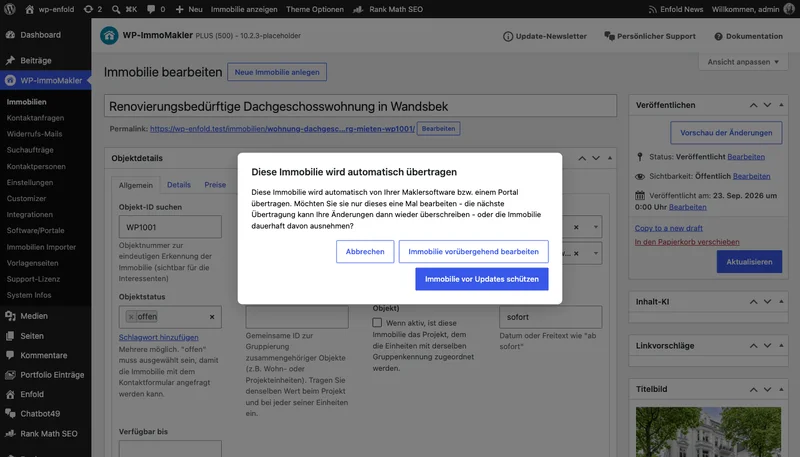
Pour chaque bien, vous pouvez décider s’il doit continuer à être synchronisé via le logiciel d’agent immobilier ou s’il doit être définitivement basculé en saisie manuelle. Vous pouvez à tout moment lever ce verrouillage via la case à cocher Bloquer le rapprochement automatique en haut de l’écran d’édition.
Créer des projets immobiliers avec unités
Section intitulée « Créer des projets immobiliers avec unités »Vous créez un projet immobilier avec ses unités via l’onglet Général de l’écran d’édition :
-
Saisir l’identifiant de groupe
Saisissez le même Identifiant de groupe pour le projet et pour chacune de ses unités, par exemple
PROJ-001. La valeur ne doit respecter aucun format particulier ; toutefois, un simple chiffre de 1 à 9 ne compte pas comme identifiant de projet, car certains logiciels d’agent immobilier transmettent de telles valeurs comme un simple compteur de regroupement général. -
Marquer le projet
Activez la case à cocher Projet (bien parent) pour le projet. Laissez-la désactivée pour les unités.
Lors de l’enregistrement, WP-ImmoMakler affecte les unités au projet : les unités n’apparaissent plus individuellement dans la vue d’ensemble des biens et, à partir de PLUS, la page de détail du projet affiche le tableau des unités. L’apparence du tableau des unités se définit sous Paramètres : Projets.
Autorisations
Section intitulée « Autorisations »Les administrateurs peuvent toujours créer et modifier des biens immobiliers. Le fait que les utilisateurs ayant le rôle « Éditeur » le puissent aussi se définit sur le même onglet Général via l’option Activer les droits des rédacteurs. Vous trouverez de plus amples informations dans l’article Autorisations et rôles.
À qui cette fonctionnalité s’adresse-t-elle ?
Section intitulée « À qui cette fonctionnalité s’adresse-t-elle ? »- Agents immobiliers sans logiciel de gestion de biens externe
- Cas particuliers où la maintenance manuelle est plus pratique qu’une importation
Pour toute question complémentaire, veuillez contacter notre Support.