

Avada
WP-ImmoMakler met à disposition ses propres éléments pour l’Avada Builder du thème Avada. Ils sont disponibles automatiquement dès que le plugin Avada Builder est actif — aucun réglage n’est nécessaire.
Dans le sélecteur d’éléments de l’Avada Builder, vous trouverez les éléments dans l’onglet Design Elements. Saisissez « biens immobiliers » dans la recherche pour les trouver rapidement.
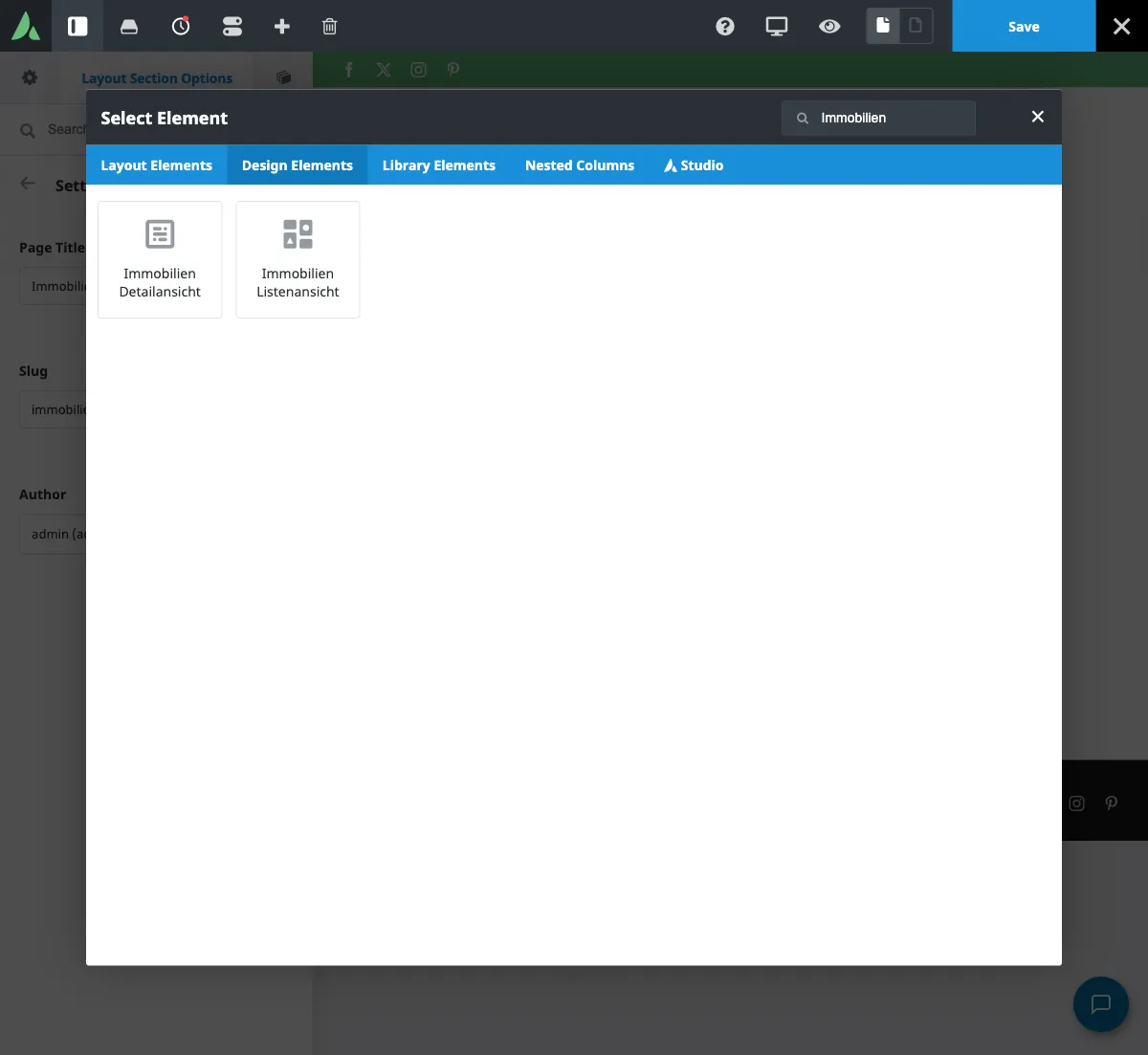
Éléments disponibles
Section intitulée « Éléments disponibles »| Élément | Description | Utilisation dans |
|---|---|---|
| Vue en liste des biens immobiliers | Liste complète des biens immobiliers avec formulaire de recherche issue du modèle HTML de WP-ImmoMakler | Avada Layout pour la vue liste |
| Vue détaillée des biens immobiliers | Page de détail complète du bien immobilier issue du modèle HTML de WP-ImmoMakler | Avada Layout pour la vue détail |
Un clic sur l’élément ouvre ses options. Vous y définissez les parties de la vue que l’élément affiche :
| Option | Élément | Description |
|---|---|---|
| Afficher l’en-tête | les deux | Affiche le titre (h1). Réglez sur « Non » si vous concevez vous-même le titre de la page |
| Afficher la galerie d’images | Vue détail | Affiche la galerie d’images dans la vue détail |
| Afficher le résumé | Vue détail | Affiche le résumé (post excerpt) sous le sous-titre. Si aucun résumé n’est renseigné, rien n’est affiché |
Toutes les options sont réglées sur « Oui » tant que vous ne changez rien.
Viennent ensuite les options que possède chaque élément Avada : Element Visibility, qui permet de masquer l’élément selon la taille d’écran, ainsi que CSS Class et CSS ID pour l’élément HTML qui l’entoure.
Configurer les Avada Layouts
Section intitulée « Configurer les Avada Layouts »Avec les Avada Layouts, vous définissez quels contenus Avada affiche sur quelles pages de votre site web. Pour les biens immobiliers, vous créez deux layouts : un pour la vue liste et un pour la vue détail. Chacun reçoit une condition indiquant les pages concernées, ainsi qu’une Layout Section pour le contenu, dans laquelle vous placez l’élément WP-ImmoMakler.
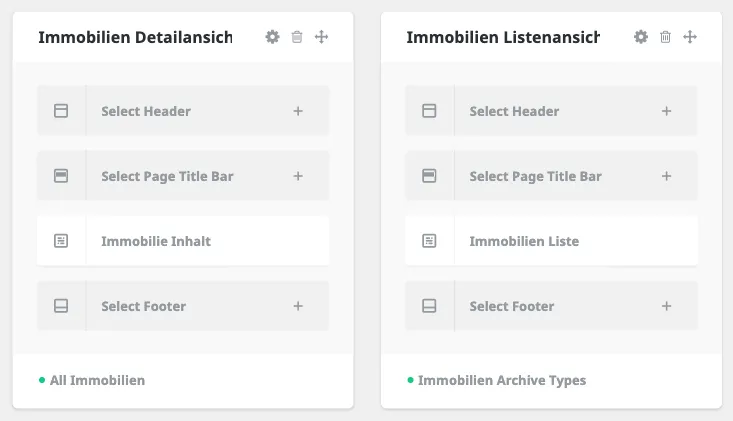
Vue détail
Section intitulée « Vue détail »-
Créer le layout
Dans le back-office de votre site web (wp-admin), ouvrez Avada → Layouts, saisissez un nom sous Layout Builder, par exemple « Vue détail des biens immobiliers », puis cliquez sur Create New Layout.
-
Définir la condition
Dans le nouveau layout, cliquez sur l’icône d’engrenage. Dans l’onglet Immobilien, choisissez la condition All Immobilien et fermez la fenêtre. Avec Specific Immobilien, vous limitez plutôt le layout à certains biens.
-
Créer une Layout Section pour le contenu
Dans le layout, cliquez sur Select Content, saisissez un nom sous New Section et cliquez sur Create New Section. La nouvelle Layout Section s’ouvre dans le Live Builder.
-
Choisir un bien pour l’aperçu
Dans le Live Builder, ouvrez les Layout Section Options, puis la zone Layout Section. Réglez View Dynamic Data As sur Immobilie et cliquez sur Preview. Le Live Builder affiche alors les éléments avec les données d’un bien. Sous Select Immobilie, vous pouvez en choisir un précis si nécessaire.
-
Insérer l’élément
Insérez un conteneur, puis dedans l’élément Vue détaillée des biens immobiliers. Dans ses options, définissez si le titre, la galerie d’images et le résumé doivent apparaître.
-
Enregistrer
Cliquez sur Save.
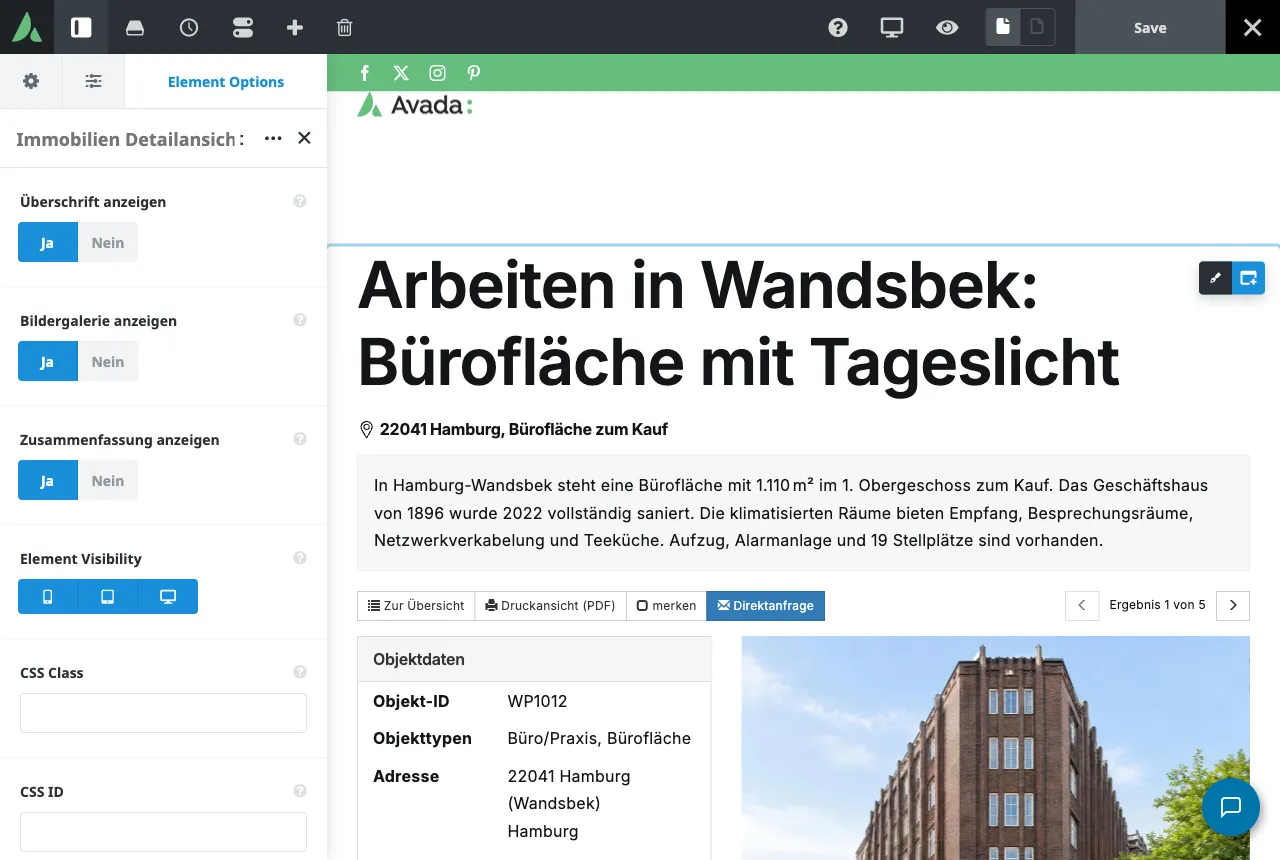
Chaque page de détail d’un bien apparaît ensuite dans votre Avada Layout, avec les données du bien consulté.
Vue liste
Section intitulée « Vue liste »-
Créer le layout
Sous Avada → Layouts, créez un second layout, par exemple « Vue liste des biens immobiliers ».
-
Définir la condition
Via l’icône d’engrenage, choisissez dans l’onglet Archives la condition Immobilien Archive Types.
-
Créer une Layout Section pour le contenu
Créez une nouvelle Layout Section via Select Content.
-
Choisir l’aperçu
Dans les Layout Section Options, réglez également View Dynamic Data As sur Immobilie. L’élément Vue en liste des biens immobiliers affiche toujours la liste des biens dans le Live Builder, quel que soit ce réglage. Mais seul ce réglage permet au Live Builder de reprendre immédiatement dans l’aperçu les options modifiées — avec Archives ou Default, la modification n’apparaît qu’après l’enregistrement et un nouveau chargement.
-
Insérer l’élément et enregistrer
Insérez l’élément Vue en liste des biens immobiliers et cliquez sur Save.
Ouvrez ensuite la vue liste des biens immobiliers (en général /immobilien/). Les filtres de recherche, le tri et la pagination fonctionnent comme d’habitude.
Alternative : les pages modèles
Section intitulée « Alternative : les pages modèles »Au lieu d’un Avada Layout, vous pouvez aussi utiliser les deux éléments sur une page modèle : une page WordPress tout à fait ordinaire, que vous concevez avec l’Avada Builder et que vous déclarez dans WP-ImmoMakler comme modèle pour la vue liste ou la vue détail.
Personnaliser l’apparence
Section intitulée « Personnaliser l’apparence »Les deux éléments affichent les modèles de WP-ImmoMakler et suivent donc le Customizer sous Apparence → Personnaliser → WP-ImmoMakler. Pour cibler un élément précis, saisissez une CSS Class dans ses options et ajoutez votre propre CSS, par exemple via le plugin Child-Skin de WP-ImmoMakler.
Cela pourrait aussi vous intéresser
Section intitulée « Cela pourrait aussi vous intéresser »- Pages modèles — déclarer des pages comme modèle pour la vue liste et la vue détail
- Paramètres : Theme Builder
- Effectuer des personnalisations compatibles avec les mises à jour
- Personnaliser la vue en liste