

Galerie d'images : Slideshow avec vignettes
Depuis la version 5.60, WP-ImmoMakler propose une bibliothèque de galerie partagée basée sur Swiper et Lightgallery. Elle remplace l’ancien slideshow galleria.io et offre quatre variantes de mise en page, un concept d’interaction unifié sur les appareils mobiles et des options de personnalisation cohérentes via le Customizer.
Activer le type de galerie
Section intitulée « Activer le type de galerie »Dans le backend de votre site (wp-admin), naviguez vers WP-ImmoMakler → Customizer → Galerie d’images → Présentation des images du bien immobilier et sélectionnez Slideshow avec vignettes.
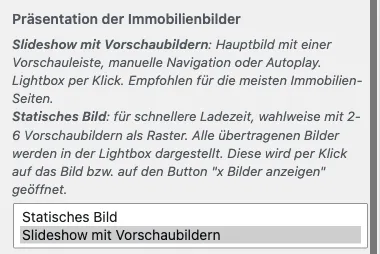
Les options suivantes apparaissent ensuite dans la section Galerie d’images.
Sélection d’images
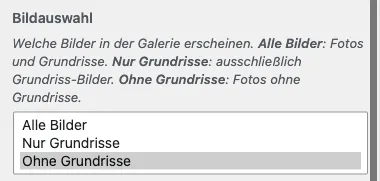
Section intitulée « Sélection d’images »Détermine quelles images du bien immobilier apparaissent dans la galerie. Les plans sont automatiquement identifiés comme tels lors de l’importation (p. ex. via OpenImmo) et peuvent être traités séparément ici.
| Valeur | Description |
|---|---|
| Toutes les images (par défaut) | Les photos et les plans sont affichés ensemble. |
| Plans uniquement | Seules les images de plans sont affichées. |
| Sans plans | Seules les photos sont affichées ; les plans restent masqués. |
Cette option s’applique aussi bien au slideshow qu’à la galerie statique. Elle correspond à la sélection d’images disponible dans les intégrations de blocs/theme builders (Gutenberg, Elementor, Divi, WPBakery, Bricks) — vous pouvez ainsi afficher, par exemple, les photos à un endroit et uniquement les plans du bien immobilier à un autre. Dans le skin WP-ImmoMakler, les plans peuvent en outre apparaître sans recadrage dans un encadré dédié directement sous l’encadré de contact – voir Plans dans leur propre encadré.
Ouvrir la lightbox au clic
Section intitulée « Ouvrir la lightbox au clic »Détermine si un clic sur une photo de la galerie ouvre la lightbox par-dessus la page. Activée par défaut.
Lorsque cette option est désactivée, les images de la galerie ne sont plus cliquables : aucune lightbox ne s’ouvre, le curseur n’affiche plus la loupe, et le script de la lightbox n’est même plus chargé.
Cette option s’applique aussi bien au slideshow qu’à la galerie statique.
Clic sur une photo dans les page builders
Section intitulée « Clic sur une photo dans les page builders »Dans les éléments de galerie des page builders (éditeur de blocs, Elementor, Divi, WPBakery, Bricks, Enfold), le réglage s’appelle Clic sur une photo et propose une troisième possibilité par galerie :
- Ouvrir l’affichage en grand — le réglage par défaut, correspond à la lightbox activée.
- Voir le bien — un clic sur une photo mène à la page de détail du bien immobilier. Conçu pour une galerie que vous placez dans une liste de biens immobiliers, par exemple dans le Loop Grid d’Elementor, dans une boucle de requête Bricks, dans un Query Loop de l’éditeur de blocs ou sur une page modèle pour la vue liste. La galerie devient ainsi cliquable comme les images dans la vue liste de WP-ImmoMakler. Les flèches et la bande de vignettes restent réservées à la navigation d’images — seul un clic sur l’image principale bascule vers le bien. Pour les biens de référence, les photos restent non liées tant que le réglage Lier la vue détaillée pour les biens de référence est désactivé.
- Rien — les photos ne sont pas cliquables.
Comme un clic ne peut déclencher qu’une seule chose, il s’agit d’un choix unique et non d’un ensemble d’interrupteurs individuels.
Mise en page
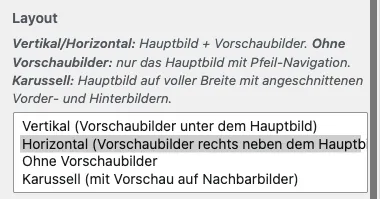
Section intitulée « Mise en page »L’option Mise en page détermine l’organisation de base de la galerie. Le nom décrit la forme de la galerie dans son ensemble, et non la position de la bande de vignettes :
| Mise en page | Description |
|---|---|
| Vertical | Image principale en haut, bande de vignettes en dessous (par défaut). La galerie est haute/empilée dans l’ensemble — convient naturellement aux colonnes étroites et sous l’en-tête. |
| Horizontal | Image principale à gauche, bande de vignettes à droite. La galerie est large dans l’ensemble — adaptée aux zones hero et aux gabarits pleine largeur pour ordinateur de bureau. |
| Sans vignettes | Seulement l’image principale avec navigation par flèches. Convient lorsque la galerie est placée sous une colonne étroite ou dans un listing. |
| Carrousel | Image principale en pleine largeur avec images précédente et suivante partiellement visibles (effet peek). Utilise une hauteur fixe plutôt qu’un ratio d’aspect. |
Boutons fléchés sur la bande de vignettes
Section intitulée « Boutons fléchés sur la bande de vignettes »Active des boutons fléchés supplémentaires pour faire défiler la bande de vignettes : haut/bas pour la mise en page horizontale, gauche/droite pour la mise en page verticale. Utile lorsque la bande de vignettes contient plus d’images que ce qui est visible simultanément.
Avance automatique des images (Autoplay)
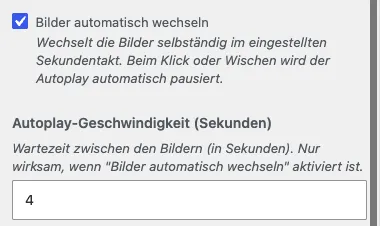
Section intitulée « Avance automatique des images (Autoplay) »Lorsqu’il est activé, les images avancent automatiquement à l’intervalle configuré. Un clic ou un glissement met l’autoplay en pause.
- Vitesse d’autoplay (secondes) : Intervalle entre les changements d’image. Par défaut 4 secondes, plage 1–30.
Effet de transition
Section intitulée « Effet de transition »Détermine comment l’image principale s’anime lors du changement.
| Valeur | Description |
|---|---|
| Glissement | L’image principale glisse horizontalement vers l’image suivante (par défaut). Effet slider classique. |
| Fondu | L’image se fond directement dans la suivante, sans que l’arrière-plan transparaisse entre les deux. Crée une impression plus calme et convient aux galeries où l’attention doit se porter sur les images elles-mêmes plutôt que sur la mécanique du slider. |
| « Aus- und Einblenden » | L’image s’estompe complètement, puis seulement la suivante apparaît en fondu. Entre les deux, l’arrière-plan de la galerie est brièvement visible — une coupure nette entre les images. |
Durée de transition (millisecondes)
Section intitulée « Durée de transition (millisecondes) »La rapidité avec laquelle la transition entre les images s’effectue. Valeur par défaut : 400 ms, plage 100–2000 ms.
- Les valeurs plus petites (100–200 ms) sont très directes — adaptées aux slideshows rapides et dynamiques.
- Les valeurs plus grandes (≥ 800 ms) sont plus douces et plus calmes — adaptées en combinaison avec l’autoplay et/ou l’effet de fondu.
Ce paramètre s’applique aussi bien aux changements d’image qu’au défilement de la bande de vignettes lors d’un clic sur une vignette — les deux s’animent au même rythme, de sorte qu’aucun effet de « saut + décalage » ne se produit.
Ratio d’aspect de l’image principale / Ratio d’aspect des vignettes
Section intitulée « Ratio d’aspect de l’image principale / Ratio d’aspect des vignettes »Contrôlent le ratio d’aspect des zones d’image respectives.
| Valeur | Description |
|---|---|
| 16:9 | Format panoramique — standard pour les slideshows et les images hero. |
| 3:2 | Format photo classique. |
| 4:3 | Format standard. |
| 1:1 | Carré. |
| Section dorée (1,618:1) | Proportion naturellement équilibrée et esthétiquement agréable. |
| 2:1 (Cinemascope) | Deux fois plus large que haut. |
| 21:9 (Ultrawide) | Format cinéma, un peu plus large que 2:1. |
| 3:1 (Panorama) | Trois fois plus large que haut. |
| 32:9 (Super-Ultrawide) | Deux fois plus large que 16:9, pour des bannières étroites. |
| Original | Utilise le ratio d’aspect naturel de chaque photo. Les images ne sont pas recadrées — les photos aux proportions différentes conservent leur forme individuelle. |
Dans la mise en page carrousel, le ratio d’aspect de l’image principale agit comme la largeur de chaque image à hauteur fixe — avec « Original », des photos différentes auront des largeurs différentes.
Hauteur de la bande de vignettes (px)
Section intitulée « Hauteur de la bande de vignettes (px) »S’affiche lorsque la mise en page verticale (vignettes sous l’image principale) est sélectionnée. Par défaut : 110 px.
Détermine la hauteur de la bande de vignettes horizontale. La largeur de chaque vignette individuelle est calculée automatiquement à partir de hauteur × ratio d’aspect ; le nombre de vignettes visibles simultanément est calculé à partir de la largeur de la galerie divisée par la largeur de la vignette.
Largeur de la bande de vignettes (px)
Section intitulée « Largeur de la bande de vignettes (px) »S’affiche lorsque la mise en page horizontale (vignettes à droite de l’image principale) est sélectionnée. Par défaut : 200 px.
Détermine la largeur de la bande de vignettes verticale. La hauteur de chaque vignette individuelle est calculée automatiquement à partir de largeur ÷ ratio d’aspect ; le nombre de vignettes visibles simultanément est calculé à partir de la hauteur de la galerie divisée par la hauteur de la vignette.
Afficher les vignettes sur les appareils mobiles
Section intitulée « Afficher les vignettes sur les appareils mobiles »Par défaut, les vignettes sont masquées sur les écrans étroits (≤ 768 px) — elles sont généralement trop petites pour être utiles. Activez cette option pour afficher les vignettes sur les appareils mobiles également.
Dans la mise en page horizontale (vignettes à droite de l’image principale), les vignettes apparaissent alors sur les écrans étroits sous la forme d’une rangée sous l’image principale, comme dans la mise en page verticale. L’image principale conserve ainsi toute sa largeur ; la rangée peut être balayée latéralement et les boutons fléchés de la bande de vignettes n’y sont pas affichés.
Hauteur du carrousel / Unité de hauteur
Section intitulée « Hauteur du carrousel / Unité de hauteur »Ces deux options ne s’appliquent qu’en mise en page carrousel.
- Hauteur du carrousel définit la valeur numérique de la hauteur (par défaut : 400).
- Unité de hauteur détermine comment la valeur est interprétée :
| Unité | Description |
|---|---|
px | Hauteur fixe en pixels (par défaut). |
vw | Pourcentage de la largeur du viewport. S’adapte à la largeur du navigateur. |
vh | Pourcentage de la hauteur du viewport. S’adapte à la hauteur du navigateur. |
svh | Petite hauteur de viewport (mobile) : inclut la barre d’adresse dans le calcul. |
lvh | Grande hauteur de viewport (mobile) : sans barre d’adresse. |
dvh | Hauteur de viewport dynamique (mobile) : alterne entre svh et lvh selon la visibilité de la barre d’adresse. |
Espacement entre les images (px)
Section intitulée « Espacement entre les images (px) »Détermine l’espacement entre l’image principale et la bande de vignettes, ainsi qu’entre les vignettes individuelles. Valeur par défaut : 6 px.
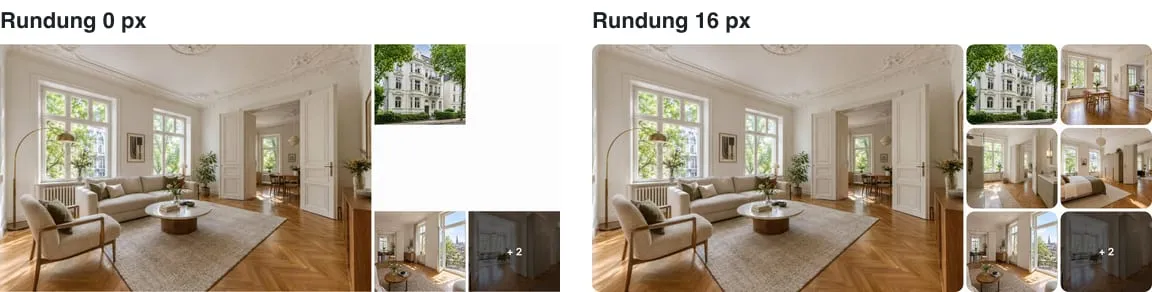
Arrondi des coins
Section intitulée « Arrondi des coins »Les options Arrondi des coins (px) et Appliquer l’arrondi à s’appliquent aussi bien aux galeries Swiper que statiques.
- Arrondi des coins (px) : 0 (coins nets, par défaut) à 30 px.
- Appliquer l’arrondi à :
- Chaque image individuellement : Les images principales et les vignettes reçoivent chacune des coins arrondis.
- Uniquement les coins extérieurs de la galerie : Seuls les quatre coins extérieurs de l’ensemble de la galerie sont arrondis ; les images individuelles conservent des coins nets.
Cadrage lors du recadrage
Section intitulée « Cadrage lors du recadrage »Si une photo ne correspond pas au ratio d’aspect de la galerie, elle est recadrée : une photo en format portrait ou une photo 4:3 dans un cadre 16:9 perd une bande en haut et en bas. Cadrage lors du recadrage détermine quelle partie de la photo reste visible :
- Mitte (libellé en allemand, pas encore traduit ; par défaut) : la même quantité est coupée en haut et en bas.
- En haut : le bord supérieur de la photo reste visible, le bas est coupé.
- En bas : le bord inférieur de la photo reste visible, le haut est coupé. C’est adapté aux photos portant un logo ou une mention d’IA sur le bord inférieur.
Le réglage s’applique de la même manière aux galeries Swiper et statiques, pour les images principales, les vignettes et les tuiles. Les photos affichées en entier (ratio d’aspect Original ou, dans la grille, ajustement d’image Afficher en entier) restent centrées.
Résolution des images et srcset
Section intitulée « Résolution des images et srcset »La galerie Swiper utilise wp_get_attachment_image() et fournit donc automatiquement un srcset complet avec toutes les tailles d’images enregistrées. Le navigateur sélectionne la variante appropriée en fonction de la position d’affichage et de la densité de pixels de l’appareil (p. ex. 2× sur les écrans Retina). C’est pourquoi il n’y a pas d’entrée « dimensions en pixels » dans le Customizer pour la galerie Swiper — la sélection manuelle d’une taille n’aurait aucun effet sur le fichier réellement chargé par le navigateur.
Le facteur déterminant pour la qualité d’image est la résolution originale des photos téléversées. Si celles-ci sont suffisamment élevées, WordPress sert automatiquement la taille appropriée pour chaque classe d’appareil.
Navigation au clavier
Section intitulée « Navigation au clavier »Les visiteurs peuvent également naviguer dans la galerie à l’aide des touches fléchées (ainsi que Page précédente / Page suivante) dès que la galerie se trouve dans la zone visible de la page. Lorsque la lightbox est ouverte, les touches fléchées ne contrôlent que la lightbox — la galerie derrière reste inchangée. Les vignettes et les sliders d’images dans la vue liste ne réagissent pas aux touches fléchées, afin qu’une seule pression de touche ne fasse pas bouger plusieurs sliders à la fois.
La navigation au clavier est toujours active. Elle peut être désactivée via un hook de filtre — voir Bibliothèque de galeries : Personnaliser.
Pour les développeurs
Section intitulée « Pour les développeurs »Le comportement peut être davantage personnalisé via des hooks de filtre et des variables CSS — voir Bibliothèque de galeries : Personnaliser.
La galerie peut également être utilisée en dehors de la page de détail via le Shortcode de galerie.