

WPForms
WP-ImmoMakler peut utiliser un formulaire WPForms existant comme formulaire de contact pour vos biens immobiliers. Les demandes entrantes sont automatiquement transmises à l’adresse e-mail de contact du bien concerné.
Avec WP-ImmoMakler PLUS, un fichier XML OpenImmo Feedback peut en outre être joint à autant de formulaires WPForms que vous le souhaitez, permettant à votre logiciel de gestion immobilière de traiter automatiquement les demandes entrantes.
Toujours avec WP-ImmoMakler PLUS, vous pouvez enrichir n’importe quel formulaire WPForms d’une inscription à la newsletter Propstack avec double opt-in — soit sous forme d’opt-in dans un formulaire existant, soit sous forme de formulaire de newsletter autonome.
Si vous n’utilisez actuellement qu’une licence WP-ImmoMakler BASIC, vous pouvez souscrire une mise à niveau à tout moment et ne payez que la différence — si vous êtes intéressé, veuillez contacter notre Support.
Prérequis
Section intitulée « Prérequis »Le plugin WPForms (Lite ou Pro) doit être installé et activé.
Comparaison des licences
Section intitulée « Comparaison des licences »| Fonctionnalité | BASIC | PLUS |
|---|---|---|
| Utiliser un formulaire WPForms comme formulaire de contact pour biens immobiliers | ✓ | ✓ |
| Définir automatiquement le destinataire sur la personne de contact du bien | ✓ | ✓ |
| Résumé structuré du bien dans l’e-mail de notification | ✓ | ✓ |
| Joindre un XML OpenImmo Feedback aux notifications | – | ✓ |
| Pièce jointe XML pour plusieurs formulaires simultanément (n’importe quel formulaire WPForms, pas seulement le formulaire de contact sélectionné ci-dessus) | – | ✓ |
| Inscription à la newsletter Propstack avec double opt-in dans le formulaire | – | ✓ |
Configurer le formulaire de contact pour biens immobiliers
Section intitulée « Configurer le formulaire de contact pour biens immobiliers »Dans le back-office de votre site web, vous pouvez définir quel formulaire WPForms doit être affiché sur les pages de détail de vos biens immobiliers à la place du formulaire de contact de WP-ImmoMakler. Vous pouvez sélectionner un formulaire qui s’affiche sur toutes les pages de détail.
Rendez-vous dans votre back-office WordPress (wp-admin) sous WP-ImmoMakler → Intégrations → WPForms.

-
Activer l’intégration
Activez le bouton.
-
Formulaire de contact pour biens immobiliers
Sélectionnez le formulaire WPForms à afficher sur les pages de détail.
-
Enregistrer
Sites web multilingues (WPML, Polylang)
Section intitulée « Sites web multilingues (WPML, Polylang) »Si WPML ou Polylang est actif, l’onglet affiche sous Formulaire de contact immobilier un champ de sélection propre à chaque langue supplémentaire, par exemple Formulaire de contact immobilier (anglais). Le formulaire choisi à cet endroit apparaît sur les pages de détail des biens immobiliers dans cette langue.
Le formulaire du champ Formulaire de contact immobilier s’applique à la langue par défaut de votre site web et à chaque langue pour laquelle Utiliser le formulaire de la langue par défaut est sélectionné.
Les réglages du destinataire, de la pièce jointe XML et de l’exposé PDF s’effectuent séparément dans chacun des formulaires, comme décrit dans les sections suivantes.
Tous les réglages supplémentaires (remplacement du destinataire, pièce jointe XML) sont configurés depuis la version 5.60 de WP-ImmoMakler par notification directement dans l’éditeur de formulaire WPForms — voir les sections suivantes.
Remplacer le destinataire par la personne de contact du bien
Section intitulée « Remplacer le destinataire par la personne de contact du bien »Souhaitez-vous qu’une notification du formulaire soit envoyée à la personne de contact du bien demandé — et non au destinataire défini de manière statique dans WPForms ? Configurez cela par notification dans l’éditeur de formulaire WPForms.
Ouvrez le formulaire souhaité dans l’éditeur de formulaire WPForms et passez à Réglages → Notifications. Dans chaque notification, vous trouverez le bouton WP-ImmoMakler : Remplacer le destinataire par la personne de contact du bien.

Lorsque le bouton est actif et que le formulaire est soumis depuis une page de détail d’un bien immobilier ou qu’un bien a été sélectionné dans le champ Bien immobilier (WP-ImmoMakler), WP-ImmoMakler remplace automatiquement le destinataire WPForms enregistré par le champ de données kontaktperson_email_feedback du bien demandé. Les autres notifications du formulaire (p. ex. un e-mail de confirmation à l’expéditeur de la demande) restent inchangées.
Sélectionner un bien dans le formulaire
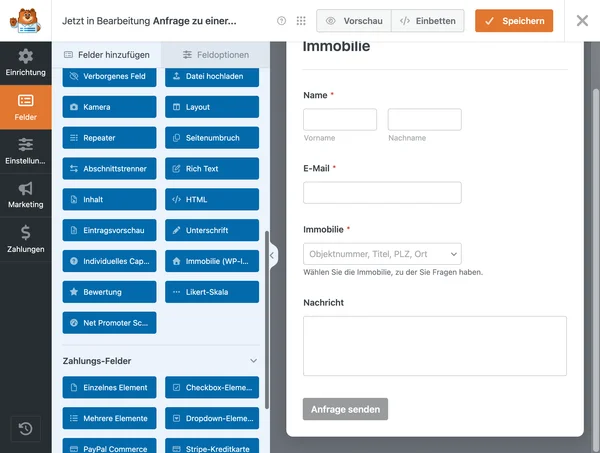
Section intitulée « Sélectionner un bien dans le formulaire »Lorsqu’un formulaire ne se trouve pas sur la page de détail d’un bien, par exemple un formulaire de contact général ou un formulaire sur une page d’atterrissage, la personne intéressée peut choisir elle-même le bien qui l’intéresse. C’est le rôle du champ Bien immobilier (WP-ImmoMakler) (libellé en allemand, pas encore traduit : “Immobilie (WP-ImmoMakler)”) : une liste déroulante de tous les biens publiés avec numéro d’objet, localité et titre, dans laquelle on peut rechercher en saisissant le numéro d’objet, un mot du titre, la localité ou le code postal.
-
Ajouter le champ
Ouvrez le formulaire dans l’éditeur de formulaires WPForms et faites glisser le champ Bien immobilier (WP-ImmoMakler) du groupe Champs spéciaux (“Spezielle Felder”, libellé en allemand, pas encore traduit) dans votre formulaire.
-
Configurer le champ
Sous Général, vous définissez le libellé, la description et le caractère obligatoire ; sous Avancé, la taille du champ et le texte indicatif. Vous ne gérez pas vous-même les options de sélection : à chaque chargement de la page, la liste contient les biens actuellement publiés, y compris juste après un transfert depuis votre logiciel CRM.
Ce que la liste affiche en plus du numéro d’objet se définit sous Général à l’aide de deux boutons. Par défaut, les deux sont activés ; une entrée se présente alors par exemple ainsi :
W-10 – Hamburg – Altbauwohnung am Park.- Afficher le titre dans la liste : lorsque le bouton est désactivé, la liste n’affiche pas de titres et ne peut plus être recherchée par titre. La notification et les entrées enregistrées contiennent toujours aussi le titre.
- Afficher la ville dans la liste : affiche la localité et permet de rechercher dans la liste par localité et par code postal. Le code postal lui-même n’apparaît pas dans la liste. Lorsque le bouton est désactivé, la liste n’affiche pas la localité et ne peut être recherchée ni par localité ni par code postal.
Le bien sélectionné compte comme bien demandé, exactement comme sur une page de détail d’un bien. Il détermine
- les informations du bien dans le XML OpenImmo Feedback PLUS : l’élément
<objekt>contient numéro d’objet, lien vers l’exposé, adresse, prix et les autres informations du bien, comme pour le formulaire de contact de WP-ImmoMakler, - le destinataire, si le bouton WP-ImmoMakler : Remplacer le destinataire par la personne de contact du bien est actif,
- le résumé du bien dans la notification et le Smart Tag
{immomakler_property}, - l’exposé PDF joint PLUS.
Si le formulaire est affiché sur une page de détail d’un bien, ce bien est présélectionné dans le champ. Si la personne intéressée en choisit un autre, son choix prévaut. Si un champ facultatif reste vide, c’est, comme auparavant, la page depuis laquelle le formulaire a été envoyé qui compte.
Avec le filtre immomakler_wpforms_property_choices, vous modifiez les biens proposés par le champ et leur libellé (voir Filtres PHP). Lorsque le bouton Afficher le titre dans la liste est désactivé, le champ affiche le numéro d’objet au lieu du libellé issu du filtre. Le champ place la localité après le numéro d’objet ; un libellé qui ne commence pas par le numéro d’objet reste inchangé.
Pièce jointe XML OpenImmo Feedback PLUS
Section intitulée « Pièce jointe XML OpenImmo Feedback »Depuis WP-ImmoMakler 5.60, la pièce jointe XML est configurée directement dans le formulaire WPForms concerné — et non plus dans l’onglet de réglages global. Cela vous permet d’activer la pièce jointe pour autant de formulaires que vous le souhaitez simultanément — y compris pour des formulaires indépendants du formulaire de contact sélectionné ci-dessus. Exemples :
- Un formulaire distinct pour les acheteurs et un autre pour les locataires, tous deux intégrés sur les pages de détail des biens immobiliers.
- Un formulaire de demande directe ou de rappel sur une page d’atterrissage dédiée à un projet immobilier spécifique — la mise en place est expliquée à l’Étape 3 ci-dessous.
- Un formulaire de visite affiché exclusivement pour les biens premium.
Le formulaire n’a pas besoin d’être un « formulaire WP-ImmoMakler » ni le formulaire de contact sélectionné ci-dessus. Si la demande doit être associée à un bien immobilier, le formulaire doit être soumis depuis une page de détail d’un bien ou contenir un champ Bien immobilier (WP-ImmoMakler). Sinon, l’élément <objekt> ne contiendra pas de champs du bien immobilier, mais uniquement les données de contact sous <interessent>.
La configuration se compose des étapes suivantes par formulaire :
- Attribuer chaque champ du formulaire à un nœud XML OpenImmo.
- Activer par notification l’ajout de la pièce jointe XML.
- Facultatif, uniquement pour les pages d’atterrissage avec un projet immobilier précis : Créer un champ de sélection de projet et l’attribuer au bien.
-
Attribuer les champs aux nœuds XML OpenImmo
Ouvrez le formulaire dans l’éditeur de formulaire WPForms et cliquez sur le champ souhaité. Dans l’onglet Options du champ → Avancé, vous trouverez le nouveau sélecteur Champ XML OpenImmo (WP-ImmoMakler).

Attribuez un des nœuds XML suivants par champ.
Nœuds pour le demandeur (placés dans l’élément
interessent) :anrede,vorname,nachname,firma,strasse,plz,ort,tel,emailNœuds pour le bien immobilier (placés dans l’élément
objekt) :bezeichnung (Objekt)— la désignation du bien. Voir la section « Désignation du bien à partir des champs du formulaire » ci-dessous.Désignation du bien à partir des champs du formulaire
Le nœud
bezeichnung (Objekt)ne décrit pas le demandeur, mais le bien immobilier. Il est particulièrement adapté aux formulaires de demande généraux dans lesquels le demandeur indique lui-même ce qu’il recherche.- Les champs à choix multiples et cases à cocher sont écrits dans le nœud
bezeichnungséparés par des virgules (exemple :Maison mitoyenne, Maison jumelée, Villa). - Sur une page de détail d’un bien,
bezeichnungest déjà renseigné par défaut avec le titre du bien. Si un champ du formulaire est en plus attribué, sa valeur est ajoutée au titre avec un tiret cadratin (exemple :Bel appartement en ville — Maison mitoyenne, Maison jumelée). - Sans page de détail d’un bien (p. ex. sur une page d’atterrissage),
bezeichnungcontient exclusivement la valeur du champ du formulaire attribué.
Champs « Nom » combinés (prénom + nom)
Pour un champ WPForms de type Nom avec le format Prénom Nom (ou Prénom Deuxième prénom Nom), deux sélecteurs apparaissent dans l’onglet Avancé :
- Champ XML OpenImmo pour « Prénom »
- Champ XML OpenImmo pour « Nom »
Cela vous permet d’écrire le prénom et le nom dans deux nœuds XML séparés (généralement
vornameetnachname).
Champs sans attribution
Tous les champs sans attribution explicite sont regroupés et envoyés dans l’élément XML
interessent → anfragesous forme de texte libre. Les valeurs des cases à cocher cochées y apparaissent sous l’intitulé « Confirmé : ». Dès que vous attribuez explicitement un champ de case à cocher ou à choix multiples à un nœud XML (p. ex.bezeichnung), sa valeur n’est transmise qu’à cet endroit, séparée par des virgules, et n’est plus également répertoriée dans le texte libre. - Les champs à choix multiples et cases à cocher sont écrits dans le nœud
-
Activer la pièce jointe XML par notification
Passez à Réglages → Notifications dans le même formulaire. Dans chaque notification, vous trouverez le bouton WP-ImmoMakler : Envoyer le XML OpenImmo Feedback.

Activez le bouton pour chaque notification à laquelle le XML doit être joint. Les autres notifications du formulaire (p. ex. un e-mail de confirmation à l’expéditeur de la demande) restent inchangées.
-
Renseigner / attribuer l’ID du projet
Si le formulaire est intégré sur une page d’atterrissage dédiée à un projet immobilier précis, vous pouvez créer un champ de liste déroulante avec vos projets et l’attribuer au nœud XML OpenImmo
bezeichnung (Objekt). La demande arrivera alors dans votre logiciel de gestion immobilière avec le projet sélectionné comme désignation du bien.Voici comment renseigner et attribuer l’ID du projet :
Commencez par créer un champ Liste déroulante (p. ex. « Sélection du projet ») dans l’onglet Général et saisissez vos projets comme choix :

Passez ensuite dans l’onglet Avancé et attribuez le champ au nœud bezeichnung (Objekt) sous Champ XML OpenImmo (WP-ImmoMakler) :

Dès qu’un demandeur soumet le formulaire, le nom du projet sélectionné est écrit dans l’élément XML
objekt → bezeichnunget automatiquement associé au projet correspondant dans votre logiciel de gestion immobilière.
Migration depuis les versions antérieures
Section intitulée « Migration depuis les versions antérieures »Si votre installation utilisait déjà la fonctionnalité XML OpenImmo Feedback avant la mise à jour vers la version 5.60, WP-ImmoMakler migre automatiquement la configuration précédente vers le formulaire sélectionné lors du premier accès au wp-admin après la mise à jour : l’ancienne activation XML active le bouton Envoyer correspondant dans la notification précédemment sélectionnée, et les anciennes attributions de champs sont écrites dans les champs du formulaire correspondants. Aucune intervention manuelle n’est nécessaire.
Si aucune pièce jointe XML n’était active avant la mise à jour, tout reste silencieux après la mise à jour — aucun formulaire ne commencera inopinément à envoyer du XML.
Informations sur le bien dans l’e-mail de notification
Section intitulée « Informations sur le bien dans l’e-mail de notification »Indépendamment de la pièce jointe XML, WP-ImmoMakler ajoute à chaque notification du formulaire de contact pour biens immobiliers (voir « Configurer le formulaire de contact pour biens immobiliers » ci-dessus) un résumé structuré du bien demandé : image principale, titre, numéro de référence, adresse, nombre de pièces, surface, prix et mention de commission. Le résumé figure à la fin du message sous le titre « Bien immobilier demandé : ».
Placer le résumé librement : Smart Tag
Section intitulée « Placer le résumé librement : Smart Tag »Si le résumé doit apparaître ailleurs dans le message, par exemple directement sous les informations du demandeur, insérez-y le Smart Tag {immomakler_property}. Vous le trouvez dans l’éditeur de formulaires WPForms, sous Réglages → Notifications, via le menu des Smart Tags du champ de message sous le nom WP-ImmoMakler : bien immobilier demandé, ou vous pouvez le saisir directement dans le texte.
Le Smart Tag affiche le résumé sans titre, de sorte que vous pouvez écrire le vôtre devant, par exemple :
Bien demandé :{immomakler_property}
Message personnel :{field_id="5"}
Si le message d’une notification contient le Smart Tag, WP-ImmoMakler n’ajoute pas à nouveau le résumé à la fin de cette notification. Les autres notifications du même formulaire sans le Smart Tag le reçoivent toujours à la fin.
Le Smart Tag fonctionne dans tout formulaire WPForms envoyé depuis la page de détail d’un bien ou dont le champ Bien immobilier (WP-ImmoMakler) contient un bien sélectionné, et pas seulement dans le formulaire de contact pour biens immobiliers sélectionné. Sans bien, il reste vide. Avec le modèle d’e-mail WPForms « Texte brut », le résumé est affiché en texte brut, sans image principale.
Joindre l’exposé PDF PLUS
Section intitulée « Joindre l’exposé PDF »Chaque notification d’un formulaire WPForms peut envoyer l’exposé PDF du bien demandé en pièce jointe. Le bouton se trouve par notification, de sorte que, par exemple, l’e-mail envoyé au demandeur reçoive l’exposé alors que l’e-mail interne à votre équipe n’en reçoive pas.
Passez à Réglages → Notifications dans le formulaire et activez-y WP-ImmoMakler : Joindre l’exposé PDF.
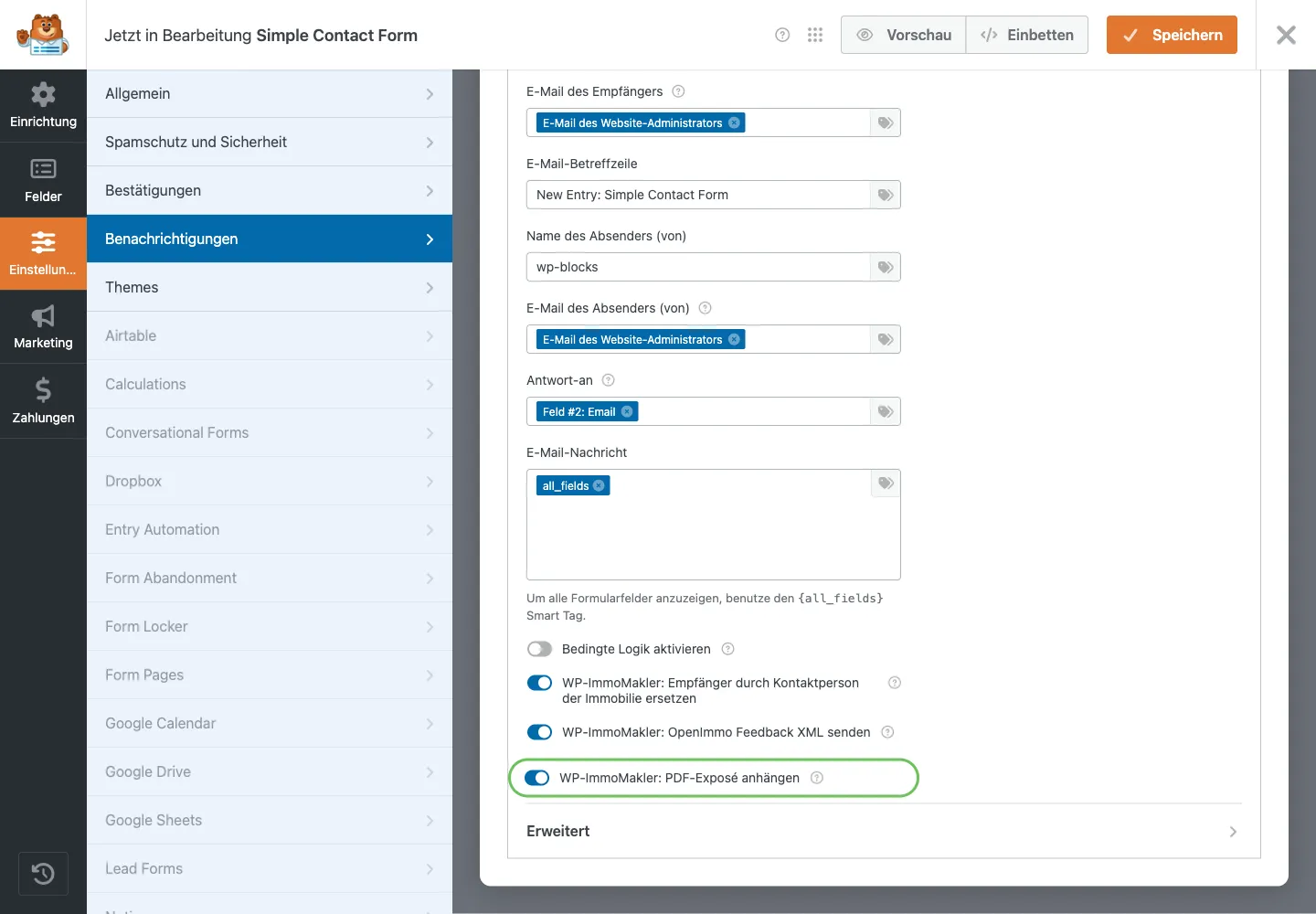
Deux conditions doivent être remplies pour qu’un PDF soit joint :
- La vue d’impression PDF est activée (dans le back-office de votre site (wp-admin) sous WP-ImmoMakler → Paramètres → Aperçu avant impression PDF).
- Le formulaire est envoyé sur la page de détail d’un bien, ou la personne intéressée a sélectionné un bien dans le champ Bien immobilier (WP-ImmoMakler). Sur une page sans référence à un bien — par exemple un formulaire de contact général — il n’existe aucun bien auquel un exposé pourrait appartenir, et la notification est envoyée sans pièce jointe.
Inscription à la newsletter Propstack PLUS
Section intitulée « Inscription à la newsletter Propstack »Si vous utilisez Propstack comme logiciel de gestion immobilière, n’importe quel formulaire WPForms peut en outre déclencher une inscription à la newsletter avec double opt-in. Lorsque l’expéditeur coche la case de consentement que vous avez choisie, WP-ImmoMakler crée le contact dans Propstack et laisse Propstack envoyer l’e-mail de confirmation.
Cela fonctionne selon deux variantes :
- Opt-in dans un formulaire existant — votre formulaire de contact ou de demande reste inchangé et reçoit simplement une case à cocher supplémentaire.
- Formulaire de newsletter autonome — un formulaire qui déclenche exclusivement l’e-mail de confirmation et n’envoie aucune notification.
La fonctionnalité se configure par formulaire dans l’éditeur de formulaire WPForms sous Réglages → Général → Avancé, dans la section WP-ImmoMakler : Propstack Newsletter. Cela nécessite une connexion Propstack active avec un expéditeur et un modèle d’e-mail, que vous configurez dans le back-office de votre site (wp-admin) sous WP-ImmoMakler → Logiciels/Portails → Propstack.
Filtres PHP
Section intitulée « Filtres PHP »// Remplacer l'adresse e-mail du destinataire à des fins de test (BASIC + PLUS).add_filter( 'immomakler_mail_force_recipient_email', function ( $email ) { return 'test@example.com';} );// Remplacer le nom de l'expéditeur dans le XML OpenImmo Feedback (PLUS).add_filter( 'immomakler_openimmofeedback_sender_name', function ( $name ) { return 'Mon agence immobilière';} );// Quel champ personnalisé du bien est écrit dans l'élément XML <oobj_id> ? (PLUS)// Valeur par défaut : 'objektnr_extern'.add_filter( 'immomakler_openimmofeedback_key_for_oobj_id', function ( $key, $post_id ) { return 'mon_id_bien';}, 10, 2 );// Proposer uniquement les biens à vendre dans le champ "Bien immobilier (WP-ImmoMakler)"// et ajouter la surface habitable au libellé (BASIC + PLUS).add_filter( 'immomakler_wpforms_property_choices', function ( array $choices ): array { foreach ( $choices as $objektnr => $choice ) { if ( ! get_post_meta( $choice['post_id'], 'kauf', true ) ) { unset( $choices[ $objektnr ] ); continue; } $choices[ $objektnr ]['label'] .= ' (' . get_post_meta( $choice['post_id'], 'wohnflaeche', true ) . ' m²)'; } return $choices;} );Aperçu des réglages
Section intitulée « Aperçu des réglages »Global (WP-ImmoMakler → Intégrations → WPForms)
Section intitulée « Global (WP-ImmoMakler → Intégrations → WPForms) »| Libellé | Type | Par défaut | Description |
|---|---|---|---|
| Activer l’intégration | Bouton | false | Active WPForms comme formulaire de contact pour biens immobiliers |
| Formulaire de contact pour biens immobiliers | Sélection | – | Formulaire WPForms pour les pages de détail |
Par notification WPForms (Réglages → Notifications)
Section intitulée « Par notification WPForms (Réglages → Notifications) »| Libellé | Type | Description |
|---|---|---|
| WP-ImmoMakler : Remplacer le destinataire par la personne de contact du bien | Bouton | Remplace le destinataire WPForms par kontaktperson_email_feedback |
| WP-ImmoMakler : Envoyer le XML OpenImmo Feedback PLUS | Bouton | Joint le XML à cette notification spécifique |
| WP-ImmoMakler : Joindre l’exposé PDF PLUS | Bouton | Joint l’exposé PDF du bien à cette notification spécifique |
Par formulaire WPForms (Réglages → Général → Avancé) PLUS
Section intitulée « Par formulaire WPForms (Réglages → Général → Avancé) »| Libellé | Type | Description |
|---|---|---|
| Activer l’inscription à la newsletter Propstack | Bouton | Active l’inscription à la newsletter pour ce formulaire |
| Case de consentement | Sélection | L’option de case à cocher dont l’activation déclenche l’e-mail de confirmation |
| Champ e-mail | Sélection | Le champ du formulaire contenant l’adresse e-mail |
| Champ prénom / Champ nom | Sélection | Facultatif — champ texte ou champ Nom WPForms |
| Champ civilité | Sélection | Facultatif — liste déroulante ou champ à choix multiples avec la civilité. Monsieur/Madame et leurs équivalents allemands, anglais et espagnols, abréviations comprises (p. ex. Mrs., Mme, Sra.), sont reconnus |
Par champ de formulaire WPForms (Options du champ → Avancé) PLUS
Section intitulée « Par champ de formulaire WPForms (Options du champ → Avancé) »| Libellé | Type | Description |
|---|---|---|
| Champ XML OpenImmo (WP-ImmoMakler) | Sélection | Attribue le champ du formulaire à un nœud XML — Demandeur : anrede, vorname, nachname, firma, strasse, plz, ort, tel, email ; Bien : bezeichnung (Objekt) (les valeurs des champs à choix multiples et cases à cocher sont écrites séparées par des virgules) |
| Champ XML OpenImmo pour « Prénom » / « Nom » | Sélection | Par sous-champ d’un champ Nom combiné |