

Impreza et Salient
Impreza et Salient sont les thèmes les plus répandus qui fournissent WPBakery. Avec les deux, vous concevez la vue liste et la vue détail de vos biens immobiliers avec les éléments WP-ImmoMakler pour WPBakery. La seule différence tient à la manière dont la mise en page arrive sur les pages de biens immobiliers :
| Thème | Vue détail | Vue liste |
|---|---|---|
| Impreza | Page modèle ou modèle de page Impreza | Page modèle ou modèle de page Impreza |
| Salient | Page modèle | Page modèle |
Avec les modèles de page, Impreza dispose de son propre système de templates, qui attribue des mises en page à un type de contenu et à ses archives. Vous avez donc deux options. Les deux utilisent les mêmes éléments WP-ImmoMakler.
Option 1 : pages modèles
Section intitulée « Option 1 : pages modèles »Une page modèle est une page WordPress normale que vous concevez avec WPBakery et enregistrez dans la zone Modèle WP-ImmoMakler comme vue liste ou vue détail. Les guides Créer un template d’archive et Créer un template de détail le décrivent étape par étape.
Choisissez cette option si vous
- souhaitez utiliser des mises en page différentes pour des biens immobiliers différents, par exemple une pour les maisons et une pour les appartements — cela n’est possible qu’avec les conditions d’une page modèle,
- ne voulez rien régler dans les options de thème d’Impreza : une page modèle s’applique immédiatement à la vue liste, à toutes les vues de catégorie et à toutes les adresses filtrées.
Option 2 : modèles de page Impreza
Section intitulée « Option 2 : modèles de page Impreza »Si vous gérez déjà les mises en page de votre site via les modèles de page d’Impreza, concevez les pages de biens immobiliers de la même manière.
-
Désactiver la prise en charge par le plugin
Dans le backend de votre site (wp-admin), désactivez sous WP-ImmoMakler → Paramètres → Theme Builder l’option Le plugin gère les vues liste et détail. Tant qu’elle est active, WP-ImmoMakler affiche lui-même les pages de biens immobiliers et les modèles de page d’Impreza n’entrent pas en jeu.
-
Créer un modèle de page pour la vue détail
Sous Templates → Modèles de page, créez un nouveau modèle de page, par exemple « Vue détail du bien immobilier ». Insérez l’élément Vue détaillée des biens immobiliers ou composez la vue à partir des différents éléments, comme décrit dans Créer un template de détail.
-
Créer un modèle de page pour la vue liste
Créez un second modèle de page, par exemple « Vue liste des biens immobiliers », et insérez l’élément Vue en liste des biens immobiliers.
-
Attribuer la vue détail
Sous Impreza → Options du thème → Mise en page, dans la section Biens immobiliers, choisissez votre vue détail sous Modèle de page et enregistrez les modifications.
-
Attribuer la vue liste — aussi pour toutes les catégories
Sous Impreza → Options du thème → Mise en page des archives, dans la section Archive : Biens immobiliers, choisissez votre vue liste sous Modèle de page.
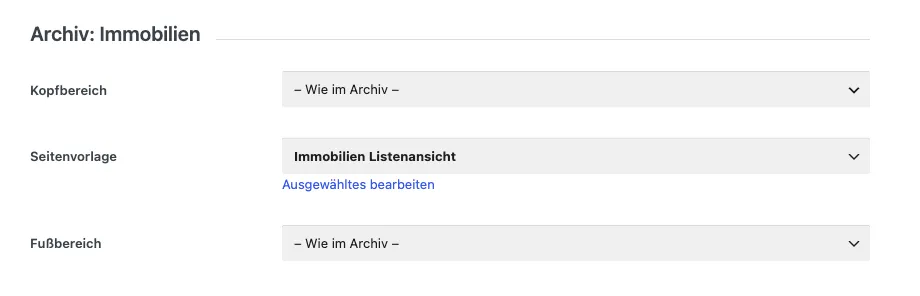
Choisissez en outre le même modèle de page dans chacune des sections suivantes :
- Types de biens immobiliers
- Pays des biens immobiliers
- Types de commercialisation
- Types d’utilisation
- Localités des biens immobiliers
- Équipements des biens immobiliers
- Statuts des biens immobiliers
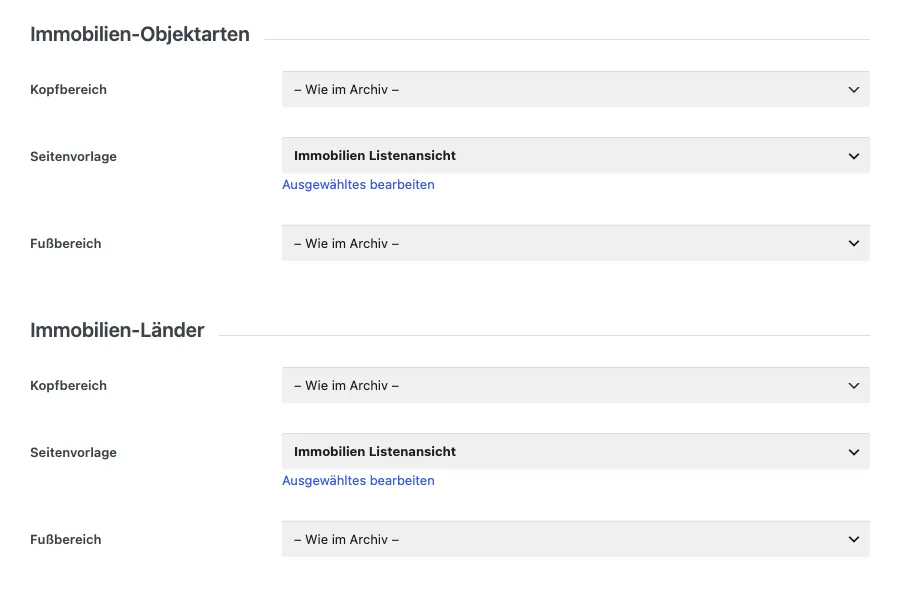
Enregistrez les modifications.
Vue liste avec la Post List d’Impreza
Section intitulée « Vue liste avec la Post List d’Impreza »Au lieu de l’élément Liste de résultats immobiliers, vous pouvez aussi afficher les biens immobiliers de la vue liste avec l’élément Post List d’Impreza et concevoir les vignettes avec votre propre Grid Layout d’Impreza. Cela fonctionne dans les deux cas, sur une page de modèle comme dans un modèle de page Impreza.
-
Insérer la Post List
Insérez l’élément Post List dans la vue liste et, sous Show, choisissez le réglage Posts of the current query (archives and search results).
-
Choisir la navigation entre les pages
Dans l’onglet Order & Quantity, choisissez Numbered pagination sous Pagination. Le chargement d’autres biens au défilement ou via un bouton est alors assuré par la recherche de WP-ImmoMakler, comme dans la vue liste sans Page Builder.
-
Ajouter la recherche et le tri
Au-dessus de la Post List, insérez les éléments Formulaire de recherche de biens immobiliers (à partir de PLUS) et Nombre de résultats et tri des biens immobiliers.
La Post List affiche alors les biens trouvés par la vue liste, avec tous les filtres de la recherche, le tri choisi et le même nombre de biens par page que dans les réglages de WP-ImmoMakler. Lorsque les visiteurs modifient la recherche, WP-ImmoMakler remplace la liste sans recharger la page. Si la recherche ne trouve rien, la Post List affiche son propre message pour les listes vides.
Les éléments de filtre et de tri d’Impreza (List Filter, List Order, List Search) n’agissent pas sur cette liste. Utilisez pour cela le formulaire de recherche et le tri de WP-ImmoMakler.
Une Post List dont vous réglez le Post type sur les biens immobiliers affiche aussi des biens sur d’autres pages, par exemple les offres les plus récentes sur la page d’accueil. Elle suit alors ses propres réglages, et non la recherche.
Biens similaires
Section intitulée « Biens similaires »PLUS Dans la vue détaillée, une Post List d’Impreza affiche des biens similaires à celui qui est consulté : choisissez sous Show le réglage WP-ImmoMakler : Biens similaires. La liste affiche alors des biens de type de bien, de type de commercialisation et de localisation similaires, selon les mêmes règles que les biens similaires de la vue détaillée. Le bien consulté n’en fait pas partie.
Le nombre de biens affichés se définit sous Quantity et l’ordre sous Order by, et vous concevez les vignettes avec un Grid Layout comme dans toute autre Post List. Le réglage Post type n’a aucune incidence sur cette liste. Dans le Live Builder, la liste affiche les biens similaires du bien d’aperçu.
Modèles de démarrage
Section intitulée « Modèles de démarrage »Si vous le souhaitez, l’assistant de configuration crée des modèles de démarrage déjà conçus sous forme de modèles de page Impreza : « Immobilie (WP-ImmoMakler) », « Referenzobjekt (WP-ImmoMakler) », « Projekt (WP-ImmoMakler) », « Immobilienliste (WP-ImmoMakler) » et « Referenzen-Liste (WP-ImmoMakler) ». La carte de liste d’un bien est le Grid Layout « Listen-Card (WP-ImmoMakler) », que les Post List des modèles utilisent.
Les modèles se composent des éléments propres à Impreza partout où ils existent : lignes et colonnes, Vertical Wrapper pour les sections, Text et Button avec des valeurs dynamiques pour les titres et les boutons, Post Title et Post List. Les données du bien sont affichées par les éléments de WP-ImmoMakler. Les espacements et les couleurs sont des réglages de design des éléments ; les couleurs suivent votre schéma de couleurs Impreza, les titres la typographie des options de votre thème.
L’assistant assigne les modèles pour les biens et pour la liste de biens dans les options du thème. Les modèles pour les biens de référence, les projets de construction et la liste des références prennent automatiquement leur place dès qu’un visiteur ouvre un bien de référence, un projet ou la liste des références.
Logique d’affichage selon le bien
Section intitulée « Logique d’affichage selon le bien »Dans la Display Logic d’un élément, d’une ligne ou d’une colonne Impreza, la sélection d’une condition contient aussi les conditions de WP-ImmoMakler, chacune commençant par « WP-ImmoMakler : » :
- Bien de référence : oui / non et Projet : oui / non
- Contenu du bien — par exemple « Contenu du bien : Vidéos » et, à l’opposé, « Non : Contenu du bien : Vidéos »
- Le champ de données a une valeur — par exemple « Le champ de données a une valeur : Loyer hors charges »
- Liste des références et Liste des projets, chacune aussi à l’opposé
Vous combinez plusieurs conditions comme d’habitude avec If ALL of the following conditions are met ou If ANY of the following conditions are met. Dans une Post List et dans un Grid Layout, la condition s’applique au bien de la vignette concernée. Ainsi, la section « Vidéos » n’apparaît que pour les biens avec vidéo et le formulaire de contact pas pour les biens de référence.
Valeurs dynamiques
Section intitulée « Valeurs dynamiques »Impreza insère des valeurs dynamiques dans les champs de texte, de lien et d’image de ses éléments : via l’icône de base de données à côté du champ (Select Dynamic Value). WP-ImmoMakler y met à disposition les données du bien immobilier, en six groupes :
| Groupe | Contenu | Dans les champs pour |
|---|---|---|
| WP-ImmoMakler : bien immobilier | Toutes les données du bien, y compris surfaces et prix | Texte |
| WP-ImmoMakler : certificat énergétique | Les champs du certificat énergétique, pour tous les pays | Texte |
| WP-ImmoMakler : interlocuteur | Les coordonnées de l’interlocuteur | Texte |
| WP-ImmoMakler : textes | Titre, sous-titre, type de commercialisation, statut, le prix principal avec son libellé (par exemple « Loyer hors charges » et « 1 510,00 EUR »), pour un bien de référence le résultat de la transaction (« vendu avec succès » ou « loué avec succès ») et la même mention sous forme de phrase complète (« Ce bien a déjà été vendu avec succès. »), pour les biens réservés, vendus ou loués, l’indication correspondante (« Ce bien est réservé. »), les textes descriptifs et les équipements sous forme de liste | Texte |
| WP-ImmoMakler : liens | Vue détail, vue d’impression PDF, pièces jointes PDF, page de la galerie, vue liste des biens immobiliers, « Retour à la vue liste » et, avec PLUS, la liste de tous les biens similaires | Liens |
| WP-ImmoMakler : images | Image principale, photo de l’interlocuteur, les cinq premières photos du bien et les trois premiers plans | Images |
Vous pouvez ainsi placer le prix d’achat dans un élément Text, lier un Button à la vue d’impression PDF ou afficher l’image principale dans un élément Image.
Les valeurs dynamiques font partie d’Impreza, pas de WPBakery ; elles ne sont pas disponibles dans les autres thèmes WPBakery comme Salient.
Couleurs
Section intitulée « Couleurs »Les liens, les boutons et les éléments de commande de la galerie d’images de WP-ImmoMakler reprennent les couleurs de votre schéma de couleurs Impreza : les boutons et la galerie la couleur primaire, les liens la couleur de lien de la zone de contenu. Si vous modifiez le schéma de couleurs dans les options du thème, WP-ImmoMakler suit automatiquement.
Cela s’applique tant que vous n’avez pas activé de couleurs personnalisées dans le Customizer, sous WP-ImmoMakler → Couleurs. Avec Personnaliser les couleurs, vous définissez des couleurs propres à WP-ImmoMakler ; celles-ci sont toujours prioritaires.
Salient n’offre pas de système de templates pour les pages d’un type de contenu ou de ses archives. Concevez donc la vue liste et la vue détail avec des pages modèles, comme décrit dans Créer un template d’archive et Créer un template de détail.
Les Global Sections de Salient n’en sont pas un substitut. Elles insèrent une section avant ou après le contenu d’une page, mais ne remplacent pas la mise en page du thème :
- Sur la vue détail, Salient continue d’afficher son propre en-tête d’article avec le titre et la navigation entre articles.
- Pour la vue liste, il n’existe aucune position adéquate : l’emplacement « Blog Archive Loop » met en forme les archives du blog, pas la vue liste des biens immobiliers.
Post Grid de Salient
Section intitulée « Post Grid de Salient »Si vous listez des biens immobiliers avec le Post Grid de Salient (type de contenu « Custom » avec le type de contenu des biens), WP-ImmoMakler fournit les valeurs des Custom Fields des vignettes telles que les éléments de WP-ImmoMakler les affichent : prix avec séparateur de milliers et devise, p. ex. « 1 660 000 EUR » au lieu de « 1660000 », et surfaces avec « m² ». Les champs que WP-ImmoMakler n’affiche pas pour un bien, par exemple un prix masqué, restent vides. Salient affiche sans modification les autres champs, p. ex. le numéro d’objet objektnr_extern.
La devise et l’unité faisant partie de la valeur, saisissez dans le format propre à un champ uniquement le libellé, p. ex. Loyer : %s et non Loyer : %s EUR.
Le Post Grid charge lui-même ses biens et ne suit donc pas le formulaire de recherche de votre liste de biens. Pour une liste à la mise en forme personnalisée qui suit la recherche et gère des conditions comme « uniquement pour les biens de référence », utilisez l’élément Liste de biens avec carte de liste personnalisée (voir Créer un modèle d’archive).
Couleurs
Section intitulée « Couleurs »Les liens, les boutons et les éléments de commande de la galerie d’images de WP-ImmoMakler reprennent la couleur d’accentuation de Salient, que Salient utilise lui-même pour les liens et les boutons. Si vous modifiez la couleur d’accentuation dans les options du thème Salient, WP-ImmoMakler suit automatiquement.
Cela s’applique tant que vous n’avez pas activé de couleurs personnalisées dans le Customizer, sous WP-ImmoMakler → Couleurs. Avec Personnaliser les couleurs, vous définissez des couleurs propres à WP-ImmoMakler ; celles-ci sont toujours prioritaires.
Titre de page
Section intitulée « Titre de page »Selon ses réglages, votre thème affiche le titre de la page au-dessus de son contenu — sur une page modèle, le titre du bien immobilier. Salient le fait par défaut sur la vue détail. Les éléments Vue détaillée des biens immobiliers et Vue en liste des biens immobiliers affichent en plus leur propre titre. Si le titre apparaît en double, désactivez l’option Afficher l’en-tête dans l’élément ou masquez le titre de page dans les réglages de votre thème.