

Créer un modèle d'archive
Avec Elementor Pro, vous pouvez concevoir entièrement l’affichage de la liste de biens immobiliers (archive). Deux approches s’offrent à vous : la version HTML en 1 clic pour un démarrage rapide, ou un template personnalisé avec nos widgets et dynamic tags.
Prérequis
Section intitulée « Prérequis »- Elementor Pro version 3.20.0 ou supérieure
- WP-ImmoMakler (toute édition)
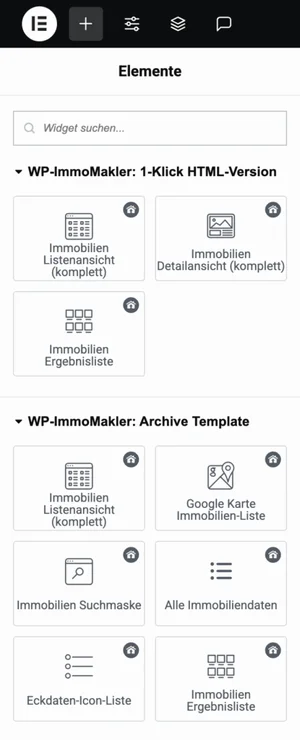
Option A : Version HTML en 1 clic (démarrage rapide)
Section intitulée « Option A : Version HTML en 1 clic (démarrage rapide) »Les widgets 1 clic affichent les templates HTML éprouvés de WP-ImmoMakler. Ils conviennent si vous avez besoin d’une mise en page fonctionnelle rapidement et souhaitez effectuer des ajustements via CSS ou le WP-ImmoMakler Child-Skin-Plugin.
-
Ouvrir le Theme Builder
Naviguez vers Elementor → Theme Builder et créez un nouveau template de type Archive via Ajouter un nouveau template.
-
Choisir un template vide
Fermez la bibliothèque de templates pour commencer avec un modèle vide (sans mise en page prédéfinie).
-
Définir le bien immobilier de prévisualisation
Pour que l’éditeur affiche de vraies données au lieu de données de remplacement, définissez la source de prévisualisation — voir Définir le bien immobilier de prévisualisation ci-dessous.
-
Insérer le widget
Recherchez dans la barre latérale de widgets la catégorie WP-ImmoMakler : Version HTML en 1 clic et faites glisser le widget Vue de la liste des biens immobiliers (complète) sur la page.
-
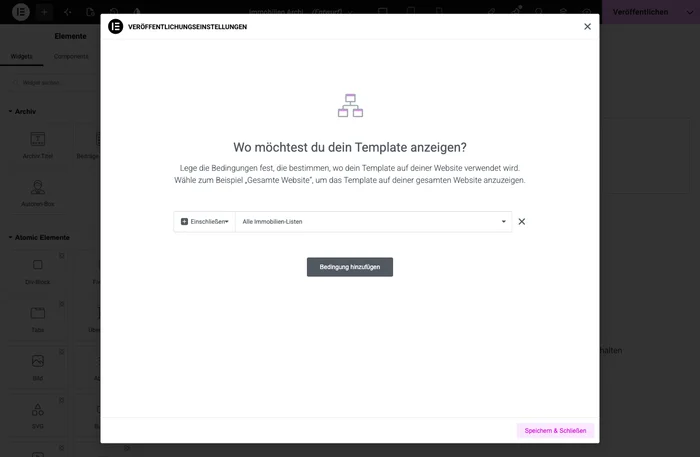
Définir la condition
Cliquez sur Publier, puis sur Ajouter une condition et sélectionnez dans le menu déroulant du groupe WP-ImmoMakler la condition Toutes les listes de biens immobiliers. Ce template sera ainsi utilisé pour toutes les archives de biens immobiliers.
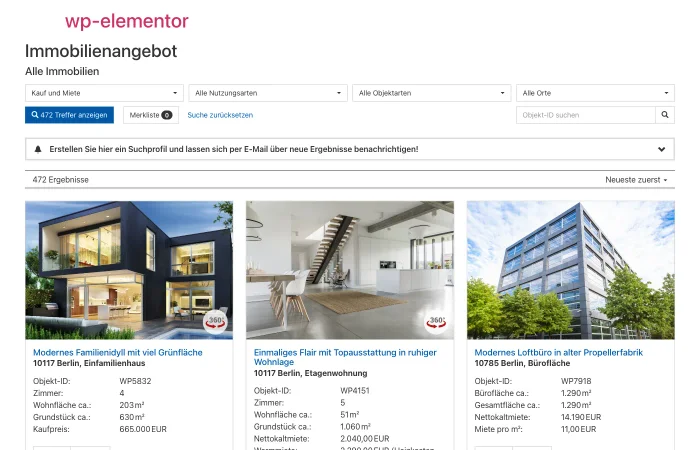
La vue liste est maintenant affichée avec le template HTML de WP-ImmoMakler. Les personnalisations sont possibles via CSS, le Customizer ou le WP-ImmoMakler Child-Skin-Plugin.
Option B : Template personnalisé
Section intitulée « Option B : Template personnalisé »Pour une liberté de conception totale, créez votre propre template d’archive avec les widgets WP-ImmoMakler spécialisés et le Loop Grid natif d’Elementor.
-
Ouvrir le Theme Builder
Créez un template de type Archive comme décrit ci-dessus.
-
Définir le bien immobilier de prévisualisation
Pour que l’éditeur affiche de vraies données au lieu de données de remplacement, définissez la source de prévisualisation — voir Définir le bien immobilier de prévisualisation ci-dessous.
-
Configurer la mise en page
Sélectionnez un modèle vide. Ajoutez un conteneur pour votre structure de page (par exemple, une mise en page en deux colonnes avec formulaire de recherche + résultats).
-
Insérer le formulaire de recherche PLUS
Faites glisser le widget Formulaire de recherche de biens immobiliers de la catégorie WP-ImmoMakler : Template d’archive dans la barre latérale ou la zone d’en-tête. Le formulaire filtre automatiquement la liste de résultats.
-
Insérer la carte PLUS
Facultatif : ajoutez le widget Vue liste de la carte des biens immobiliers pour afficher les résultats de recherche sur une carte.
-
Construire la liste de résultats
Deux possibilités s’offrent à vous pour la liste de résultats :
Variante 1 : Widget Liste des résultats de biens immobiliers Faites glisser le widget Liste de résultats immobiliers de la catégorie WP-ImmoMakler : Template d’archive sur la page. Il affiche des cartes de biens immobiliers configurables en boucle.
Variante 2 : Loop Grid Elementor avec dynamic tags Pour un contrôle maximal, utilisez le widget Loop Grid natif d’Elementor. Créez un template de boucle et utilisez-y les dynamic tags WP-ImmoMakler :
- Immobilier : image de couverture comme image dynamique dans le widget Image
- Bien immobilier : Titre comme texte dynamique dans le titre
- Bien immobilier : Valeur : Données du bien pour le prix, la surface, le nombre de pièces, etc.
- Tuiles de données clés pour un aperçu compact des données clés
- Bien immobilier : Lien vers la vue détail comme URL dynamique pour le bouton
Dans le Loop Grid, sous Requête, réglez la Source sur Requête actuelle. Pour les numéros de page, placez le widget Pagination des biens immobiliers sous le Loop Grid et laissez la Pagination du Loop Grid désactivée. La navigation par pages affiche le nombre de résultats et les numéros de page de la liste de biens immobiliers ; la couleur de la page actuelle, l’alignement et la typographie se règlent dans l’onglet Style.
-
Définir la condition
Cliquez sur Publier, puis sur Ajouter une condition et sélectionnez la condition appropriée dans le groupe WP-ImmoMakler :
Condition Description Toutes les listes de biens immobiliers Template valide pour toutes les archives de biens immobiliers Liste des références Template valide uniquement pour la liste des biens de référence ( /immobilien/referenzen/)Liste des projets de construction Template valide uniquement pour la liste des projets de construction ( /immobilien/bauprojekte/)Vous pouvez créer différents templates pour différentes archives (par exemple, une mise en page dédiée aux biens de référence). Un template avec Liste des références ou “Bauprojekte-Liste” a la priorité sur sa liste face au template pour toutes les listes de biens immobiliers.
Widgets d’archive disponibles
Section intitulée « Widgets d’archive disponibles »| Widget | Catégorie | Description |
|---|---|---|
| Vue de la liste des biens immobiliers (complète) | Version HTML en 1 clic | Vue liste complète avec templates HTML WP-ImmoMakler |
| La liste des textes en bref | Template d’archive et Single Template | Données clés sur une ligne : les champs comme dans la vue liste ou selon votre propre sélection et ordre, si vous le souhaitez avec le prix sur sa propre ligne |
| Liste de résultats immobiliers | Template d’archive | Boucle de cartes de biens immobiliers configurables |
| Pagination des biens immobiliers | Template d’archive | Nombre de résultats et numéros de page pour une liste créée avec le Loop Grid d’Elementor |
| Toutes les données immobilières | Template d’archive | Tableau de données librement configurable |
| Liste des icônes de référence | Template d’archive | Données clés sous forme de liste d’icônes |
| Bien immobilier : localisation | Template d’archive | Code postal et ville pour les cartes d’un Loop Grid, éventuellement avec type de bien et icône ou à partir d’éléments personnalisés comme le quartier et la ville, p. ex. « Othmarschen, Hamburg » |
| Boîtes de données de référence | Template d’archive | Données clés en tuiles (utilisable aussi dans l’archive) |
| Formulaire de recherche de biens immobiliers PLUS | Template d’archive | Formulaire de recherche avec filtres |
| Vue liste de la carte des biens immobiliers PLUS | Template d’archive | Carte avec emplacements de biens immobiliers |
| Carrousel immobilier PLUS | utilisable sur tout le site | Carrousel de biens immobiliers |
Dynamic tags utiles pour la vue liste
Section intitulée « Dynamic tags utiles pour la vue liste »Si vous utilisez le Loop Grid d’Elementor, vous pouvez utiliser ces dynamic tags dans n’importe quel widget standard :
| Tag | Type | Utilisation |
|---|---|---|
| Bien immobilier : Image principale | Image | Widget Image, en arrière-plan |
| Bien immobilier : Titre | Texte | Titre |
| Bien immobilier : Valeur : Données du bien | Texte | Prix, nombre de pièces, surface, etc. dans des widgets texte |
| Bien immobilier : Type de commercialisation | Texte | « Achat » ou « Location » comme badge |
| Bien immobilier : Statut | Texte | Vendu, loué, etc. |
| Bien immobilier : Lien vers la vue détail | URL | Bouton, lien |
Conditions d’affichage dans l’archive
Section intitulée « Conditions d’affichage dans l’archive »Les conditions d’affichage vous permettent d’afficher ou de masquer des éléments dans la vue liste en fonction des données de chaque bien immobilier. Vous trouvez les conditions dans l’onglet Avancé d’un widget, dans le groupe WP-ImmoMakler :
- Images : afficher un placeholder si aucune image n’est disponible (opérateur Est vide)
- Type de commercialisation, Statut etc. : affichage différencié pour les biens à l’achat et à la location
- Données du bien : afficher le champ prix uniquement si un prix est renseigné (opérateur N’est pas vide)
Définir le bien immobilier de prévisualisation
Section intitulée « Définir le bien immobilier de prévisualisation »Lors de la modification du template, Elementor affiche par défaut des données de remplacement. Pour que l’éditeur affiche vos vrais biens immobiliers, définissez la source de prévisualisation dans les paramètres de page — de préférence dès le début, pour travailler avec de vraies données pendant la construction :
-
Ouvrir les paramètres de page
Cliquez sur l’icône d’engrenage (Paramètres de page) dans le pied de page du panneau éditeur.
-
Ouvrir les paramètres d’aperçu
Ouvrez la section Paramètres d’aperçu.
-
Choisir Archive de biens immobiliers
Sous Prévisualiser le contenu dynamique en tant que, sélectionnez Archive de biens immobiliers.
-
Appliquer l’aperçu
Cliquez sur Appliquer et aperçu. Le template est maintenant affiché avec les vraies données de votre vue liste de biens immobiliers.