

Données dynamiques (Block Bindings)
Avec les Block Bindings de WordPress, vous connectez les blocs standards de l’éditeur directement aux données d’un bien immobilier. Un paragraphe affiche alors le prix de vente, un bouton renvoie vers le plan, un bloc image affiche la photo de couverture — sans que vous ayez besoin d’utiliser pour cela un bloc WP-ImmoMakler dédié.
C’est l’équivalent des dynamic tags d’Elementor et de Bricks, et du contenu dynamique d’Enfold et de Divi : les mêmes champs, mais dans l’éditeur WordPress.
Comment connecter un bloc
Section intitulée « Comment connecter un bloc »-
Sélectionner le bloc
Sélectionnez dans l’éditeur le bloc que vous souhaitez connecter — Paragraphe, Titre, Élément de liste, Image ou Bouton.
-
Ouvrir Attributs
Ouvrez dans la barre latérale droite le panneau Attributs.
-
Choisir l’attribut
Sélectionnez l’attribut qui doit recevoir les données (pour un bouton, par exemple URL ou Texte).
-
Choisir le champ
Choisissez dans la liste l’un des groupes WP-ImmoMakler, puis le champ souhaité à l’intérieur.
Le bloc affiche la valeur du bien immobilier actuellement affiché. Sur une page de template, il s’agit du bien immobilier consulté, et non de la page de template elle-même.
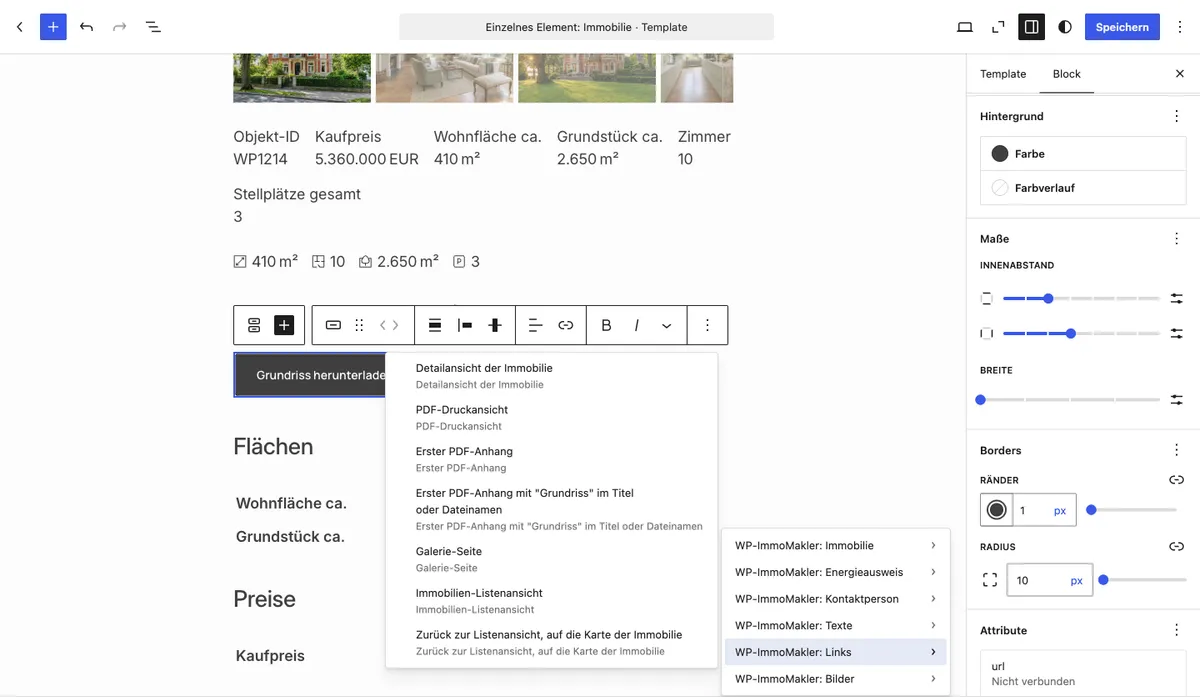
Groupes disponibles
Section intitulée « Groupes disponibles »| Groupe | Contenu |
|---|---|
| WP-ImmoMakler : bien immobilier | Toutes les données du bien immobilier, y compris les surfaces et les prix |
| WP-ImmoMakler : certificat énergétique | Les champs du certificat énergétique, pour tous les pays |
| WP-ImmoMakler : interlocuteur | Les informations de l’interlocuteur |
| WP-ImmoMakler : textes | Titre, sous-titre, type de commercialisation, statut, le prix principal avec son libellé (par exemple « Loyer hors charges » et « 1 510,00 EUR »), pour un bien de référence le résultat de la transaction (« vendu avec succès » ou « loué avec succès ») et la même mention sous forme de phrase complète (« Ce bien a déjà été vendu avec succès. »), pour les biens réservés, vendus ou loués, l’indication correspondante (« Ce bien est réservé. »), les quatre textes de description, les équipements sous forme de liste, ainsi que le titre et le titre de résultat de recherche de la vue liste |
| WP-ImmoMakler : liens | Vue détaillée du bien immobilier, aperçu avant impression PDF, première annexe PDF, première annexe PDF avec « plan » dans le titre ou le nom de fichier, page de la galerie, vue en liste des biens immobiliers et un lien « retour à la vue liste » qui ramène les visiteurs à la liste dont ils viennent et y fait défiler jusqu’à la fiche du bien immobilier |
| WP-ImmoMakler : images | Photo de couverture, photo de l’interlocuteur, les cinq premières photos du bien immobilier et les trois premiers plans — chacun sous forme d’URL de l’image |
Quels blocs peuvent être connectés
Section intitulée « Quels blocs peuvent être connectés »WordPress détermine quels blocs et attributs prennent en charge les Block Bindings :
| Bloc | Attributs |
|---|---|
| Paragraphe, titre, élément de liste | Contenu |
| Image | URL, Texte alternatif, Titre, Légende |
| Bouton | URL, Texte, Cible du lien, Rel |
| Lien de navigation | URL |
Tous les champs WP-ImmoMakler fournissent du texte, ils sont donc disponibles pour chacun de ces attributs. Un champ image fournit l’URL de l’image dans sa taille d’origine — utilisez-le pour l’attribut URL d’un bloc image.
Exemple : lier le plan à un bouton
Section intitulée « Exemple : lier le plan à un bouton »-
Ajouter un bouton
Ajoutez un bloc Bouton et libellez-le, par exemple « Voir le plan ».
-
Choisir l’attribut URL
Ouvrez Attributs et sélectionnez URL.
-
Choisir le champ du plan
Choisissez le groupe WP-ImmoMakler : liens, puis Première annexe PDF avec « plan » dans le titre ou le nom de fichier.
Si plusieurs PDF sont associés à un bien immobilier — par exemple un dossier de présentation et un certificat énergétique — ce champ cible précisément le plan. Il recherche « plan » dans le titre et le nom de fichier des annexes PDF ; la casse n’a pas d’importance, et des variantes comme « plans » ou « Grundriss_EG.pdf » sont également reconnues.
Si un bien immobilier n’a aucun PDF correspondant, la valeur reste vide.
Cela pourrait aussi vous intéresser
Section intitulée « Cela pourrait aussi vous intéresser »- Blocs Gutenberg — aperçu de tous les blocs WP-ImmoMakler
- Créer une page de détail — construire la vue détail d’un bien immobilier comme template
- Téléchargements et Liens — afficher tous les fichiers et liens d’un bien immobilier sous forme de liste
- Données du bien immobilier — afficher les données clés d’un bien immobilier sous forme de liste de définition