

WPForms
WP-ImmoMakler kann ein vorhandenes WPForms-Formular als Immobilien-Kontaktformular verwenden. Eingehende Anfragen werden automatisch an die jeweilige Kontakt-E-Mail-Adresse der angefragten Immobilie weitergeleitet.
Mit WP-ImmoMakler PLUS lässt sich zusätzlich an beliebig viele WPForms-Formulare eine OpenImmo-Feedback-XML-Datei anhängen, sodass Ihre Maklersoftware eingehende Anfragen automatisiert verarbeiten kann.
Ebenfalls mit WP-ImmoMakler PLUS können Sie jedes WPForms-Formular um eine Propstack Newsletter-Anmeldung mit Double-Opt-In erweitern — entweder als Opt-In in einem bestehenden Formular oder als eigenständiges Newsletter-Formular.
Sofern Sie aktuell nur eine WP-ImmoMakler BASIC Lizenz nutzen, können Sie jederzeit ein Upgrade buchen und zahlen lediglich den Differenzbetrag — bei Interesse bitte unseren Support kontaktieren.
Voraussetzungen
Abschnitt betitelt „Voraussetzungen“Das Plugin WPForms (Lite oder Pro) muss installiert und aktiviert sein.
Lizenzen im Vergleich
Abschnitt betitelt „Lizenzen im Vergleich“| Funktion | BASIC | PLUS |
|---|---|---|
| Ein WPForms-Formular als Immobilien-Kontaktformular nutzen | ✓ | ✓ |
| Empfänger automatisch auf die Kontaktperson der Immobilie setzen | ✓ | ✓ |
| Strukturierte Immobilien-Zusammenfassung in der Benachrichtigungsmail | ✓ | ✓ |
| OpenImmo-Feedback-XML an Benachrichtigungen anhängen | – | ✓ |
| XML-Anhang für mehrere Formulare gleichzeitig (jedes WPForms-Formular, nicht nur das oben gewählte Immobilien-Kontaktformular) | – | ✓ |
| Propstack Newsletter-Anmeldung mit Double-Opt-In im Formular | – | ✓ |
Immobilien-Kontaktformular einrichten
Abschnitt betitelt „Immobilien-Kontaktformular einrichten“Im Backend Ihrer Website können Sie einstellen, welches WPForms-Formular auf den Detailseiten Ihrer Immobilien anstelle des WP-ImmoMakler Kontaktformulars angezeigt werden soll. Sie können ein Formular auswählen, das auf allen Detailseiten angezeigt wird.
Navigieren Sie im Backend Ihrer Website (wp-admin) zu WP-ImmoMakler → Integrationen → WPForms.

-
Integration aktivieren
Schalter umlegen.
-
Immobilien-Kontaktformular
Das WPForms-Formular auswählen, das auf den Detailseiten angezeigt werden soll.
-
Speichern
Mehrsprachige Websites (WPML, Polylang)
Abschnitt betitelt „Mehrsprachige Websites (WPML, Polylang)“Ist WPML oder Polylang aktiv, zeigt der Tab unter Immobilien-Kontaktformular für jede weitere Sprache ein eigenes Auswahlfeld, zum Beispiel Immobilien-Kontaktformular (Englisch). Das dort gewählte Formular erscheint auf den Detailseiten der Immobilien in dieser Sprache.
Das Formular im Feld Immobilien-Kontaktformular gilt für die Standardsprache Ihrer Website und für jede Sprache, bei der Formular der Standardsprache verwenden eingestellt ist.
Die Einstellungen für Empfänger, XML-Anhang und PDF-Exposé nehmen Sie in jedem der Formulare einzeln vor, wie in den folgenden Abschnitten beschrieben.
Alle weiteren Einstellungen (Empfängerüberschreibung, XML-Anhang) erfolgen seit WP-ImmoMakler Version 5.60 pro Benachrichtigung direkt im WPForms-Formular-Editor — siehe die nächsten Abschnitte.
Empfänger durch Kontaktperson der Immobilie ersetzen
Abschnitt betitelt „Empfänger durch Kontaktperson der Immobilie ersetzen“Soll eine Benachrichtigung des Formulars an die Kontaktperson der jeweils angefragten Immobilie gehen — und nicht an den in WPForms statisch hinterlegten Empfänger? Das richten Sie pro Benachrichtigung im WPForms-Formular-Editor ein.
Öffnen Sie das gewünschte Formular im WPForms-Formular-Editor und wechseln Sie zu Einstellungen → Benachrichtigungen. Innerhalb jeder Benachrichtigung finden Sie den Schalter WP-ImmoMakler: Empfänger durch Kontaktperson der Immobilie ersetzen.

Wenn der Schalter aktiv ist und das Formular auf einer Immobilien-Detailseite abgesendet wird oder im Feld Immobilie (WP-ImmoMakler) eine Immobilie ausgewählt wurde, ersetzt WP-ImmoMakler den hinterlegten WPForms-Empfänger automatisch durch das Datenfeld kontaktperson_email_feedback der angefragten Immobilie. Andere Benachrichtigungen des Formulars (z.B. eine Bestätigungsmail an den Anfragenden) bleiben unverändert.
Immobilie im Formular auswählen
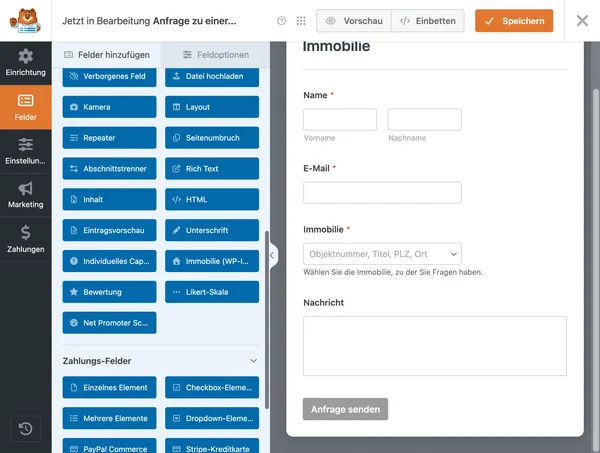
Abschnitt betitelt „Immobilie im Formular auswählen“Steht ein Formular nicht auf der Detailseite einer Immobilie, etwa ein allgemeines Kontaktformular oder ein Formular auf einer Landingpage, kann der Interessent die angefragte Immobilie selbst auswählen. Dafür gibt es das Feld Immobilie (WP-ImmoMakler): eine Auswahlliste aller veröffentlichten Immobilien mit Objektnummer, Ort und Titel, die sich durch Eintippen der Objektnummer, eines Titelworts, des Orts oder der PLZ durchsuchen lässt.
-
Feld hinzufügen
Öffnen Sie das Formular im WPForms-Formular-Editor und ziehen Sie das Feld Immobilie (WP-ImmoMakler) aus der Gruppe Spezielle Felder in Ihr Formular.
-
Feld einstellen
Unter Allgemein legen Sie Bezeichnung, Beschreibung und Pflichtfeld fest, unter Erweitert Feldgröße und Platzhalter. Die Auswahlmöglichkeiten pflegen Sie nicht selbst: Die Liste enthält bei jedem Aufruf der Seite die aktuell veröffentlichten Immobilien, auch direkt nach einer Übertragung aus Ihrer Maklersoftware.
Was die Liste außer der Objektnummer zeigt, legen Sie unter Allgemein mit zwei Schaltern fest. Standardmäßig sind beide eingeschaltet, ein Eintrag lautet dann zum Beispiel
W-10 – Hamburg – Altbauwohnung am Park.- Titel in der Liste anzeigen: Ist der Schalter aus, zeigt die Liste keine Titel und lässt sich nicht mehr nach ihnen durchsuchen. In der Benachrichtigung und in den gespeicherten Einträgen steht weiterhin auch der Titel.
- Ort in der Liste anzeigen: Zeigt den Ort und macht die Liste nach Ort und PLZ durchsuchbar. Die PLZ selbst erscheint nicht in der Liste. Ist der Schalter aus, zeigt die Liste keinen Ort und lässt sich weder nach Ort noch nach PLZ durchsuchen.
Die ausgewählte Immobilie gilt als angefragte Immobilie, genau wie auf einer Immobilien-Detailseite. Sie bestimmt
- die Immobilien-Angaben im OpenImmo-Feedback-XML PLUS: das
<objekt>-Element enthält Objektnummer, Exposé-Link, Adresse, Preis und die übrigen Angaben der Immobilie, wie beim Kontaktformular von WP-ImmoMakler, - den Empfänger, wenn der Schalter WP-ImmoMakler: Empfänger durch Kontaktperson der Immobilie ersetzen aktiv ist,
- die Zusammenfassung der Immobilie in der Benachrichtigung und den Smart Tag
{immomakler_property}, - das angehängte PDF-Exposé PLUS.
Wird das Formular auf einer Immobilien-Detailseite angezeigt, ist diese Immobilie im Feld vorausgewählt. Wählt der Interessent eine andere, gilt seine Auswahl. Bleibt ein optionales Feld leer, zählt wie bisher die Seite, auf der das Formular abgeschickt wurde.
Auf mehrsprachigen Websites (WPML, Polylang) führt die Liste jede Immobilie einmal auf, mit dem Titel ihrer Übersetzung in der Sprache der Seite. Hat eine Immobilie in dieser Sprache keine Übersetzung, erscheint sie mit dem Titel des Originals.
Welche Immobilien das Feld anbietet und wie sie beschriftet sind, ändern Sie mit dem Filter immomakler_wpforms_property_choices (siehe PHP-Filter). Bei ausgeschaltetem Schalter Titel in der Liste anzeigen zeigt das Feld statt der Beschriftung aus dem Filter die Objektnummer. Den Ort setzt das Feld hinter die Objektnummer; eine Beschriftung, die nicht mit der Objektnummer beginnt, bleibt unverändert.
OpenImmo-Feedback-XML-Anhang PLUS
Abschnitt betitelt „OpenImmo-Feedback-XML-Anhang “Seit WP-ImmoMakler 5.60 wird der XML-Anhang direkt im jeweiligen WPForms-Formular konfiguriert — nicht mehr im globalen Einstellungs-Tab. Dadurch können Sie den Anhang für beliebig viele Formulare gleichzeitig aktivieren — auch für Formulare, die unabhängig vom oben gewählten Immobilien-Kontaktformular existieren. Beispiele:
- Ein separates Käufer- und ein separates Mieter-Formular, beide auf den Immobilien-Detailseiten eingebunden.
- Ein Direktanfrage- oder Rückruf-Formular auf einer Landingpage zu einem bestimmten Immobilienprojekt — die Einrichtung dazu erklärt Schritt 3 unten.
- Ein Besichtigungstermin-Formular, das ausschließlich für Premium-Objekte angezeigt wird.
Das Formular muss kein “WP-ImmoMakler-Formular” sein und muss nicht das oben gewählte Immobilien-Kontaktformular sein. Soll die Kontaktaufnahme einer Immobilie zugeordnet werden, muss das Formular von einer Immobilien-Detailseite abgesendet werden oder ein Feld Immobilie (WP-ImmoMakler) enthalten. Sonst enthält das <objekt>-Element keine Immobilien-Felder, sondern nur die Kontaktdaten unter <interessent>.
Die Konfiguration besteht aus folgenden Schritten pro Formular:
- Jedes Formularfeld einem OpenImmo-XML-Knoten zuordnen.
- Pro Benachrichtigung aktivieren, dass das XML angehängt wird.
- Optional, nur für Landingpages mit konkretem Immobilienprojekt: Ein Projektauswahl-Feld anlegen und der Immobilie zuordnen.
-
Felder OpenImmo-XML-Knoten zuordnen
Öffnen Sie das Formular im WPForms-Formular-Editor und klicken Sie auf das gewünschte Feld. Im Reiter Feldoptionen → Erweitert finden Sie die neue Auswahl OpenImmo XML-Feld (WP-ImmoMakler).

Ordnen Sie pro Feld einen der folgenden XML-Knoten zu.
Knoten zum Interessenten (landen im Element
interessent):anrede,vorname,nachname,firma,strasse,plz,ort,tel,emailKnoten zur Immobilie (landen im Element
objekt):bezeichnung (Objekt)— die Objektbezeichnung. Siehe den Abschnitt “Objektbezeichnung aus Formularfeldern” unten.Objektbezeichnung aus Formularfeldern
Der Knoten
bezeichnung (Objekt)beschreibt nicht den Interessenten, sondern die Immobilie. Er eignet sich vor allem für allgemeine Anfrageformulare, in denen der Interessent selbst angibt, wonach er sucht.- Mehrfachauswahl- und Checkbox-Felder werden kommagetrennt in den Knoten
bezeichnunggeschrieben (Beispiel:Reihenhaus, Doppelhaus, Villa). - Auf einer Immobilien-Detailseite ist
bezeichnungstandardmäßig bereits mit dem Objekttitel belegt. Ist zusätzlich ein Formularfeld zugeordnet, wird dessen Wert mit einem Gedankenstrich an den Titel angehängt (Beispiel:Schöne Stadtwohnung — Reihenhaus, Doppelhaus). - Ohne Immobilien-Detailseite (z.B. auf einer Landingpage) enthält
bezeichnungausschließlich den Wert des zugeordneten Formularfeldes.
Kombinierte “Name”-Felder (Vorname + Nachname)
Bei einem WPForms-Feld vom Typ Name mit dem Format Vorname Nachname (oder Vorname Zweiter Vorname Nachname) erscheinen im Reiter Erweitert zwei Auswahlfelder:
- OpenImmo XML-Feld für “Vorname”
- OpenImmo XML-Feld für “Nachname”
So können Sie Vor- und Nachname in zwei getrennte XML-Knoten schreiben (in der Regel
vornameundnachname).
Felder ohne Zuordnung
Alle Felder ohne ausdrückliche Zuordnung werden gesammelt und im XML-Element
interessent → anfrageals Freitext mitgesendet. Die Werte angekreuzter Checkbox-Felder erscheinen dort unter der Überschrift “Bestätigt:”. Sobald Sie ein Checkbox- oder Mehrfachauswahl-Feld jedoch ausdrücklich einem XML-Knoten (z.B.bezeichnung) zuordnen, wird sein Wert nur noch dort kommagetrennt übertragen und nicht mehr zusätzlich im Freitext aufgeführt. - Mehrfachauswahl- und Checkbox-Felder werden kommagetrennt in den Knoten
-
XML-Anhang pro Benachrichtigung aktivieren
Wechseln Sie im selben Formular zu Einstellungen → Benachrichtigungen. Innerhalb jeder Benachrichtigung finden Sie den Schalter WP-ImmoMakler: OpenImmo Feedback XML senden.

Schalten Sie den Schalter bei jeder Benachrichtigung an, an die das XML angehängt werden soll. Andere Benachrichtigungen des Formulars (z.B. eine Bestätigungsmail an den Anfragenden) bleiben unverändert.
-
Projekt-ID hinterlegen / zuordnen
Bindet das Formular auf einer Landingpage zu einem bestimmten Immobilienprojekt ein, können Sie ein Auswahlfeld mit Ihren Projekten anlegen und es dem OpenImmo-XML-Knoten
bezeichnung (Objekt)zuordnen. Die Anfrage landet dann in Ihrer Maklersoftware mit dem gewählten Projekt als Objektbezeichnung.Anbei sehen Sie, wie Sie die Projekt-ID hinterlegen und zuordnen:
Legen Sie zunächst im Reiter Allgemein ein Dropdown-Feld (z.B. „Projektauswahl”) an und tragen Sie Ihre Projekte als Wahlmöglichkeiten ein:

Wechseln Sie dann in den Reiter Erweitert und ordnen Sie das Feld unter OpenImmo XML-Feld (WP-ImmoMakler) dem Knoten bezeichnung (Objekt) zu:

Sobald ein Interessent das Formular absendet, wird der ausgewählte Projektname in das XML-Element
objekt → bezeichnunggeschrieben und in Ihrer Maklersoftware automatisch dem entsprechenden Projekt zugeordnet.
Migration aus älteren Versionen
Abschnitt betitelt „Migration aus älteren Versionen“Hat Ihre Installation vor dem Update auf 5.60 die OpenImmo-Feedback-XML-Funktion bereits genutzt, übernimmt WP-ImmoMakler beim ersten Aufruf des wp-admin nach dem Update automatisch die bisherige Konfiguration in das ausgewählte Formular: die alte XML-Aktivierung schaltet den passenden Senden-Schalter in der zuvor gewählten Benachrichtigung an, und die alte Feldzuordnung wird in die jeweiligen Formularfelder geschrieben. Sie müssen nichts manuell nachpflegen.
War vor dem Update kein XML-Anhang aktiv, bleibt nach dem Update alles still — kein Formular fängt überraschend an, XML zu senden.
Immobilien-Angaben in der Benachrichtigungsmail
Abschnitt betitelt „Immobilien-Angaben in der Benachrichtigungsmail“Unabhängig vom XML-Anhang fügt WP-ImmoMakler an jede Benachrichtigung des Immobilien-Kontaktformulars (siehe oben “Immobilien-Kontaktformular einrichten”) eine strukturierte Zusammenfassung der angefragten Immobilie an: Titelbild, Titel, Objektnummer, Adresse, Zimmeranzahl, Fläche, Preis und Provisionshinweis. Die Zusammenfassung steht unter der Überschrift “Angefragtes Objekt:” am Ende der Nachricht.
Zusammenfassung frei platzieren: Smart Tag
Abschnitt betitelt „Zusammenfassung frei platzieren: Smart Tag“Soll die Zusammenfassung an einer anderen Stelle der Nachricht stehen, etwa direkt unter den Angaben des Interessenten, setzen Sie dort den Smart Tag {immomakler_property} ein. Sie finden ihn im WPForms-Formular-Editor unter Einstellungen → Benachrichtigungen über das Smart-Tag-Menü des Nachrichtenfelds als WP-ImmoMakler: Angefragte Immobilie, oder Sie tippen ihn direkt in den Text.
Der Smart Tag gibt die Zusammenfassung ohne Überschrift aus, sodass Sie Ihre eigene davor schreiben können, zum Beispiel:
Angefragtes Objekt:{immomakler_property}
Persönliche Nachricht:{field_id="5"}
Enthält die Nachricht einer Benachrichtigung den Smart Tag, hängt WP-ImmoMakler die Zusammenfassung dieser Benachrichtigung nicht noch einmal ans Ende an. Andere Benachrichtigungen desselben Formulars ohne den Smart Tag erhalten sie weiterhin am Ende.
Der Smart Tag funktioniert in jedem WPForms-Formular, das auf der Detailseite einer Immobilie abgeschickt wird oder in dessen Feld Immobilie (WP-ImmoMakler) eine Immobilie ausgewählt wurde, nicht nur im ausgewählten Immobilien-Kontaktformular. Ohne Immobilie bleibt er leer. Bei der WPForms-E-Mail-Vorlage “Reiner Text” wird die Zusammenfassung als reiner Text ohne Titelbild ausgegeben.
PDF-Exposé anhängen PLUS
Abschnitt betitelt „PDF-Exposé anhängen “Jede Benachrichtigung eines WPForms-Formulars kann das PDF-Exposé der angefragten Immobilie als Anhang mitschicken. Der Schalter sitzt pro Benachrichtigung, sodass zum Beispiel die Mail an den Interessenten das Exposé erhält, die interne Mail an Ihr Team aber nicht.
Wechseln Sie im Formular zu Einstellungen → Benachrichtigungen und aktivieren Sie dort WP-ImmoMakler: PDF-Exposé anhängen.
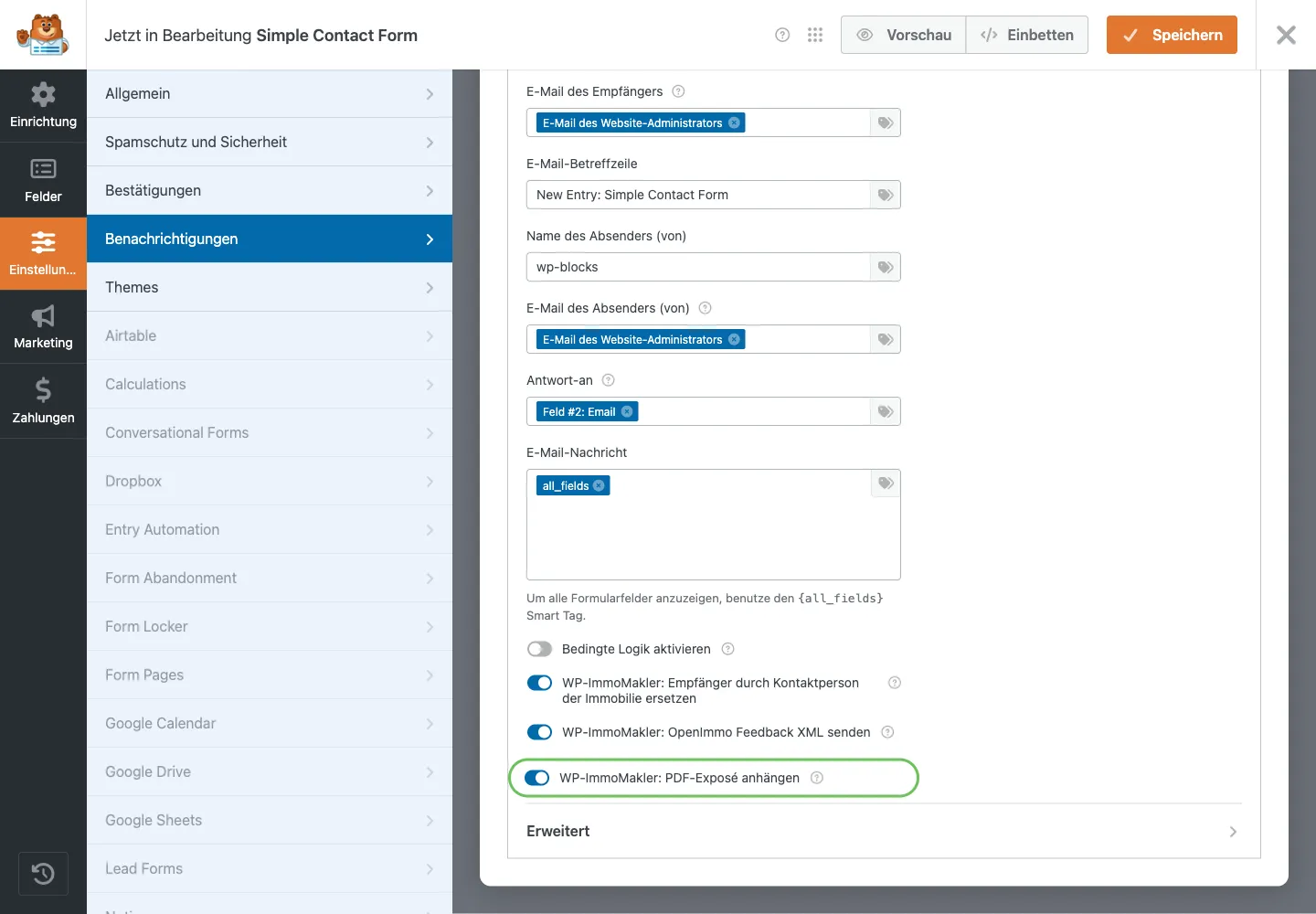
Damit ein PDF angehängt wird, müssen zwei Bedingungen erfüllt sein:
- Die PDF-Druckansicht ist aktiviert (im Backend Ihrer Website (wp-admin) unter WP-ImmoMakler → Einstellungen → PDF-Druckansicht).
- Das Formular wird auf der Detailseite einer Immobilie abgesendet oder der Interessent hat im Feld Immobilie (WP-ImmoMakler) eine Immobilie ausgewählt. Auf einer Seite ohne Objektbezug — etwa einem allgemeinen Kontaktformular — gibt es keine Immobilie, zu der ein Exposé gehört, und die Benachrichtigung wird ohne Anhang verschickt.
Propstack Newsletter-Anmeldung PLUS
Abschnitt betitelt „Propstack Newsletter-Anmeldung “Nutzen Sie Propstack als Maklersoftware, kann jedes WPForms-Formular zusätzlich eine Newsletter-Anmeldung mit Double-Opt-In auslösen. Hakt der Absender die von Ihnen gewählte Einwilligungs-Checkbox an, legt WP-ImmoMakler den Kontakt in Propstack an und lässt Propstack die Bestätigungsmail versenden.
Das funktioniert in zwei Varianten:
- Opt-In in einem bestehenden Formular — Ihr Kontakt- oder Anfrageformular bleibt unverändert und erhält lediglich eine zusätzliche Checkbox.
- Eigenständiges Newsletter-Formular — ein Formular, das ausschließlich die Bestätigungsmail auslöst und keine Benachrichtigung verschickt.
Eingerichtet wird die Funktion pro Formular im WPForms-Formular-Editor unter Einstellungen → Allgemein → Erweitert im Abschnitt WP-ImmoMakler: Propstack Newsletter. Voraussetzung ist eine aktive Propstack-Anbindung samt Absender und E-Mail-Vorlage, die Sie im Backend Ihrer Website (wp-admin) unter WP-ImmoMakler → Software/Portale → Propstack hinterlegen.
PHP-Filter
Abschnitt betitelt „PHP-Filter“// Empfänger-E-Mail für Testzwecke überschreiben (BASIC + PLUS).add_filter( 'immomakler_mail_force_recipient_email', function ( $email ) { return 'test@example.com';} );// Absender-Name im OpenImmo-Feedback-XML überschreiben (PLUS).add_filter( 'immomakler_openimmofeedback_sender_name', function ( $name ) { return 'Mein Maklerbüro';} );// Welches Custom-Field der Immobilie wird in das XML-Element <oobj_id> geschrieben? (PLUS)// Standard: 'objektnr_extern'.add_filter( 'immomakler_openimmofeedback_key_for_oobj_id', function ( $key, $post_id ) { return 'meine_objekt_id';}, 10, 2 );// Nur Immobilien zum Kauf im Feld "Immobilie (WP-ImmoMakler)" anbieten// und die Wohnfläche an die Beschriftung anhängen (BASIC + PLUS).add_filter( 'immomakler_wpforms_property_choices', function ( array $choices ): array { foreach ( $choices as $objektnr => $choice ) { if ( ! get_post_meta( $choice['post_id'], 'kauf', true ) ) { unset( $choices[ $objektnr ] ); continue; } $choices[ $objektnr ]['label'] .= ' (' . get_post_meta( $choice['post_id'], 'wohnflaeche', true ) . ' m²)'; } return $choices;} );Einstellungsübersicht
Abschnitt betitelt „Einstellungsübersicht“Global (WP-ImmoMakler → Integrationen → WPForms)
Abschnitt betitelt „Global (WP-ImmoMakler → Integrationen → WPForms)“| Label | Typ | Standard | Beschreibung |
|---|---|---|---|
| Integration aktivieren | Schalter | false |
Aktiviert WPForms als Immobilien-Kontaktformular |
| Immobilien-Kontaktformular | Auswahl | – | WPForms-Formular für die Detailseiten |
Pro WPForms-Benachrichtigung (Einstellungen → Benachrichtigungen)
Abschnitt betitelt „Pro WPForms-Benachrichtigung (Einstellungen → Benachrichtigungen)“| Label | Typ | Beschreibung |
|---|---|---|
| WP-ImmoMakler: Empfänger durch Kontaktperson der Immobilie ersetzen | Schalter | Ersetzt den WPForms-Empfänger durch kontaktperson_email_feedback |
| WP-ImmoMakler: OpenImmo Feedback XML senden PLUS | Schalter | Hängt das XML an genau diese Benachrichtigung an |
| WP-ImmoMakler: PDF-Exposé anhängen PLUS | Schalter | Hängt das PDF-Exposé der Immobilie an genau diese Benachrichtigung an |
Pro WPForms-Formular (Einstellungen → Allgemein → Erweitert) PLUS
Abschnitt betitelt „Pro WPForms-Formular (Einstellungen → Allgemein → Erweitert) “| Label | Typ | Beschreibung |
|---|---|---|
| Propstack Newsletter-Anmeldung aktivieren | Schalter | Schaltet die Newsletter-Anmeldung für dieses Formular ein |
| Einwilligungs-Checkbox | Auswahl | Die Checkbox-Option, deren Aktivierung die Bestätigungsmail auslöst |
| E-Mail-Feld | Auswahl | Das Formularfeld mit der E-Mail-Adresse |
| Vorname-Feld / Nachname-Feld | Auswahl | Optional — Textfeld oder WPForms-Namensfeld |
| Anrede-Feld | Auswahl | Optional — Dropdown- oder Multiple-Choice-Feld mit der Anrede. Erkannt werden Herr/Frau und ihre englischen, französischen und spanischen Entsprechungen samt Abkürzungen (z.B. Mrs., Mme, Sra.) |
Pro WPForms-Formularfeld (Feldoptionen → Erweitert) PLUS
Abschnitt betitelt „Pro WPForms-Formularfeld (Feldoptionen → Erweitert) “| Label | Typ | Beschreibung |
|---|---|---|
| OpenImmo XML-Feld (WP-ImmoMakler) | Auswahl | Ordnet das Formularfeld einem XML-Knoten zu — Interessent: anrede, vorname, nachname, firma, strasse, plz, ort, tel, email; Objekt: bezeichnung (Objekt) (Mehrfachauswahl- und Checkbox-Werte werden kommagetrennt geschrieben) |
| OpenImmo XML-Feld für “Vorname” / “Nachname” | Auswahl | Pro Sub-Feld eines kombinierten Name-Feldes |