

Caching-Plugins
Wenn ein Caching-Plugin auf Ihrer Website installiert ist, wird jede Seite vollständig zusammengesetzt und auf dem Server gespeichert. Bei einem erneuten Besuch wird diese gecachte Version direkt ausgeliefert, anstatt die Seite jedes Mal aus der Datenbank neu aufzubauen. Das spart Zeit und beschleunigt Ihre Website erheblich.
Wo Probleme bei Immobilien-Websites entstehen
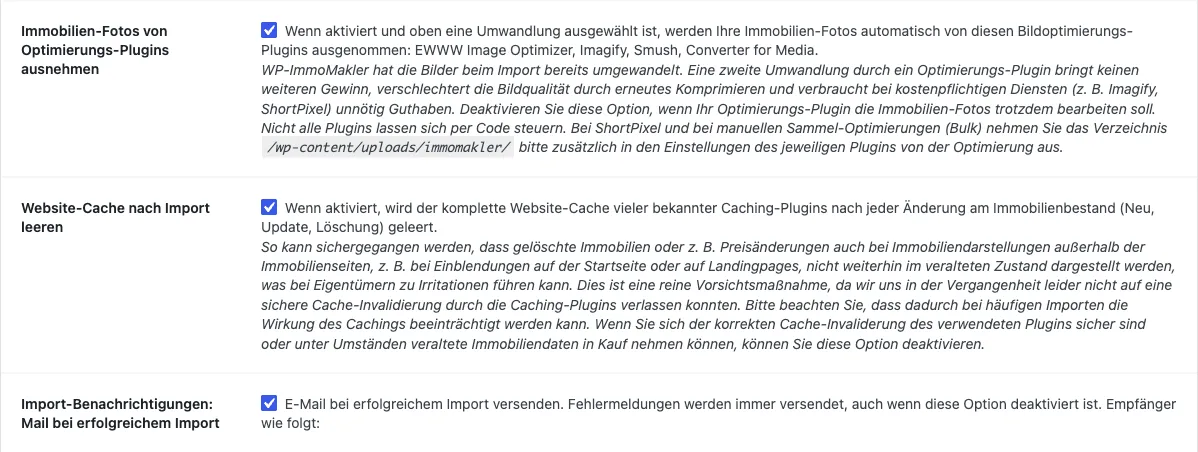
Abschnitt betitelt „Wo Probleme bei Immobilien-Websites entstehen“Wenn eine Immobilie gelöscht oder geändert wird, reicht es nicht aus, nur die gecachte Immobilienseite selbst zu aktualisieren. WP-ImmoMakler zeigt Immobilien häufig an mehreren Stellen Ihrer Website an – wie z.B. Homepage-Slider oder Landingpage-Immobilienlisten. Auch diese Seiten müssten neu generiert werden, um zu verhindern, dass gelöschte oder geänderte Immobilien weiterhin angezeigt werden.
Warum wir den gesamten Cache leeren
Abschnitt betitelt „Warum wir den gesamten Cache leeren“Die Erfahrung zeigt, dass die meisten Caching-Plugins nicht zuverlässig alle Stellen identifizieren können, an denen eine Immobilie auf einer Website erscheint. Früher führte dies dazu, dass gelöschte Immobilien mit veralteten Preisen weiterhin auf Startseiten und Landingpages sichtbar blieben – verständlicherweise frustrierend für Eigentümer. Um solche Situationen zu vermeiden, leeren wir den gesamten Website-Cache Ihrer Website, wann immer sich der Immobilienbestand ändert, um sicherzustellen, dass nirgendwo veraltete Angebote oder falsche Preise erscheinen.
Kann diese Funktion deaktiviert werden?
Abschnitt betitelt „Kann diese Funktion deaktiviert werden?“Ja. Navigieren Sie im Backend Ihrer Website (wp-admin) zu WP-ImmoMakler → Einstellungen → Import. Dort können Sie die Checkbox “Website-Cache nach Import leeren” deaktivieren.
Welche Caching-Plugins automatisch geleert werden
Abschnitt betitelt „Welche Caching-Plugins automatisch geleert werden“WP-ImmoMakler leert nach Importen den Cache dieser Plugins und Hosting-Umgebungen:
- WP Rocket
- W3 Total Cache
- WP Super Cache
- WP Fastest Cache
- LiteSpeed Cache
- WP-Optimize
- Autoptimize
- Cache Enabler
- Cachify
- Hummingbird
- Breeze
- Super Page Cache (Cloudflare)
- Raidboxes
Nicht automatisch geleert werden:
- NitroPack – auf ausdrücklichen Wunsch des NitroPack-Entwicklerteams.
- Server-Caches Ihres Hosters, die ohne eines der oben genannten Plugins arbeiten, sowie CDNs wie Cloudflare ohne das Plugin Super Page Cache. Stellen Sie dort eine kurze Cache-Dauer ein oder leeren Sie den Cache nach Änderungen über die Oberfläche Ihres Hosters.
Merkliste PLUS
Abschnitt betitelt „Merkliste “Die Merkliste ist für jeden Besucher eine andere. Seit Version 5.70.0 berücksichtigt WP-ImmoMakler das bei Seiten-Caches automatisch:
- Die Merklisten-Seite selbst wird nicht zwischengespeichert. Aus dem Cache von WP Rocket nimmt WP-ImmoMakler die Seite selbst aus. Die meisten anderen Caching-Plugins erkennen die Seite über das WordPress-Signal
DONOTCACHEPAGE, das WP-ImmoMakler auf der Merklisten-Seite setzt. - Die Merken-Buttons zeigen den Stand der eigenen Merkliste, auch wenn die Listen- oder Detailansicht aus dem Cache kommt.
Sie müssen dafür nichts einstellen. Nutzt Ihr Hoster einen eigenen Server-Cache, prüfen Sie einmal, ob die Merkliste nach dem Merken einer Immobilie aktuell ist. Falls nicht, nehmen Sie die Adresse der Merkliste (standardmäßig /immobilien/merkliste/) in die Cache-Ausnahmen Ihres Hosters auf.
Minifizierte Dateien
Abschnitt betitelt „Minifizierte Dateien“WP-ImmoMakler liefert seine eigenen Scripts und Stylesheets bereits minifiziert aus, also ohne Leerzeichen, Zeilenumbrüche und Kommentare. Sie profitieren davon auch ohne Optimierungs-Plugin. Minifiziert Ihr Optimierungs-Plugin zusätzlich, schadet das nicht.
Ist in Ihrer wp-config.php die Konstante SCRIPT_DEBUG aktiv, liefert WP-ImmoMakler stattdessen die lesbaren Fassungen aus, etwa zur Fehlersuche. Ihre eigenen Stylesheets, etwa die immomakler.css im WP-ImmoMakler Child-Skin-Plugin, werden immer unverändert ausgeliefert.
JavaScript verzögern
Abschnitt betitelt „JavaScript verzögern“Viele Optimierungs-Plugins können JavaScript erst nach der ersten Interaktion des Besuchers ausführen, bei WP Rocket etwa mit der Option JavaScript-Ausführung verzögern.
Mit WP Rocket müssen Sie dafür keine Ausnahmen eintragen. WP-ImmoMakler nimmt die Scripts der Bildergalerie selbst aus, damit die Galerie sofort beim Laden der Seite startet. Seine übrigen Scripts sind dafür ausgelegt, auch verzögert ausgeführt zu werden.
Mit anderen Plugins, die JavaScript verzögern (zum Beispiel Perfmatters, FlyingPress oder LiteSpeed Cache), tragen Sie diese beiden Einträge in die Ausnahmen des Plugins ein:
immomakler-swiper.min.jsimmomakler-galleryDer zweite Eintrag erfasst die lesbare und die minifizierte Fassung des Galerie-Scripts (immomakler-gallery.js und immomakler-gallery.min.js).
Ohne diese Ausnahmen zeigt die Bildergalerie ihre Bilder bis zur ersten Interaktion untereinander statt als Slider, und die Seite verschiebt sich, sobald die Galerie startet.
Ladezeit messen
Abschnitt betitelt „Ladezeit messen“Wenn Sie die Ladezeit mit PageSpeed Insights oder Lighthouse messen, beachten Sie Folgendes:
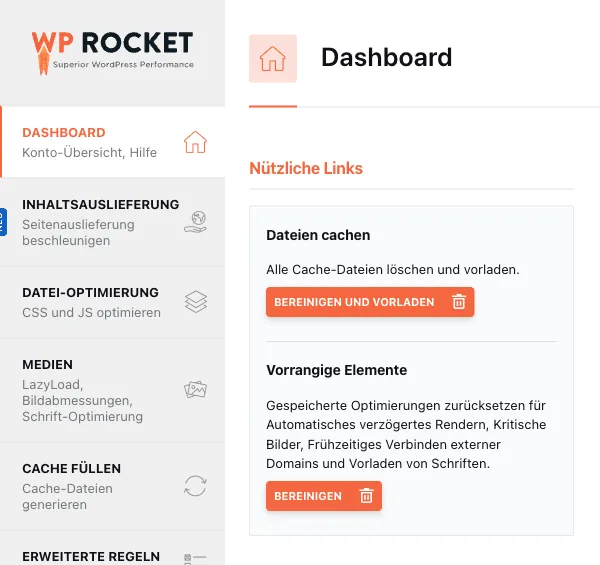
- Messen Sie nach dem Füllen des Caches. Die Option Nicht benutztes CSS entfernen von WP Rocket erzeugt das benötigte CSS für jede Seite einzeln und getrennt für Mobilgeräte und Desktop – nach jedem Leeren des Caches neu. Bis es fertig ist, liefert WP Rocket die vollständigen Stylesheets aus, und die Messung fällt schlechter aus. Füllen Sie den Cache deshalb zuerst mit Cache füllen bzw. Bereinigen und vorladen und messen Sie erst danach. Ob das CSS bereits erzeugt ist, erkennen Sie im Quelltext der Seite an einem Block
<style id="wpr-usedcss">im Kopfbereich. - Vergleichen Sie mit und ohne WP Rocket. Hängen Sie
?nowprocketan die Adresse einer Seite, liefert WP Rocket sie ohne seine Optimierungen aus. So sehen Sie, welchen Anteil WP Rocket an einem Messergebnis hat. - Denken Sie an den Import. Ist Website-Cache nach Import leeren aktiv, wird der Seiten-Cache nach jedem Import mit Änderungen neu aufgebaut. Messungen direkt nach einem Import zeigen deshalb Seiten, die noch nicht im Cache liegen.