

Avada
WP-ImmoMakler stellt für den Avada Builder des Themes Avada eigene Elemente bereit. Sie sind automatisch verfügbar, sobald das Plugin Avada Builder aktiv ist — es ist keine Einstellung nötig.
In der Element-Auswahl des Avada Builders finden Sie die Elemente im Reiter Design Elements. Geben Sie in die Suche “Immobilien” ein, um sie schnell zu finden.
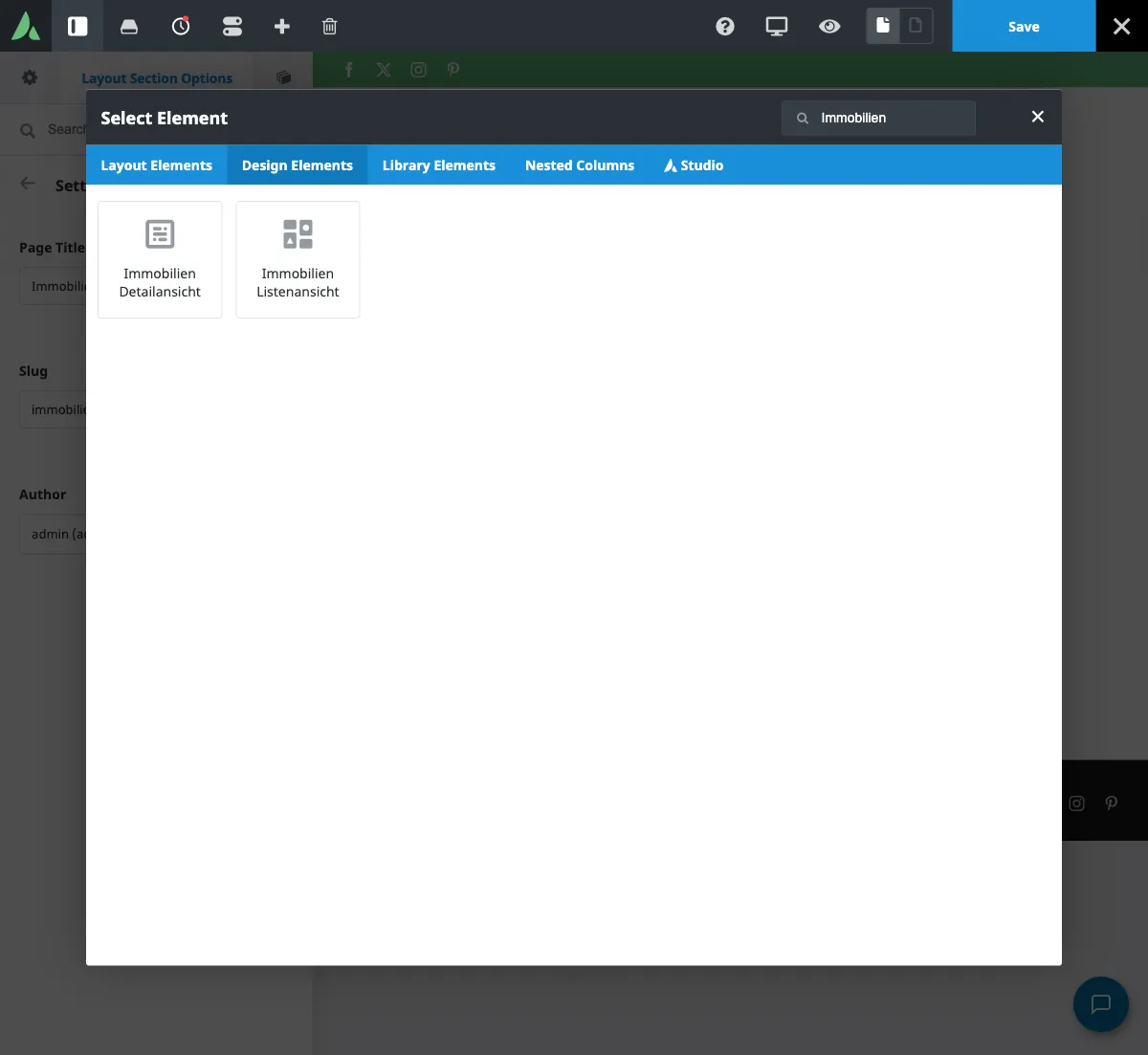
Verfügbare Elemente
Abschnitt betitelt „Verfügbare Elemente“| Element | Beschreibung | Einsatz in |
|---|---|---|
| Immobilien Listenansicht | Komplette Immobilienliste mit Suchmaske aus dem WP-ImmoMakler HTML-Template | Avada Layout für die Listenansicht |
| Immobilien Detailansicht | Komplette Immobilien-Detailseite aus dem WP-ImmoMakler HTML-Template | Avada Layout für die Detailansicht |
Optionen
Abschnitt betitelt „Optionen“Ein Klick auf das Element öffnet seine Optionen. Dort legen Sie fest, welche Teile der Ansicht das Element ausgibt:
| Option | Element | Beschreibung |
|---|---|---|
| Überschrift anzeigen | beide | Gibt die Überschrift (h1) aus. Auf “Nein” stellen, wenn Sie den Seitentitel selbst gestalten |
| Bildergalerie anzeigen | Detailansicht | Gibt die Bildergalerie innerhalb der Detailansicht aus |
| Zusammenfassung anzeigen | Detailansicht | Gibt die Zusammenfassung (Post Excerpt) unter dem Untertitel aus. Ist keine Zusammenfassung hinterlegt, wird nichts ausgegeben |
Alle Optionen stehen auf “Ja”, solange Sie nichts ändern.
Darunter folgen die Optionen, die jedes Avada-Element hat: Element Visibility, mit der Sie das Element je Bildschirmgröße ausblenden, sowie CSS Class und CSS ID für das umschließende HTML-Element.
Avada Layouts einrichten
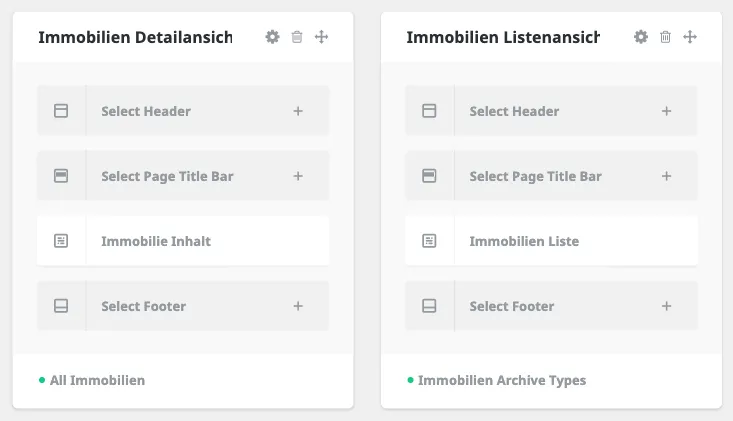
Abschnitt betitelt „Avada Layouts einrichten“Mit Avada Layouts legen Sie fest, welche Inhalte Avada auf welchen Seiten Ihrer Website ausgibt. Für die Immobilien legen Sie zwei Layouts an: eines für die Listenansicht und eines für die Detailansicht. Jedes bekommt eine Bedingung, für welche Seiten es gilt, und eine Layout Section für den Inhalt, in die Sie das WP-ImmoMakler-Element setzen.
Detailansicht
Abschnitt betitelt „Detailansicht“-
Layout anlegen
Öffnen Sie im Backend Ihrer Website (wp-admin) Avada → Layouts, geben Sie unter Layout Builder einen Namen ein, zum Beispiel “Immobilien Detailansicht”, und klicken Sie auf Create New Layout.
-
Bedingung festlegen
Klicken Sie im neuen Layout auf das Zahnrad-Icon. Wählen Sie im Reiter Immobilien die Bedingung All Immobilien und schließen Sie das Fenster. Über Specific Immobilien beschränken Sie das Layout stattdessen auf einzelne Immobilien.
-
Layout Section für den Inhalt anlegen
Klicken Sie im Layout auf Select Content, geben Sie unter New Section einen Namen ein und klicken Sie auf Create New Section. Die neue Layout Section öffnet sich im Live Builder.
-
Vorschau-Immobilie wählen
Öffnen Sie im Live Builder die Layout Section Options und dort den Bereich Layout Section. Stellen Sie View Dynamic Data As auf Immobilie und klicken Sie auf Preview. Der Live Builder zeigt die Elemente jetzt mit den Daten einer Immobilie an. Unter Select Immobilie wählen Sie bei Bedarf eine bestimmte.
-
Element einfügen
Fügen Sie einen Container ein und darin das Element Immobilien Detailansicht. Stellen Sie in seinen Optionen ein, ob Überschrift, Bildergalerie und Zusammenfassung erscheinen sollen.
-
Speichern
Klicken Sie auf Save.
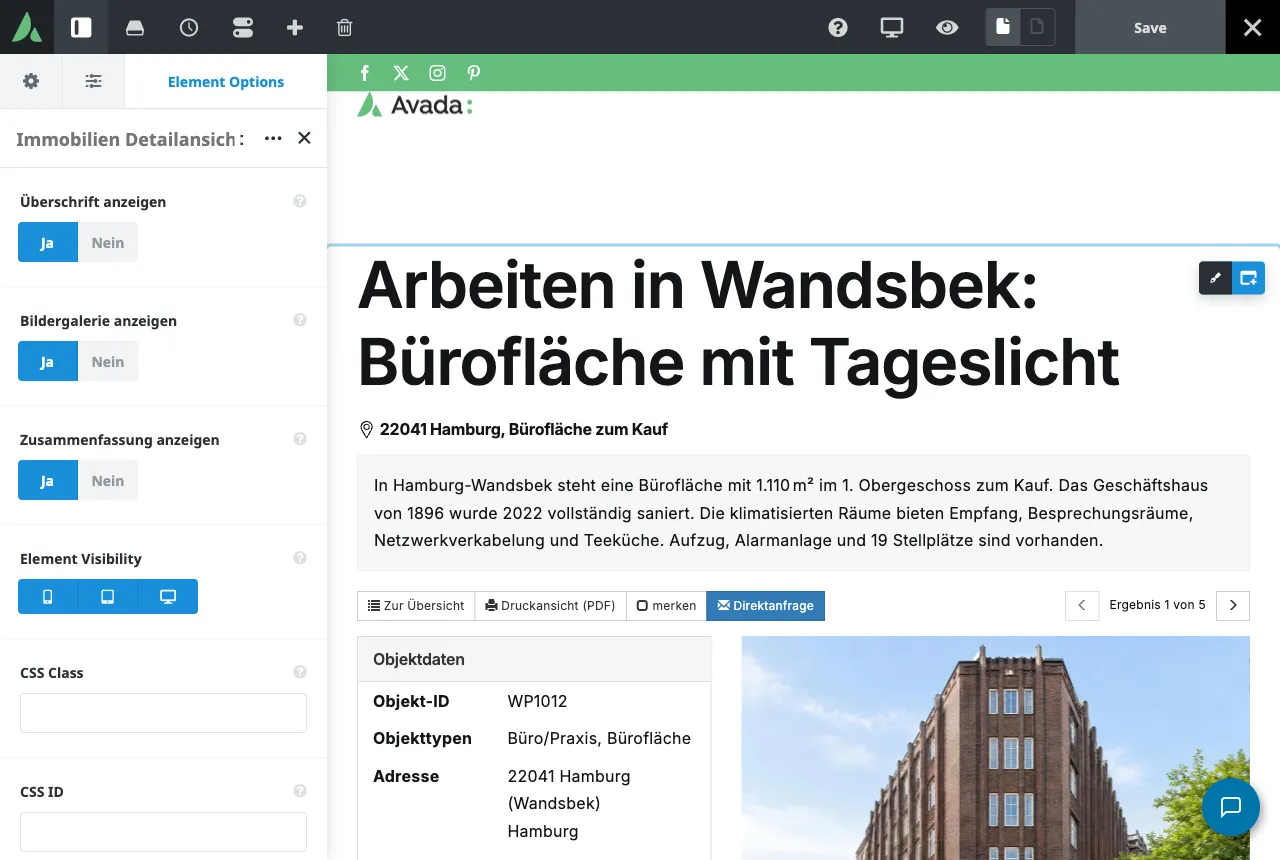
Jede Immobilien-Detailseite erscheint danach in Ihrem Avada-Layout, mit den Daten der jeweils aufgerufenen Immobilie.
Listenansicht
Abschnitt betitelt „Listenansicht“-
Layout anlegen
Legen Sie unter Avada → Layouts ein zweites Layout an, zum Beispiel “Immobilien Listenansicht”.
-
Bedingung festlegen
Wählen Sie über das Zahnrad-Icon im Reiter Archives die Bedingung Immobilien Archive Types.
-
Layout Section für den Inhalt anlegen
Legen Sie über Select Content eine neue Layout Section an.
-
Vorschau wählen
Stellen Sie in den Layout Section Options unter View Dynamic Data As ebenfalls Immobilie ein. Das Element Immobilien Listenansicht zeigt im Live Builder unabhängig davon immer die Immobilienliste. Nur mit dieser Einstellung übernimmt der Live Builder aber geänderte Optionen sofort in die Vorschau — bei Archives oder Default erscheint die Änderung erst nach dem Speichern und erneuten Laden.
-
Element einfügen und speichern
Fügen Sie das Element Immobilien Listenansicht ein und klicken Sie auf Save.
Rufen Sie anschließend die Immobilien-Listenansicht auf (in der Regel /immobilien/). Suchfilter, Sortierung und Seitennummerierung arbeiten wie gewohnt.
Alternative: Vorlagenseiten
Abschnitt betitelt „Alternative: Vorlagenseiten“Statt in einem Avada Layout können Sie die beiden Elemente auch auf einer Vorlagenseite einsetzen: einer ganz normalen WordPress-Seite, die Sie mit dem Avada Builder gestalten und bei WP-ImmoMakler als Vorlage für die Listen- oder Detailansicht anmelden.
Darstellung anpassen
Abschnitt betitelt „Darstellung anpassen“Die beiden Elemente geben die WP-ImmoMakler-Templates aus und richten sich daher nach dem Customizer unter Design → Customizer → WP-ImmoMakler. Um nur ein bestimmtes Element anzusprechen, tragen Sie in seinen Optionen eine CSS Class ein und hinterlegen eigenes CSS, zum Beispiel über das WP-ImmoMakler Child-Skin-Plugin.
Das könnte Sie auch interessieren
Abschnitt betitelt „Das könnte Sie auch interessieren“- Vorlagenseiten — Seiten als Vorlage für Listen- und Detailansicht anmelden
- Einstellungen: Theme Builder
- Anpassungen update-sicher vornehmen
- Listenansicht anpassen