

Listenansicht anpassen
Die Darstellung der Immobilien-Listenansicht steuern Sie zentral im WordPress-Customizer. Dort sehen Sie Ihre Änderungen sofort in der Live-Vorschau, bevor Sie sie speichern.
Zugang zum Customizer
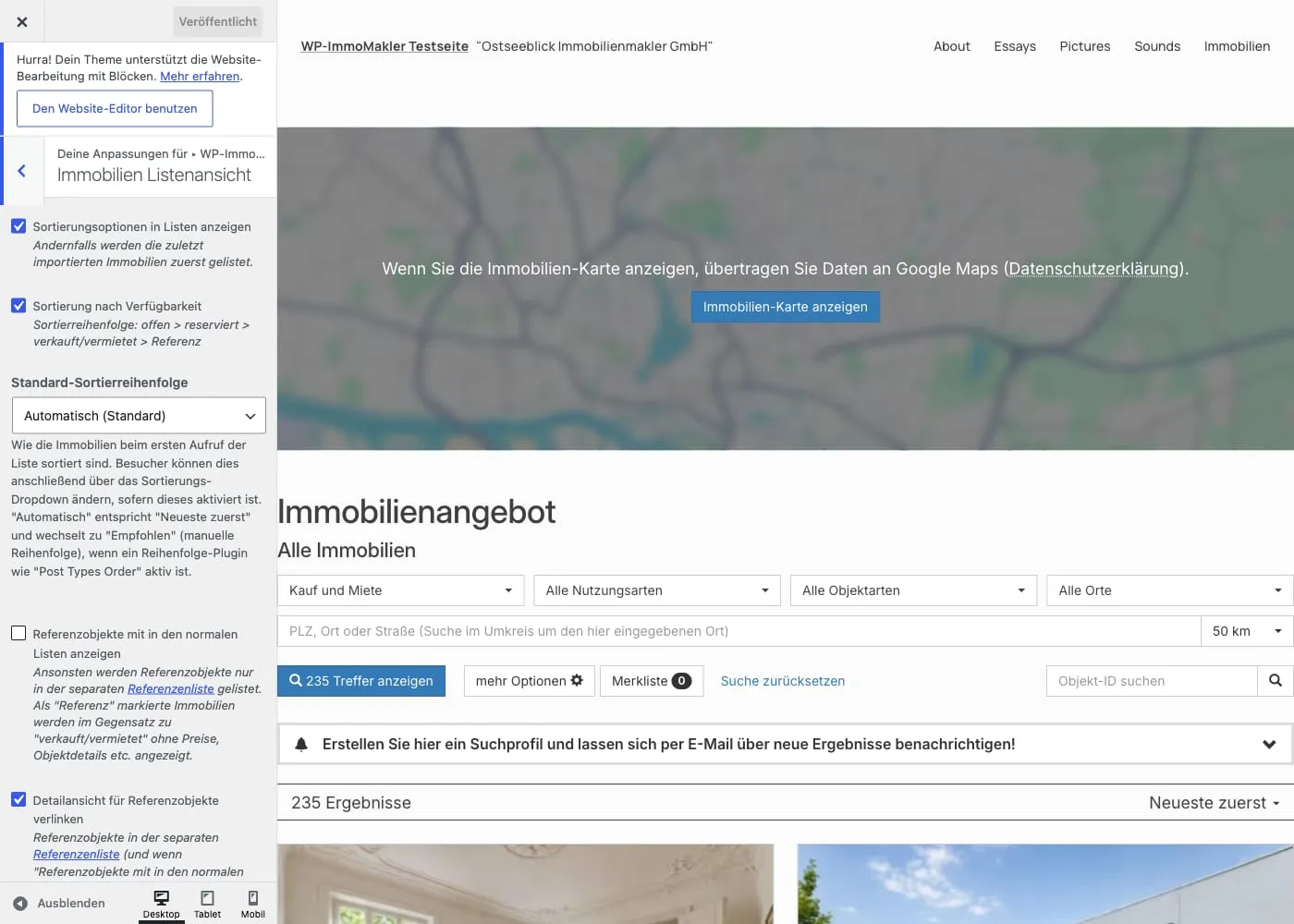
Abschnitt betitelt „Zugang zum Customizer“Den Customizer öffnen Sie im Backend Ihrer Website (wp-admin) unter Darstellung → Customizer. WP-ImmoMakler fügt dort einen eigenen Bereich WP-ImmoMakler mit dem Unterbereich Immobilien Listenansicht hinzu.
Layout und Breite
Abschnitt betitelt „Layout und Breite“Diese Optionen bestimmen die Grundstruktur der Liste – Breite, Anzahl der Objekte und Spaltenaufteilung.
| Option | Beschreibung |
|---|---|
| Maximale Breite der Liste (px) | Wie breit die Listenansicht höchstens sein soll (Standard: 1300 px). |
| Anzahl Immobilien pro Seite | Wie viele Objekte pro Seite angezeigt werden, bevor die Blätterfunktion (Pagination) greift (Standard: 12). |
| Spaltenanzahl | Anzahl der Spalten. Empfehlung: „automatisch (CSS grid)” – die tatsächliche Spaltenanzahl ergibt sich dann aus der Mindestbreite (siehe nächste Option). Eine feste Spaltenanzahl (1–4) ist für bestehende Installationen oder Sonderfälle weiterhin möglich. |
| Spalten (automatisch): Mindestbreite in Pixeln | Bei „automatisch”: Wie schmal die Immobilien-Boxen auf kleineren Displays werden dürfen, bevor die Spaltenanzahl automatisch verringert wird (Standard: 360 px). Über diesen Wert steuern Sie indirekt die gewünschte Spaltenzahl. Die ähnlichen Objekte in der Detailansicht nutzen diesen Wert immer, auch bei einer festen Spaltenanzahl. |
| Spalten (automatisch): Abstand in Pixeln | Abstand zwischen den Immobilien-Boxen (Standard: 25 px). Gilt wie die Mindestbreite auch für die ähnlichen Objekte. |
| Anordnung | „Bilder oben” (Standard) oder „Bilder links” – Position des Vorschaubilds innerhalb einer Box. |
Vorschaubilder
Abschnitt betitelt „Vorschaubilder“Steuern Sie Größe, Format und Effekte der Vorschaubilder in der Liste.
| Option | Beschreibung |
|---|---|
| Pixelmaße der Vorschau-Bilder | Bildgröße der Vorschaubilder. Wenn die Bilder unscharf wirken, wählen Sie ein größeres Pixelformat. |
| Seitenverhältnis der Bilder | Einheitliches Seitenverhältnis (original, 16:9, 3:2, 4:3 oder 1:1; Standard: 3:2). |
| Ausrichtung der Bilder | Bildausschnitt bei festem Seitenverhältnis: Oberkante, Mitte (Standard) oder Unterkante. Zeigen Sie z. B. Ihr Logo an der Bild-Unterkante, wählen Sie „Unterkante”, damit es immer sichtbar bleibt. |
| Vergrößerungs-Effekt | Vorschaubilder werden beim Überfahren mit der Maus leicht vergrößert und aufgehellt. |
| Vorladen-Effekt | Vorschaubilder werden zunächst als verschwommene Vorversion angezeigt, bis das eigentliche Bild geladen ist. |
| Bilder als Slider anzeigen PLUS | Zeigt bereits in der Listenansicht alle Objektbilder als Slider an. |
Boxen-Layout
Abschnitt betitelt „Boxen-Layout“Immobilien werden in einheitlichen Boxen dargestellt. Über den Schalter Boxen-Layout (an/aus) aktivieren oder deaktivieren Sie die Box-Darstellung insgesamt; die folgenden Optionen verfeinern ihr Aussehen.
| Option | Beschreibung |
|---|---|
| Boxen-Stil | „Lang” (ausführlich, Standard) oder „Kompakt” (gedrängte Darstellung). |
| Haupt-Preisangabe grafisch absetzen | Hebt im Boxen-Stil „Kompakt” die wichtigste Preisangabe optisch hervor. |
| Rand anzeigen | Blendet den Rahmen um die Boxen ein oder aus. |
| Randfarbe | Farbe des Box-Rahmens (Standard: #cccccc). |
| Hintergrundfarbe | Hintergrundfarbe der Boxen (Standard: #ffffff). |
| Leichter Schatten um die Boxen | Verleiht den Boxen eine plastischere Erscheinung. |
| Helligkeit des Schattens | Helligkeit des Box-Schattens (185–254). |
| Ecken-Radius in Pixeln | Radius für runde Ecken. Wählen Sie 0 für spitze Ecken. |
Angezeigte Objektdaten
Abschnitt betitelt „Angezeigte Objektdaten“Legen Sie fest, welche Datenfelder und Preise auf den Listen-Boxen erscheinen.
| Option | Beschreibung |
|---|---|
| Objektdaten anzeigen | Wählen Sie aus, welche Objektmerkmale (z. B. Wohnfläche, Zimmer, Ort) in der Liste erscheinen. |
| Preise anzeigen | Wählen Sie aus, welche Preisangaben (z. B. Kaufpreis, Kaltmiete) angezeigt werden. |
Sortierung
Abschnitt betitelt „Sortierung“| Option | Beschreibung |
|---|---|
| Sortierungsoptionen in Listen anzeigen | Blendet das Sortier-Dropdown für Besucher ein. Andernfalls werden die zuletzt importierten Immobilien zuerst gelistet. |
| Sortierung nach Verfügbarkeit | Sortierreihenfolge: offen > reserviert > verkauft/vermietet > Referenz. |
| Standard-Sortierreihenfolge | Wie die Immobilien beim ersten Aufruf der Liste sortiert sind (Datum, Preis, Zimmer oder Fläche, jeweils auf- oder absteigend). Standard: „Automatisch” — neueste zuerst, bzw. manuelle Reihenfolge bei aktivem Reihenfolge-Plugin. Besucher können die Reihenfolge anschließend über das Sortier-Dropdown ändern. |
Referenzobjekte
Abschnitt betitelt „Referenzobjekte“| Option | Beschreibung |
|---|---|
| Referenzobjekte mit in den normalen Listen anzeigen | Andernfalls erscheinen Referenzobjekte nur in der separaten Referenzenliste. Als „Referenz” markierte Objekte werden – anders als „verkauft/vermietet” – ohne Preise und Objektdetails angezeigt. |
| Detailansicht für Referenzobjekte verlinken | Verlinkt Referenzobjekte mit ihrer jeweiligen Detailansicht (ohne Objektdaten). |
Status-Balken einfärben
Abschnitt betitelt „Status-Balken einfärben“Die Status-Balken („neu”, „Top-Objekt”, „verkauft” etc.) auf den Vorschaubildern konfigurieren Sie im Customizer im Bereich WP-ImmoMakler → Farben. Dort legen Sie unter Standardfarbe der Status-Balken (Listenansicht) die Grundfarbe fest und können über Extra Farben für jeden Status verwenden jeweils eigene Farben für „verkauft/vermietet”, „reserviert” und „neu” definieren.
WP-ImmoMakler Hinweis
Abschnitt betitelt „WP-ImmoMakler Hinweis“Mit der Option WP-ImmoMakler Hinweis anzeigen blenden Sie am Ende der Listenansicht einen dezenten Hinweis ein, dass die Ansicht von WP-ImmoMakler erstellt wurde.
Texte und Inhaltsblöcke einfügen
Abschnitt betitelt „Texte und Inhaltsblöcke einfügen“Über das WP-ImmoMakler Child-Skin-Plugin oder einen Page-Builder wie Elementor bzw. Divi können Sie oberhalb oder unterhalb der Immobilienliste eigene Texte, Infoboxen oder Hinweise einfügen. In Elementor und Divi platzieren Sie die gewünschten Elemente einfach im visuellen Editor an der entsprechenden Stelle.
Gestaltung per CSS
Abschnitt betitelt „Gestaltung per CSS“Visuelle Anpassungen, die über die Customizer-Optionen hinausgehen – zum Beispiel Schriftfarbe, Schriftart oder Großschreibung – nehmen Sie am besten über CSS vor. Fügen Sie Ihren Code in die immomakler.css des WP-ImmoMakler Child-Skin-Plugins ein. Beispiel:
.immomakler h1 { text-transform: uppercase !important;}Beginnen Sie dabei mit einer leeren immomakler.css und fügen Sie nur die Stile hinzu, die Sie tatsächlich überschreiben möchten. Kopieren Sie nicht die gesamte Standard-CSS-Datei des Plugins. Sobald eine Datei ins WP-ImmoMakler Child-Skin-Plugin gelegt wurde, wird diese Datei nicht mehr aus dem Hauptplugin geladen, sondern aus dem WP-ImmoMakler Child-Skin-Plugin.
Buttontext für Suchergebnisse ändern
Abschnitt betitelt „Buttontext für Suchergebnisse ändern“Der Standardtext des Buttons, der die Trefferanzahl anzeigt (z. B. “12 Treffer anzeigen”), lässt sich per Filter im WP-ImmoMakler Child-Skin-Plugin anpassen: Bitte legen Sie den Filter in die functions.php in Ihrem WP-ImmoMakler Child-Skin-Plugin.
add_filter( 'immomakler_search_button_text', function() { return '%s Treffer anzeigen';} );Das Platzhalter-%s wird automatisch durch die Anzahl der gefundenen Objekte ersetzt.
Überschrift anpassen
Abschnitt betitelt „Überschrift anpassen“Die Hauptüberschrift oberhalb der Immobilien-Listenansicht passen Sie entweder per Filter (für gezielte Änderungen einzelner Überschriften) oder über eine Template-Kopie der title.php an. Legen Sie alle Anpassungen in Ihr WP-ImmoMakler Child-Skin-Plugin, damit sie bei Plugin-Updates erhalten bleiben.
Per Filter
Abschnitt betitelt „Per Filter“Mit dem Filter immomakler_archive_headline ersetzen Sie die Hauptüberschrift durch einen Titel Ihrer Wahl. Legen Sie den Filter in die functions.php Ihres WP-ImmoMakler Child-Skin-Plugins. Im einfachsten Fall geben Sie pauschal einen neuen Titel zurück:
add_filter( 'immomakler_archive_headline', function( $title ) { return 'Immobilienangebote';} );Hinweis: Mit dieser Variante würden Sie alle Überschriften der Immobilien-Archive gleich überschreiben (siehe Checkliste unter Per Template-Kopie). Wenn Sie nur eine bestimmte Überschrift gezielt ersetzen möchten, prüfen Sie den ursprünglichen Wert:
add_filter( 'immomakler_archive_headline', function( $title ) { if ( $title === 'Immobilienangebot' ) { return 'Immobilienangebote in Lübeck'; } return $title;} );Per Template-Kopie (title.php)
Abschnitt betitelt „Per Template-Kopie (title.php)“Alternativ legen Sie eine Kopie der title.php in das archive-Verzeichnis Ihres WP-ImmoMakler Child-Skin-Plugins. Ersetzen Sie dort die Standard-Ausgabe
<?php echo esc_html( immomakler_archive_headline() ); ?>durch Ihren eigenen Titel:
<h1 class="archive-title">Mein individueller Titel</h1>Wenn Sie die Überschrift entfernen möchten, legen Sie einfach eine leere title.php in das archive-Verzeichnis Ihres WP-ImmoMakler Child-Skin-Plugins.
Die Unter-Überschrift (Subheading) passen Sie über den Hook immomakler_archive_subheadline an.
Per Page-Builder
Abschnitt betitelt „Per Page-Builder“Wenn Sie die Listenansicht mit einem Page-Builder gestalten, passen Sie die Überschrift direkt im visuellen Editor an. Details finden Sie in den jeweiligen Artikeln: Elementor Pro, Divi Theme Builder, Bricks, WPBakery, Oxygen, Gutenberg Blocks und andere Theme Builder.
Subheading / Unter-Überschrift anpassen
Abschnitt betitelt „Subheading / Unter-Überschrift anpassen“Unter der Hauptüberschrift erscheint eine ergänzende Unter-Überschrift (Subheading), die je nach Filter und Kategorie variiert. Auf der allgemeinen Immobilien-Übersicht lautet sie standardmäßig „Alle Immobilien”. Mit diesem Filter ersetzen Sie genau diesen Standardtext durch eine eigene Formulierung — ohne dass die individuellen Subheadings einzelner Kategorien beeinflusst werden. Tragen Sie an der Stelle „Dein neuer Text” Ihren gewünschten Wortlaut ein.
add_filter( 'immomakler_archive_subheadline', function( $title ) { if ( $title === 'Alle Immobilien' ) { return 'Dein neuer Text'; } return $title;} );Immobiliendaten in der Listenansicht hinzufügen
Abschnitt betitelt „Immobiliendaten in der Listenansicht hinzufügen“Mit diesem Filter ergänzen Sie weitere Datenfelder, die in der Listenansicht auf jeder Immobilien-Box angezeigt werden sollen — zusätzlich zu den im Customizer ausgewählten Standardfeldern (siehe Abschnitt „Angezeigte Objektdaten” oben). Im Beispiel werden Zimmeranzahl, Wohnfläche und Grundstücksfläche hinzugefügt; passen Sie das Array $add_keys an Ihre Bedürfnisse an.
add_filter( 'immomakler_property_data_archive_keys', function( $property_data_keys ) { $add_keys = [ 'anzahl_zimmer', 'wohnflaeche', 'grundstuecksflaeche', ]; return array_merge( $property_data_keys, $add_keys );} );Alle Anpassungen update-sicher vornehmen
Abschnitt betitelt „Alle Anpassungen update-sicher vornehmen“Die Customizer-Einstellungen bleiben bei Updates automatisch erhalten. Alle weitergehenden Anpassungen an Templates, CSS oder per Filter nehmen Sie ausschließlich im WP-ImmoMakler Child-Skin-Plugin vor. Nur so bleiben auch diese Änderungen nach Plugin-Updates erhalten.