

Propstack Newsletter-Anmeldung
Mit WP-ImmoMakler PLUS können Besucher Ihrer Website sich direkt für Ihren Propstack-Newsletter anmelden. Das Double-Opt-In-Verfahren — inklusive Bestätigungsmail und Linkaktivierung — übernimmt Propstack vollständig. Die Anmeldung lässt sich auf vier Wegen einbinden: im eingebauten Kontaktformular, über einen Shortcode, in Page-Buildern und in WPForms-Formularen.
Voraussetzungen
Abschnitt betitelt „Voraussetzungen“- WP-ImmoMakler PLUS PLUS
- Propstack-Anbindung eingerichtet (API-Schlüssel im Backend Ihrer Website (wp-admin) unter WP-ImmoMakler → Software/Portale → Propstack)
- API-Schlüssel mit der Propstack-Vorlage WP-ImmoMakler angelegt. Wurde der Schlüssel ohne diese Vorlage angelegt, braucht er Lesezugriff auf Brokers, Snippets und Client statuses (API v2) sowie Schreibzugriff auf Kontakte und Nachrichten (API v1) — siehe Berechtigungen des API Keys
- Der als Absender gewählte Propstack-Benutzer ist in Propstack mit einem Postfach verbunden — nur dann kann Propstack die Double-Opt-In-E-Mail versenden
Einrichtung
Abschnitt betitelt „Einrichtung“-
E-Mail-Vorlage in Propstack anlegen
Das Double-Opt-In-Verfahren wird von Propstack ausgelöst: WP-ImmoMakler übermittelt die Kontaktdaten, Propstack versendet die Bestätigungsmail und aktiviert die Newsletter-Einwilligung nach dem Klick auf den Link.
Legen Sie in Propstack unter Verwaltung → Textbausteine einen neuen Textbaustein an. Die Vorlage muss die Variable
{{ kontakt_link }}enthalten — sie erzeugt den Bestätigungslink und aktiviert beim Klick automatisch die Schalter „Kontakt erlaubt”, „Immobilienmailing gewünscht” und „Newsletter gewünscht” im Kontaktdatensatz.Propstack empfiehlt folgende Vorlage als Ausgangspunkt:
Betreff: Bitte bestätigen Sie Ihre Newsletter Anmeldung{{ anrede }}vielen Dank für Ihr Interesse an unserem Newsletter.Um Ihre Anmeldung abzuschließen, bestätigen Sie bitte durch einen Klickauf den folgenden Aktivierungs-Link, dass Sie sich selbst für denkostenlosen Newsletter angemeldet haben und zukünftig durch{{ konto.name }} per E-Mail über Neuigkeiten in der Immobilienbrancheinformiert werden wollen.{{ kontakt_link }}Nach dem Klick auf den Link werden Sie in einem Browserfenster über dieerfolgreiche Aktivierung informiert.Sie haben jederzeit die Möglichkeit den Newsletter wieder abzubestellen.Dies können Sie uns persönlich mitteilen oder sich selbst über einen inunserem Newsletter befindenden Link abmelden.Mehrsprachige Website
Auf einer mehrsprachigen Website können Sie einen Textbaustein mit Texten für mehrere Sprachen anlegen. WP-ImmoMakler übermittelt die Sprache bereits beim Anlegen des Kontakts, also bevor Propstack die Double-Opt-In-E-Mail versendet. Die Sprache des Kontakts steht damit fest, wenn Propstack den Textbaustein auswertet.
Als Sprache gilt die Sprache der Seite, auf der sich der Besucher anmeldet (mit WPML oder Polylang), beim Kontaktformular ersatzweise die Sprache der angefragten Immobilie. Ohne Mehrsprachigkeits-Plugin ist es die Sprache Ihrer Website.
Meldet sich jemand an, der in Propstack bereits als Kontakt mit einer Sprache geführt wird, behält der Kontakt diese Sprache. Die Double-Opt-In-E-Mail erscheint dann in dieser Sprache, auch wenn sich der Besucher auf einer Seite in einer anderen Sprache angemeldet hat. Ist für den vorhandenen Kontakt noch keine Sprache gespeichert, erhält er die Sprache der Anmeldung.
Propstack wählt den Text über die Sprache des Kontakts (
kontakt.sprache) aus. Legen Sie im Textbaustein zusätzlich einen Text ohne Sprachbedingung an, der mitelseeingeleitet wird. Andernfalls bleiben Betreff und Text leer, wenn ein Kontakt keine Sprache hat oder eine Sprache, für die der Textbaustein keinen Text enthält, zum Beispiel bei einem Kontakt, den Sie in Propstack von Hand angelegt haben. Das gilt für den Betreff ebenso wie für den Text:{% if kontakt.sprache == "es" %}Por favor, confirme su suscripción al boletín{% elsif kontakt.sprache == "en" %}Please confirm your newsletter subscription{% else %}Bitte bestätigen Sie Ihre Newsletter-Anmeldung{% endif %} -
Globale Einstellungen in WP-ImmoMakler
Navigieren Sie im Backend Ihrer Website (wp-admin) zu WP-ImmoMakler → Software/Portale → Propstack und scrollen Sie zum Abschnitt Newsletter-Anmeldung.
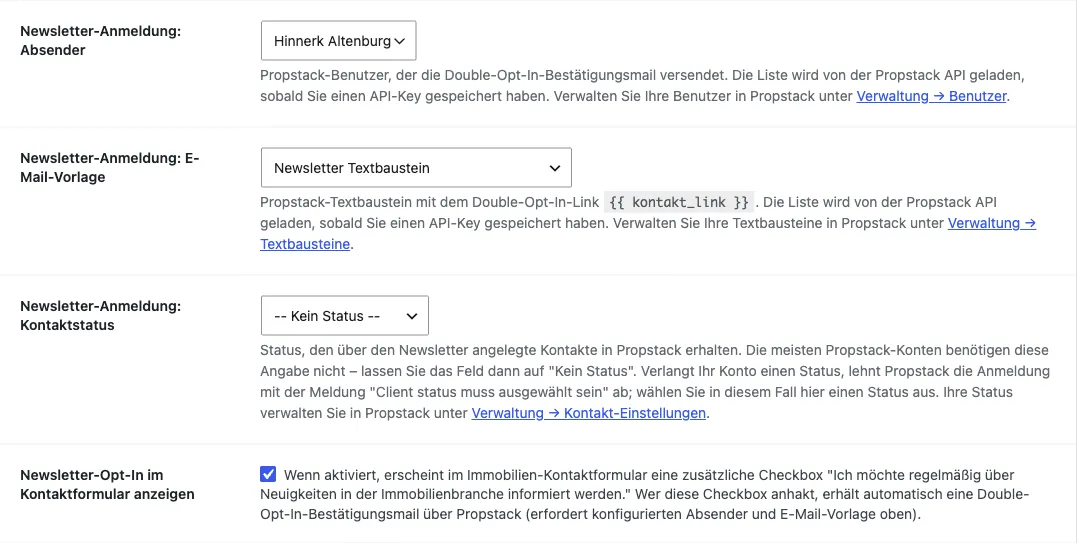
Feld Beschreibung Newsletter-Anmeldung: Absender Der Propstack-Benutzer, von dem die Bestätigungsmail versendet wird. Dieser Benutzer muss in Propstack mit einem Postfach verbunden sein. Newsletter-Anmeldung: E-Mail-Vorlage Der Textbaustein aus Schritt 1. Newsletter-Anmeldung: Kontaktstatus Der Status, den neu angelegte Newsletter-Kontakte in Propstack erhalten. Die meisten Konten benötigen diese Angabe nicht — lassen Sie das Feld dann auf “Kein Status”. Verlangt Ihr Propstack-Konto einen Status, lehnt Propstack die Anmeldung mit der Meldung “Client status muss ausgewählt sein” ab; wählen Sie dann hier einen Status aus. Ihre Status verwalten Sie in Propstack unter Verwaltung → Kontakt-Einstellungen. Newsletter-Opt-In im Kontaktformular anzeigen Blendet im eingebauten Immobilien-Kontaktformular eine zusätzliche Newsletter-Checkbox ein (siehe unten).
Einbindung wählen
Abschnitt betitelt „Einbindung wählen“Kontaktformular (eingebaut)
Abschnitt betitelt „Kontaktformular (eingebaut)“Wenn Sie im vorherigen Schritt Newsletter-Opt-In im Kontaktformular anzeigen aktiviert haben, erscheint im eingebauten Immobilien-Kontaktformular unterhalb der anderen Checkboxen eine optionale Checkbox:
„Ich möchte regelmäßig über Neuigkeiten in der Immobilienbranche informiert werden.”
Hakt ein Besucher diese Checkbox an und sendet das Formular ab, legt WP-ImmoMakler den Kontakt in Propstack an und sendet die Bestätigungsmail. Die eigentliche Kontaktanfrage wird davon nicht beeinflusst.
Shortcode
Abschnitt betitelt „Shortcode“Der Shortcode [immomakler-propstack-newsletter] bettet ein eigenständiges Newsletter-Anmeldeformular auf einer beliebigen Seite oder in einem Widget ein. PLUS
[immomakler-propstack-newsletter]Verfügbare Attribute:
| Attribut | Standard | Beschreibung |
|---|---|---|
show_name_fields | 0 | Auf 1 setzen, um Vorname- und Nachname-Felder anzuzeigen |
newsletter_consent_label | (Standardtext) | Eigener Text für die Einwilligungs-Checkbox |
Page-Builder
Abschnitt betitelt „Page-Builder“Alle unterstützten Page-Builder bieten ein WP-ImmoMakler-Element bzw. -Widget für das Newsletter-Formular: PLUS
| Builder | Element / Widget |
|---|---|
| Gutenberg | Block WP-ImmoMakler Propstack Newsletter |
| Elementor | Widget Propstack Newsletter |
| Divi 4 | Modul Propstack Newsletter |
| WPBakery | Element Propstack Newsletter |
| Bricks | Element Propstack Newsletter |
| Oxygen | Element Propstack Newsletter |
Die Elemente bieten dieselben Optionen wie der Shortcode (Namensfelder ein-/ausblenden, eigene Einwilligungs-Bezeichnung).
WPForms
Abschnitt betitelt „WPForms“Mit dem WPForms-Plugin können Sie die Newsletter-Anmeldung in ein bestehendes Formular integrieren oder ein eigenständiges Newsletter-Formular erstellen. PLUS
Newsletter-Opt-In zu einem bestehenden Formular hinzufügen
Abschnitt betitelt „Newsletter-Opt-In zu einem bestehenden Formular hinzufügen“Fügen Sie Ihrem Formular ein Checkboxen-Feld mit einer Option hinzu (z. B. „Ich möchte den Newsletter abonnieren”) oder verwenden Sie das DSGVO-Feld. Öffnen Sie dann im Formular-Editor Einstellungen → Allgemein → Erweitert und scrollen Sie zum Abschnitt WP-ImmoMakler: Propstack Newsletter.

| Feld | Beschreibung |
|---|---|
| Propstack Newsletter-Anmeldung aktivieren | Schaltet die Funktion für dieses Formular ein. |
| Einwilligungs-Checkbox | Die einzelne Checkbox-Option, deren Aktivierung die Double-Opt-In-E-Mail auslöst. |
| E-Mail-Feld | Das Formularfeld mit der E-Mail-Adresse. |
| Vorname-Feld (optional) | Textfeld oder WPForms-Namensfeld mit dem Vornamen. |
| Nachname-Feld (optional) | Textfeld oder WPForms-Namensfeld mit dem Nachnamen. |
| Anrede-Feld (optional) | Dropdown- oder Multiple-Choice-Feld mit der Anrede. Propstack kennt die Anreden Herr und Frau: WP-ImmoMakler erkennt die Auswahlmöglichkeiten “Herr” und “Frau” sowie “Mr”, “Mrs”, “Ms”, “Monsieur”, “Madame”, “Señor” und “Señora”. Bei jeder anderen Auswahl, etwa “divers” oder “keine Angabe”, wird der Kontakt ohne Anrede angelegt. |
Die Double-Opt-In-E-Mail wird nur dann versendet, wenn die gewählte Einwilligungs-Checkbox angehakt wurde.
Eigenständiges Newsletter-Formular (ohne Kontaktmail)
Abschnitt betitelt „Eigenständiges Newsletter-Formular (ohne Kontaktmail)“Um ein Formular zu erstellen, das ausschließlich die Double-Opt-In-E-Mail versendet: Richten Sie das Formular wie oben beschrieben ein und löschen Sie anschließend alle Einträge unter Einstellungen → Benachrichtigungen. WPForms sendet dann keine Benachrichtigungsmail; WP-ImmoMakler sendet nur die Bestätigungsmail, wenn die Einwilligungs-Checkbox angehakt wurde.
Ablauf nach dem Absenden
Abschnitt betitelt „Ablauf nach dem Absenden“Unabhängig von der Einbindungsart führt WP-ImmoMakler bei aktivierter Einwilligung folgende Schritte aus:
- Kontakt anlegen —
POST /v1/contacts: Erstellt den Kontakt in Propstack mit E-Mail-Adresse sowie optional Vor- und Nachname und, bei einem zugeordneten Anrede-Feld in WPForms, der Anrede (salutation). Ist oben ein Kontaktstatus ausgewählt, wird dieser alsclient_status_idmitgesendet, die Sprache des Besuchers alslocale(siehe Mehrsprachige Website). Existiert bereits ein Kontakt mit dieser E-Mail-Adresse, wird kein Duplikat angelegt; eine dort gespeicherte Sprache bleibt unverändert. - Bestätigungsmail senden —
POST /v1/messages: Sendet die konfigurierte E-Mail-Vorlage über das Postfach des gewählten Absenders. Der Kontakt muss auf den{{ kontakt_link }}klicken, damit Propstack die Newsletter-Einwilligung aktiviert.
Der Besucher erhält kein zusätzliches Feedback auf der Seite — die Bestätigungsmail kommt direkt von Propstack.