

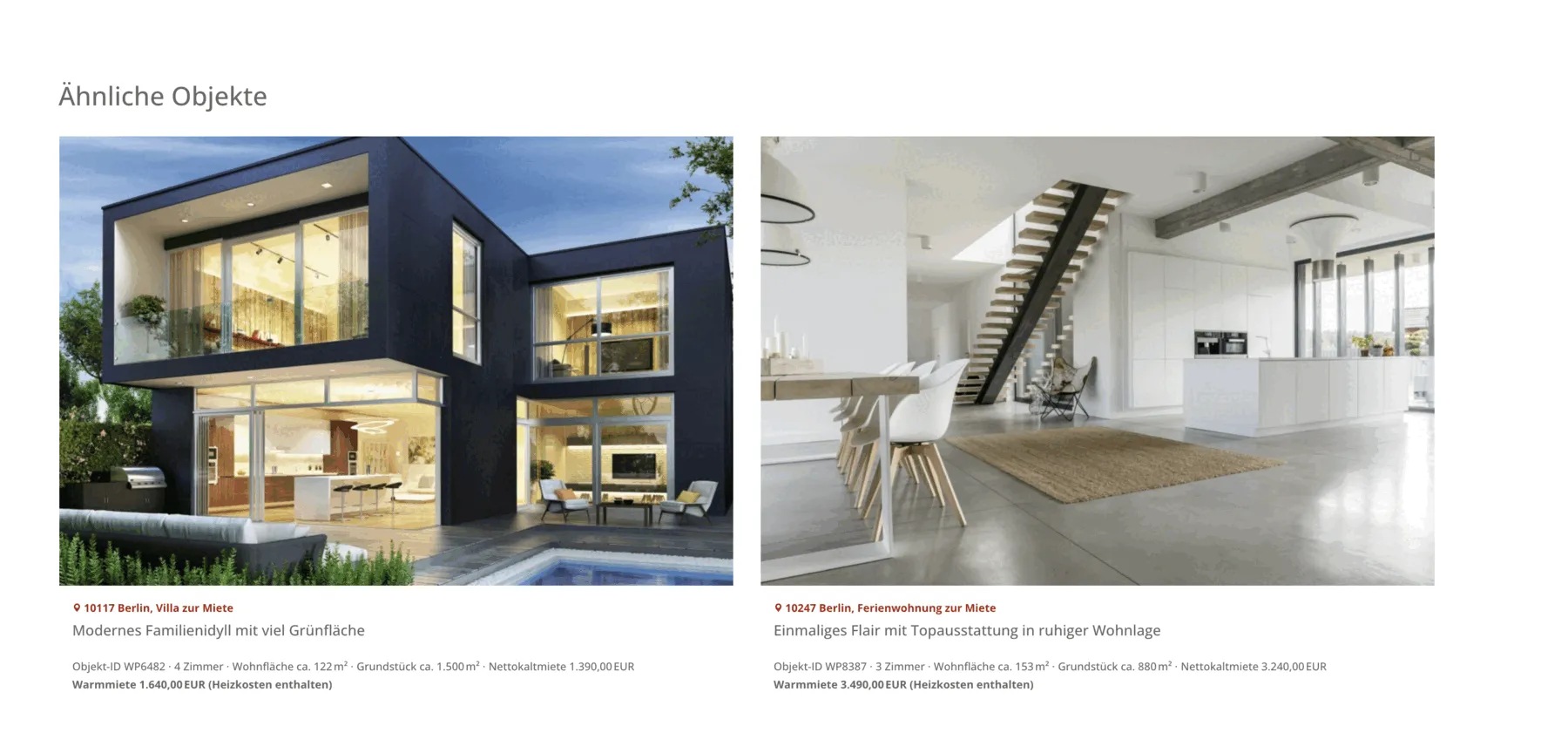
Ähnliche Objekte
Unterhalb der Detailansicht eines Objekts zeigt WP-ImmoMakler automatisch einen Block mit ähnlichen Objekten an, wenn die Detailansicht vom WP-ImmoMakler-Skin kommt – gleicher Objekttyp, gleiche Vermarktungsart (Kauf/Miete) und Nähe zum Standort. Finden sich keine ausreichend ähnlichen Objekte, wird die Filterung schrittweise gelockert (zuerst der Standort, dann der Objekttyp), bis passende Objekte gefunden werden oder – falls Ihre Website nur ein einziges Objekt enthält – der Block ganz ausgeblendet bleibt.
Funktion aktivieren und konfigurieren
Abschnitt betitelt „Funktion aktivieren und konfigurieren“Die Funktion ist standardmäßig aktiv. Sie steuern Sichtbarkeit und Anzahl im WordPress-Customizer unter WP-ImmoMakler → Immobilien Detailansicht:
| Einstellung | Beschreibung |
|---|---|
| Ähnliche Objekte in der Detailansicht anzeigen | Schaltet den Block komplett ein oder aus. |
| Anzahl ähnlicher Objekte | Wie viele Objekte angezeigt werden (1 bis 4); bestimmt zugleich die höchste Spaltenanzahl. Auf schmaleren Bildschirmen stehen weniger Objekte nebeneinander, gemäß der Mindestbreite aus den Einstellungen der Listenansicht. |
Vollständige Optionsreferenz: Detailansicht anpassen.
In Page-Builder-Vorlagen
Abschnitt betitelt „In Page-Builder-Vorlagen“PLUS In einer Vorlage Ihres Page Builders bauen Sie die ähnlichen Objekte mit der Schleife (Loop) des Page Builders selbst: Die Karte gestalten Sie wie jede andere Immobilienliste Ihrer Website, WP-ImmoMakler bestimmt nur, welche Immobilien darin erscheinen. Es gelten dieselben Regeln wie beim automatischen Block – gleiche Objektart, gleiche Vermarktungsart, in der Nähe, mit schrittweiser Lockerung –, und die gerade angezeigte Immobilie ist nie dabei. Anzahl, Sortierung und Layout stellen Sie in der Schleife ein.
In der Vorschau des Editors ist noch keine Immobilie aufgerufen; je nach Page Builder zeigt die Schleife dort beliebige Immobilien oder die ähnlichen zur Vorschau-Immobilie. Auf der Detailseite zeigt sie die ähnlichen.
Elementor Pro
Abschnitt betitelt „Elementor Pro“Fügen Sie ein Loop Grid ein und tragen Sie unter Erweitert > Abfrage ID den Wert immomakler_similar_properties ein – oder wählen Sie über das Dynamic-Tag-Icon des Felds den Eintrag Abfrage-ID: Ähnliche Immobilien. Die Schritt-für-Schritt-Anleitung finden Sie unter Nur ähnliche Immobilien anzeigen.
Aktivieren Sie bei einem Element mit Loop (etwa einer Zeile) die Schleife, wählen Sie als Beitragstyp Immobilien und schalten Sie in den Loop-Einstellungen Nur ähnliche Immobilien ein. Die Anzahl legen Sie unter Beiträge pro Seite fest. Siehe Divi 5: Archiv- und Single-Template erstellen.
Aktivieren Sie bei einem Container oder Block die Abfrageschleife und wählen Sie unter Abfrage den Typ Ähnliche Immobilien (WP-ImmoMakler). Darunter erscheint das Feld Anzahl ähnlicher Immobilien (Standard: 3). Siehe Bricks: Single-Template erstellen.
WordPress-Blockeditor
Abschnitt betitelt „WordPress-Blockeditor“Fügen Sie im Website-Editor in die Vorlage der Immobilien-Detailseite den Block Ähnliche Immobilien ein – eine Variante des Blocks Abfrage-Loop. Die Karte gestalten Sie im enthaltenen Beitrags-Template mit den üblichen Blöcken und den WP-ImmoMakler-Blöcken.
Oxygen 4
Abschnitt betitelt „Oxygen 4“Legen Sie im Repeater unter Query > Advanced Query eine Custom Query mit dem Key immomakler_similar_to und dem Wert current an, zusätzlich post_type mit dem Wert immomakler_object.
Andere Page Builder
Abschnitt betitelt „Andere Page Builder“Mit dem WordPress-Abfrageparameter immomakler_similar_to=current lässt sich jede Schleife, die eigene Abfrageparameter annimmt, auf ähnliche Immobilien beschränken. Divi 4, Enfold und das Grid von WPBakery bieten dafür keine passende Schleife; nutzen Sie dort den automatischen Block oder die Shortcode-Variante.
Eigene Darstellung per Shortcode
Abschnitt betitelt „Eigene Darstellung per Shortcode“Benötigen Sie eine andere Auswahl-Logik als die eingebaute (z. B. nach Ausstattungsmerkmalen statt nach Objekttyp), können Sie die eingebaute Option deaktivieren und stattdessen den [immomakler-archive]-Shortcode PLUS selbst über den Hook immomakler_after_single einbinden. Der Shortcode akzeptiert alle WP_Query-Parameter als Attribute.
add_action( 'immomakler_after_single', function() { echo '<h2>Ähnliche Objekte</h2>'; echo do_shortcode( '[immomakler-archive vermarktungsart=kauf posts_per_page=3]' );} );Platzieren Sie diesen Code in der functions.php Ihres WP-ImmoMakler Child-Skin-Plugins.
Verfügbare Shortcode-Attribute
Abschnitt betitelt „Verfügbare Shortcode-Attribute“Die wichtigsten Filter-Attribute für [immomakler-archive]:
| Attribut | Beispielwert | Beschreibung |
|---|---|---|
vermarktungsart | kauf, miete | Vermarktungsart |
typ | haus, wohnung | Objekttyp |
nutzungsart | wohnen, gewerbe | Nutzungsart |
status | referenz | Objektstatus |
posts_per_page | 3 | Anzahl der Objekte |
columns | 3 | Höchstanzahl der Spalten; auf schmaleren Bildschirmen weniger |
Objekte desselben Typs anzeigen
Abschnitt betitelt „Objekte desselben Typs anzeigen“Um in der Detailansicht automatisch Objekte desselben Typs einzublenden, können Sie die Objektart des aktuellen Eintrags auslesen und als Filter übergeben: Legen Sie dazu bitte die folgende Action in Ihr WP-ImmoMakler Child-Skin-Plugin.
add_action( 'immomakler_after_single', function() { global $post; $objektart = get_post_meta( $post->ID, 'objektart', true ); if ( $objektart ) { echo '<h2>Weitere ' . esc_html( $objektart ) . 'en</h2>'; echo do_shortcode( '[immomakler-archive tax_query_objektart="' . esc_attr( $objektart ) . '" posts_per_page=3]' ); }} );Weitere Hooks für die Detailansicht
Abschnitt betitelt „Weitere Hooks für die Detailansicht“Neben immomakler_after_single stehen weitere Action-Hooks zur Verfügung:
immomakler_before_single– vor der gesamten Detailansichtimmomakler_after_single_details– nach den Immobilien-Detailfeldern, aber noch innerhalb des Inhaltsbereichsimmomakler_single_property_actions– im Bereich der Aktions-Buttons (z. B. neben dem Details-Button)