

Bricks Builder
WP-ImmoMakler bietet eine native Integration für den Bricks Builder. Damit lassen sich individuelle Listen- und Detailansichten für Immobilien erstellen — wahlweise als Komplett-Element oder aus einzelnen Bausteinen zusammengesetzt.
Die Integration stellt 15 Elemente (mit WP-ImmoMakler Plus 16), 12 Conditions und 7 Dynamic Tags bereit.
Voraussetzungen
Abschnitt betitelt „Voraussetzungen“- Bricks Builder (aktives Theme)
- WP-ImmoMakler BASIC, PLUS oder PREMIUM
Die Integration wird automatisch geladen, sobald Bricks als Theme aktiv ist. Es ist keine manuelle Aktivierung nötig.
Listenansicht
Abschnitt betitelt „Listenansicht“Erstellen Sie individuelle Immobilien-Listenansichten als Bricks Archive Template. Nutzen Sie das Komplett-Element für einen schnellen Start oder die Ergebnisliste für ein eigenes Layout.
Detailansicht
Abschnitt betitelt „Detailansicht“Auch die Detailansicht gestalten Sie vollständig mit Bricks. Spezialisierte Elemente für Objektdaten, Energieausweise, Bildergalerien, Ausstattungsmerkmale, Karten, Videos und Kontaktformulare stehen bereit — ergänzt durch Dynamic Tags für maximale Flexibilität.
Elemente
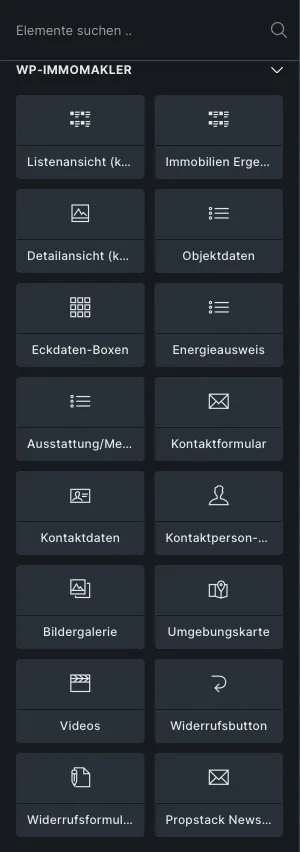
Abschnitt betitelt „Elemente“Alle WP-ImmoMakler-Elemente erscheinen im Bricks-Panel unter der Kategorie WP-ImmoMakler.
Komplett-Elemente
Abschnitt betitelt „Komplett-Elemente“| Element | Beschreibung | Einsatz in |
|---|---|---|
| Listenansicht (komplett) | Komplette Immobilienliste inkl. Suche, Karte und Pagination | Archiv-Template |
| Detailansicht (komplett) | Komplette Immobilien-Detailseite | Single-Template |
Einzel-Elemente
Abschnitt betitelt „Einzel-Elemente“| Element | Beschreibung |
|---|---|
| Immobilien Ergebnisliste | Die Immobilien-Loop-Ergebnisliste (ohne Suchformular und Karte) |
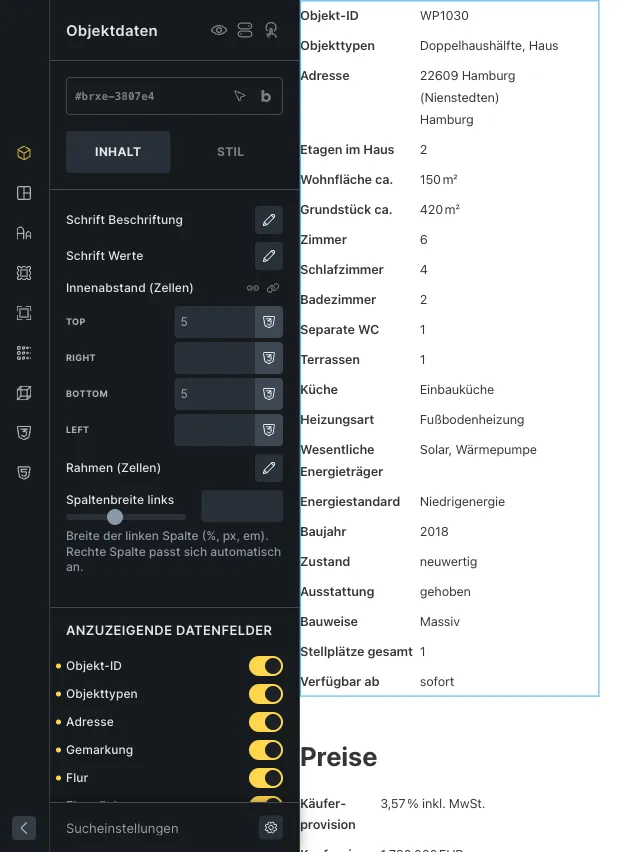
| Objektdaten | Objektdaten-Tabelle als Definitionsliste mit ein-/ausblendbaren Feldern |
| Energieausweis | Energieausweis-Daten mit länderspezifischer Anpassung (DE, AT, ES, IT) |
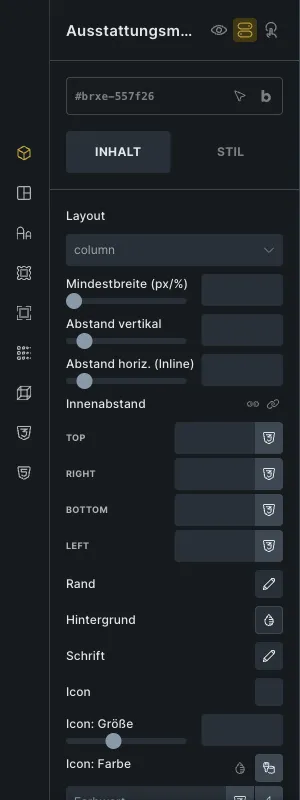
| Ausstattung/Merkmale | Ausstattungsmerkmale mit Icon, Layout- und Styling-Optionen |
| Bildergalerie | Die Bildergalerie der Immobilie |
| Umgebungskarte | Karte mit der Lage der Immobilie |
| Kontaktformular | Das Kontaktformular zur Immobilie |
| Videos | Alle zur Immobilie hinterlegten Videos |
| Eckdaten-Boxen | Ausgewählte Immobiliendaten als Boxen mit Beschriftung und Wert |
| Kontaktdaten | Angaben zur Kontaktperson als Definitionsliste |
| Kontaktperson-Foto | Foto der Kontaktperson |
| Widerrufsbutton | Button zum Widerruf eines Vertrags, siehe Widerrufsbutton |
| Widerrufsformular | Formular zum Widerruf eines Vertrags, siehe Widerrufsbutton |
| Propstack Newsletter PLUS | Newsletter-Anmeldung mit Propstack-Double-Opt-In, siehe Propstack Newsletter |
Styling der Einzel-Elemente
Abschnitt betitelt „Styling der Einzel-Elemente“Objektdaten und Energieausweis
Abschnitt betitelt „Objektdaten und Energieausweis“Beide Elemente basieren auf einer Definitionsliste und bieten dieselben Styling-Optionen:
- Label-Typografie — Schriftart, Größe, Farbe etc. der Feldbezeichnungen
- Wert-Typografie — Schriftart, Größe, Farbe etc. der Feldwerte
- Innenabstand — Padding für Zellen
- Rahmen — Border für Zellen
- Spaltenbreite links — Breite der Label-Spalte (Standard: 40 %)
Über die Schalter unter Anzuzeigende Datenfelder lassen sich einzelne Datenfelder gezielt ein- oder ausblenden.
Ausstattung/Merkmale
Abschnitt betitelt „Ausstattung/Merkmale“Das Element bietet umfangreiche Styling-Optionen:
- Layout — Spalte oder Zeile
- Mindestbreite pro Merkmal-Item
- Abstände — Zeilen- und Spaltenabstand
- Innenabstand und Rahmen pro Item
- Hintergrund pro Item
- Typografie der Merkmalstexte
- Icon — Frei wählbares Icon (Standard:
far fa-circle-check) - Icon-Größe, -Farbe und -Abstand zum Text
Dynamic Tags
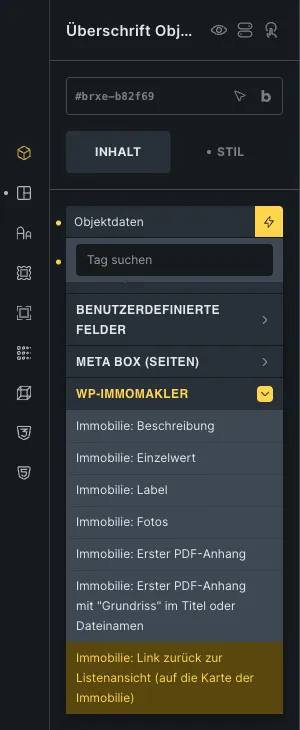
Abschnitt betitelt „Dynamic Tags“Dynamic Tags ermöglichen es, Immobiliendaten direkt in beliebige Bricks-Elemente (Überschriften, Texte, Bilder etc.) einzufügen. Alle Tags erscheinen unter der Gruppe WP-ImmoMakler.
Einzelwert
Abschnitt betitelt „Einzelwert“Syntax: {immomakler_value:key} — Gibt den formatierten Wert eines Immobilien-Datenfeldes aus.
{immomakler_value:wohnflaeche} → 120,50 m²{immomakler_value:kaufpreis} → 450.000,00 EUR{immomakler_value:anzahl_zimmer} → 4{immomakler_value:plz} → 20095{immomakler_value:baujahr} → 1998Syntax: {immomakler_label:key} — Gibt die (übersetzte) Feldbezeichnung aus.
{immomakler_label:wohnflaeche} → Wohnfläche{immomakler_label:kaufpreis} → KaufpreisBeschreibung
Abschnitt betitelt „Beschreibung“Syntax: {immomakler_description:key} — Gibt einen Beschreibungstext der Immobilie aus. Die Ausgabe wird automatisch aufbereitet (Aufzählungen, klickbare Links und Telefonnummern).
{immomakler_description:objektbeschreibung} → Objektbeschreibung{immomakler_description:ausstatt_beschr} → Ausstattungsbeschreibung{immomakler_description:lage} → Lagebeschreibung{immomakler_description:sonstige_angaben} → Sonstige Angaben{immomakler_description:dreizeiler} → KurzbeschreibungSyntax: {immomakler_property_images} — Gibt Immobilienfotos als Bild-Quelle zurück. Wird in Bricks-Elementen verwendet, die eine Bild-Quelle erwarten (z. B. Carousel, Gallery, Image).
{immomakler_property_images} → Alle Bilder{immomakler_property_images:floorplans} → Nur Grundrisse{immomakler_property_images:non_floorplans} → Alle Bilder außer GrundrissePDF-Anhänge
Abschnitt betitelt „PDF-Anhänge“Gibt die Adresse eines PDF-Anhangs der Immobilie zurück. Verwenden Sie die Tags in Bricks-Elementen, die einen Link erwarten (z. B. Button).
{immomakler_pdf_attachment_url} → Erster PDF-Anhang{immomakler_pdf_floorplan_attachment_url} → Erster PDF-Anhang mit "Grundriss" im Titel oder DateinamenDer zweite Tag durchsucht Titel und Dateinamen der PDF-Anhänge nach “Grundriss” — Groß- und Kleinschreibung spielt keine Rolle, Schreibweisen wie “Grundrisse” oder “Grundriss_EG.pdf” werden ebenfalls erkannt. Hängen an einer Immobilie mehrere PDFs, etwa Exposé und Energieausweis, verlinken Sie damit gezielt den Grundriss.
Zurück zur Listenansicht
Abschnitt betitelt „Zurück zur Listenansicht“Für einen eigenen “Zur Übersicht”-Button im Single Template: Der Tag führt auf die Liste zurück, von der der Besucher gekommen ist — die gefilterte Suche, Seite 3 der Übersicht, das Karussell auf der Startseite — und scrollt dort zur Karte der Immobilie. Das funktioniert auch auf Websites mit Caching-Plugin.
{immomakler_back_url} → Link zurück zur Listenansicht (auf die Karte der Immobilie)Conditions
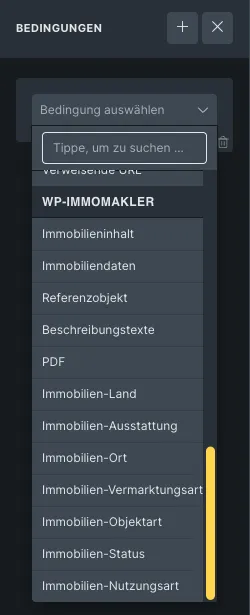
Abschnitt betitelt „Conditions“Conditions steuern, wann ein Bricks-Element oder -Template angezeigt wird. Sie erscheinen unter der Gruppe WP-ImmoMakler.
Taxonomie-Conditions
Abschnitt betitelt „Taxonomie-Conditions“| Condition | Taxonomie | Beispiel |
|---|---|---|
| Immobilien-Objektart | immomakler_object_type | Ist Wohnung / Ist nicht Haus |
| Immobilien-Vermarktungsart | immomakler_object_vermarktung | Ist Miete |
| Immobilien-Ort | immomakler_object_location | Ist Hamburg |
| Immobilien-Land | immomakler_object_country | Ist Deutschland |
| Immobilien-Status | immomakler_object_status | Ist verkauft |
| Immobilien-Nutzungsart | immomakler_object_nutzungsart | Ist Wohnen |
| Immobilien-Ausstattung | immomakler_object_feature | Hat Balkon |
Jede Taxonomie-Condition unterstützt die Vergleichsoperatoren ist und ist nicht. Zusätzlich steht die Option angegeben zur Verfügung, die prüft, ob überhaupt ein Term zugewiesen ist.
Weitere Conditions
Abschnitt betitelt „Weitere Conditions“| Condition | Beschreibung |
|---|---|
| Immobilieninhalt | Prüft, ob ein bestimmter Inhalt vorhanden oder nicht vorhanden ist: Bilder, Grundrisse, Videos, virtuelle Rundgänge, Dokumente, PDF, Links, Zusammenfassung und Beschreibungstexte, Ausstattungsmerkmale, Energieausweis, Karte, Ansprechpartner und dessen Foto |
| Immobiliendaten | Prüft, ob ein Datenfeld der Immobilie oder der Kontaktperson einen Wert hat, etwa die Kaltmiete |
| Referenzobjekt | Prüft, ob die Immobilie ein Referenzobjekt ist (ja / nein) |
| Prüft, ob ein PDF-Exposé vorhanden ist | |
| Beschreibungstexte | Prüft, ob ein bestimmter Beschreibungstext vorhanden ist, auch die Zusammenfassung |
In einer Bricks-Abfrageschleife prüfen die Conditions jeweils die Immobilie des Eintrags. Dieselben Conditions mit denselben Prüfungen gibt es auch für Elementor Pro und Divi 5.
CSS-Klassen
Abschnitt betitelt „CSS-Klassen“Für eigene CSS-Anpassungen stehen folgende Selektoren zur Verfügung:
| Selektor | Beschreibung |
|---|---|
.brxe-immomakler-archive-content | Wrapper der kompletten Listenansicht |
.brxe-immomakler-archive-loop | Wrapper der Ergebnisliste |
.brxe-immomakler-single-content | Wrapper der kompletten Detailansicht |
.brxe-immomakler-definition-list | Wrapper von Objektdaten und Energieausweis |
.brxe-immomakler-single-features | Wrapper der Ausstattung/Merkmale |
.brxe-immomakler-gallery | Wrapper der Bildergalerie |
.brxe-immomakler-map | Wrapper der Lagekarte |
.brxe-immomakler-contact-form | Wrapper des Kontaktformulars |
.brxe-immomakler-videos | Wrapper der Videos |
.immomakler-feature-item | Einzelnes Ausstattungsmerkmal |
.immomakler-feature-icon | Icon eines Merkmals |
.immomakler-feature-text | Text eines Merkmals |
.immomakler-data-{key} | Datenzeile nach Feldname |
Vorschau-Immobilie
Abschnitt betitelt „Vorschau-Immobilie“Im Bricks Builder zeigen die WP-ImmoMakler-Elemente echte Immobiliendaten als Vorschau. Bricks hat dafür eine eigene Auswahl: In den Template-Einstellungen können Sie unter Vorschau-Beitrag eine konkrete Immobilie wählen. Diese Auswahl hat Vorrang vor der globalen Vorschau-Immobilie aus WP-ImmoMakler → Einstellungen → Theme Builder — die globale Einstellung greift nur, wenn in Bricks kein Vorschau-Beitrag ausgewählt ist.
Schritt-für-Schritt-Anleitungen
Abschnitt betitelt „Schritt-für-Schritt-Anleitungen“- Archiv-Template erstellen — Immobilien-Listenansicht mit Bricks gestalten
- Single-Template erstellen — Immobilien-Detailansicht mit Bricks gestalten
Das könnte Sie auch interessieren
Abschnitt betitelt „Das könnte Sie auch interessieren“- Einstellungen: Theme Builder — Globale Vorschau-Immobilie und Prioritätsreihenfolge
- Divi Theme Builder
- Elementor Pro
- WPBakery Page Builder