

Fotogalerie "Raster" Block
Der Gutenberg-Block Fotogalerie “Raster” (immomakler/gallery-grid) zeigte die Bilder einer Immobilie in Blöcken aus je vier Fotos mit wechselnder Anordnung. Dieses Layout gibt es jetzt als Static-Layout Mosaik im Block Immobilien-Galerie – mit denselben Optionen und zusätzlich mit Lightbox, Hover-Animation und Eckenradius. Der Block Fotogalerie “Raster” wird deshalb nicht mehr im Block-Inserter angeboten.
Block umwandeln
Abschnitt betitelt „Block umwandeln“-
Block auswählen
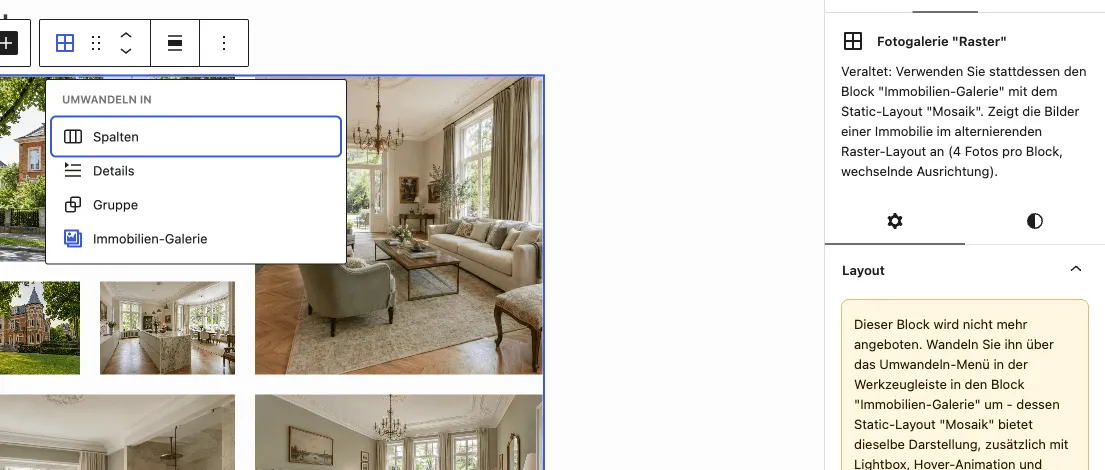
Öffnen Sie im Backend Ihrer Website (wp-admin) die Seite oder das Template mit dem Block und klicken Sie den Block Fotogalerie “Raster” an. Im Seitenpanel Layout weist ein Hinweis auf die Umwandlung hin.
-
Umwandeln
Klicken Sie in der Werkzeugleiste des Blocks auf das Block-Icon (links) und wählen Sie Immobilien-Galerie. Der Block wird ersetzt; Präsentation Statisch und Layout Mosaik sind bereits gewählt.
-
Speichern
Aktualisieren Sie die Seite. Die Darstellung im Frontend bleibt gleich, jetzt öffnet ein Klick auf ein Foto die Lightbox.
Was aus den Einstellungen wird
Abschnitt betitelt „Was aus den Einstellungen wird“| Fotogalerie “Raster” | Immobilien-Galerie (Mosaik) |
|---|---|
| Block Seitenverhältnis | Block (Mosaik) unter Seitenverhältnisse, gleicher Wert |
| Aufteilung der Reihenhöhe | Aufteilung der Reihenhöhe, gleicher Wert |
| Abstand in px (0–50) | Abstand, gleicher Wert |
| Abstand in em, rem, vw oder vh, oder über 50 px | Die Immobilien-Galerie kennt nur Pixelwerte bis 50 px; der Abstand steht nach der Umwandlung auf dem Standard und lässt sich neu einstellen |
| Bildanzahl begrenzen | Bildanzahl begrenzen, gleicher Wert |
| Bildfilter | Bildauswahl, gleicher Wert |
Die Optionen des Mosaik-Layouts selbst sind unter Bildergalerie: Statisches Bild beschrieben.
Das könnte Sie auch interessieren
Abschnitt betitelt „Das könnte Sie auch interessieren“- Galerie — Bildergalerie als Slideshow oder statisches Layout, inklusive Mosaik
- Single-Seite erstellen — vollständige Detailansicht als Block-Template
- Bildergalerie: Statisches Bild
- Bildergalerie: Slideshow mit Vorschaubildern