

Galerie Block
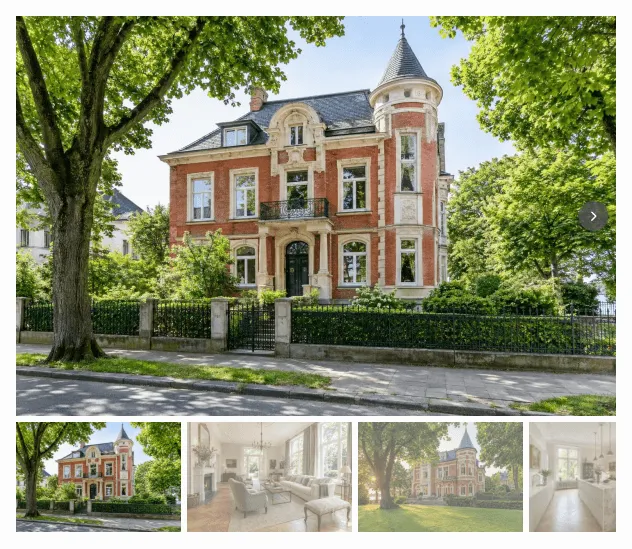
Mit dem Gutenberg-Block Immobilien-Galerie (immomakler/gallery) betten Sie ausschließlich die Bildergalerie einer Immobilie ein — unabhängig von der vollständigen Detailansicht. Der Block bietet dieselben Layout- und Gestaltungsoptionen wie die Customizer-Galerie, legt sie aber pro Block-Instanz fest. So können verschiedene Seiten unterschiedlich gestaltete Galerien zeigen.
Voraussetzungen
Abschnitt betitelt „Voraussetzungen“- WordPress mit Gutenberg-Editor (ab WordPress 5.0)
- WP-ImmoMakler (beliebige Edition)
Galerie-Block einfügen
Abschnitt betitelt „Galerie-Block einfügen“-
Immobilie bearbeiten oder Template erstellen
Öffnen Sie eine bestehende Immobilie im Editor oder erstellen Sie ein Block-basiertes Template für den Beitragstyp Immobilie (erfordert ein Block-Theme oder den Site Editor).
-
Block einfügen
Klicken Sie auf das +-Symbol und suchen Sie nach Immobilien-Galerie oder navigieren Sie zur Kategorie Widgets. Fügen Sie den Block ein.
-
Bildquelle wählen
Legen Sie im Seitenpanel Immobilie fest, von welcher Immobilie die Bilder stammen (siehe nächster Abschnitt).
-
Galerie konfigurieren
Passen Sie Layout, Slideshow- bzw. Statik-Optionen, Seitenverhältnisse, Größen und Design in den Seitenpanels an. Die Editor-Vorschau aktualisiert sich live.
-
Speichern und veröffentlichen
Speichern oder aktualisieren Sie die Seite. Die Galerie ist nun im Frontend verfügbar.
Bildquelle wählen
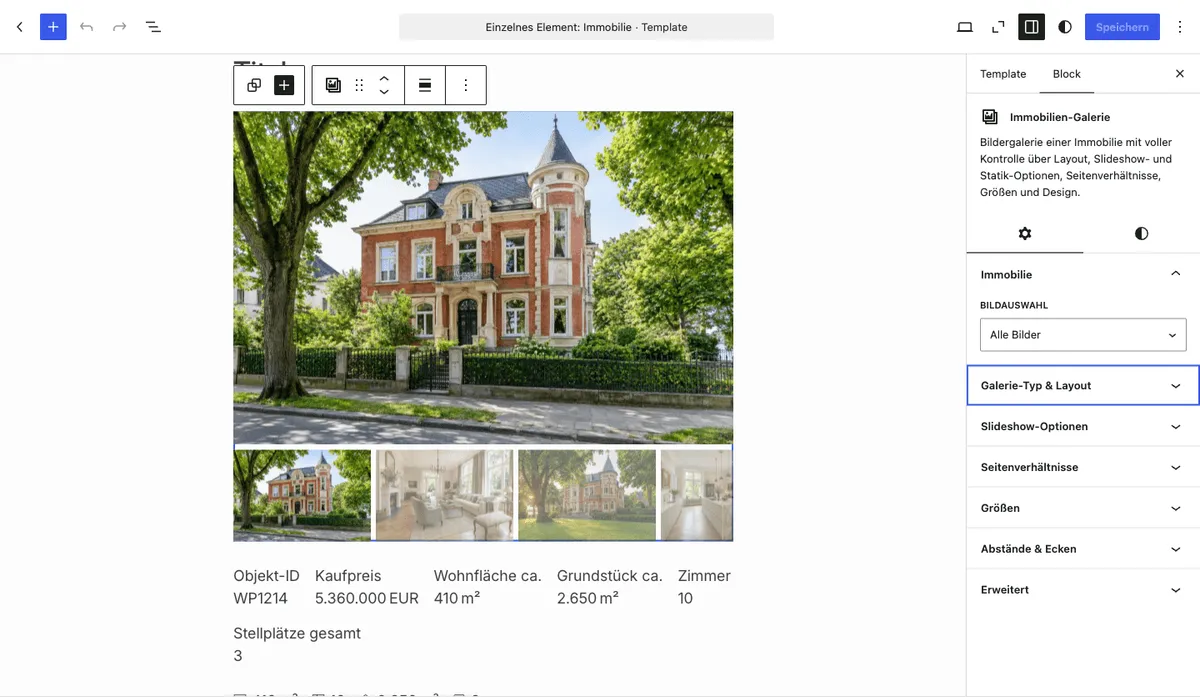
Abschnitt betitelt „Bildquelle wählen“Das Panel Immobilie bestimmt, welche Bilder der Block anzeigt.
| Option | Beschreibung |
|---|---|
| Quelle → Aktuelle Immobilie (Loop) | Der Block zeigt die Bilder der Immobilie, in deren Kontext er gerendert wird — etwa im Template für den Beitragstyp Immobilie oder innerhalb eines Abfrage-Loops (Standard). |
| Quelle → Manuelle Auswahl | Sie wählen eine konkrete Immobilie aus. Es erscheint ein Auswahlfeld, in dem Sie über den Objekttitel oder die externe Objekt-ID (objektnr_extern) suchen. |
| Bildauswahl | Schränkt ein, welche Bilder gezeigt werden: Alle Bilder, Nur Grundrisse oder Ohne Grundrisse. |
Galerie-Typ und Layout
Abschnitt betitelt „Galerie-Typ und Layout“Im Panel Galerie-Typ & Layout wählen Sie zwischen zwei grundlegenden Darstellungsarten:
| Galerie-Typ | Beschreibung |
|---|---|
| Slideshow (Swiper) | Interaktive Slideshow mit Vorschauleiste, Karussell- und Autoplay-Optionen. Details zu den Layouts siehe Bildergalerie: Slideshow. |
| Statisch (Grid) | Statisches Raster aus Hauptbild und Vorschaubildern, das per Lightbox geöffnet wird. Details zu den Layouts siehe Bildergalerie: Statisches Bild. |
Je nach gewähltem Galerie-Typ erscheinen die passenden Layout-Optionen sowie das Panel Slideshow-Optionen bzw. Statisch-Optionen.
Die Einstellungs-Panels
Abschnitt betitelt „Die Einstellungs-Panels“Der Block bündelt alle Optionen in den folgenden Seitenpanels. Die Bedeutung der einzelnen Optionen ist mit der Customizer-Galerie identisch — die verlinkten Seiten beschreiben sie im Detail.
| Panel | Steuert | Details |
|---|---|---|
| Immobilie | Bildquelle und Bildauswahl | (siehe oben) |
| Galerie-Typ & Layout | Slideshow vs. Statisch und das Layout | Slideshow · Statisch |
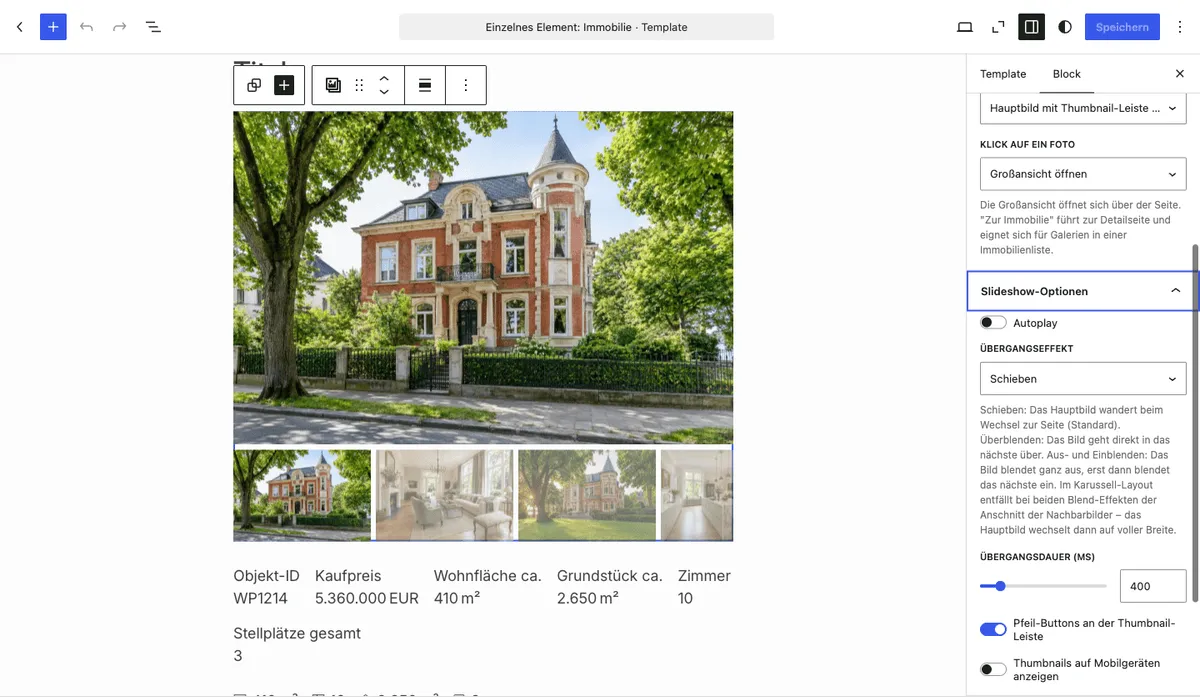
| Slideshow-Optionen | Autoplay, Übergangseffekt und -dauer, Pfeil-Buttons, Vorschaubilder auf Mobilgeräten | Slideshow |
| Statisch-Optionen | Aspekt-Modus, Verhalten bei Bilderüberhang, Hover-Animation, Anzahl der Vorschaubilder | Statisch |
| Raster (Statisches Layout) | Alle Bilder als gleich große Kacheln ohne Hauptbild: Spalten (maximal), Mindestbreite je Kachel, Kachel-Seitenverhältnis, Bildanpassung (Zuschneiden oder Vollständig anzeigen) und Bildtitel als Bildunterschrift. Mit der Bildauswahl “Nur Grundrisse” ergibt das eine Grundriss-Box wie im WP-ImmoMakler Skin | Statisch |
| Mosaik (Statisches Layout) | Blöcke aus je vier Fotos mit zwei großen und zwei kleinen Kacheln, von Block zu Block gespiegelt, ohne Hauptbild: Block-Seitenverhältnis, Aufteilung der Reihenhöhe und Bildanzahl begrenzen. Ersetzt den früheren Block Fotogalerie “Raster” | Statisch |
| Seitenverhältnisse | Seitenverhältnis von Haupt- und Vorschaubildern | Slideshow |
| Größen | Höhe der Vorschauleiste, Breite der Vorschauspalte, Karussell- bzw. feste Galerie-Höhe | Slideshow |
| Abstände & Ecken | Abstand zwischen Thumbnails, Abstand zwischen Hauptbildern, Eckenrundung, Farbe der Pfeil-Buttons | Slideshow |
Vorschau und Testen
Abschnitt betitelt „Vorschau und Testen“Der Gutenberg-Editor zeigt eine serverseitig gerenderte Live-Vorschau der Galerie direkt im Editor. Um das endgültige Ergebnis zu prüfen:
- Speichern oder veröffentlichen Sie die Seite.
- Öffnen Sie die Seite im Frontend.
- Prüfen Sie Slideshow-Navigation bzw. Lightbox und die Darstellung auf Mobilgeräten.
Für Entwickler
Abschnitt betitelt „Für Entwickler“Der Block nutzt dieselbe Galerie-Bibliothek wie die Detailseite. Das Verhalten lässt sich über Filter-Hooks und CSS-Variablen anpassen — siehe Galerie-Library: Anpassen. Außerhalb des Blockeditors steht zusätzlich der Galerie-Shortcode zur Verfügung.