

PDF-Exposé / PDF-Druckansicht
WP-ImmoMakler generiert für jedes Objekt automatisch ein druckoptimiertes PDF-Exposé. Die Funktion ist ab der PLUS-Lizenz verfügbar und standardmäßig aktiviert. Das PDF lässt sich abrufen, indem ?pdf an die URL der Detailansicht angehängt wird, oder über den “Druckansicht (PDF)“-Button, der standardmäßig auf der Detailseite eingeblendet ist.
Einstellungen aufrufen
Abschnitt betitelt „Einstellungen aufrufen“Navigieren Sie im Backend Ihrer Website (wp-admin) unter WP-ImmoMakler → Einstellungen → PDF-Druckansicht.

Anpassungsmöglichkeiten
Abschnitt betitelt „Anpassungsmöglichkeiten“
Folgende Elemente können Sie direkt in den Einstellungen anpassen:
| Element | Beschreibung |
|---|---|
| Seitenränder | Links und rechts in Millimetern |
| Schriftarten | Separate Auswahl für Titel-Überschrift, Überschriften, Fließtext und Fußzeile (12 Google Fonts zur Auswahl; eigene Schriften lassen sich ergänzen, siehe Eigene Schriftarten hinzufügen) |
| Schriftgrößen und -stärken | Unabhängig einstellbar pro Bereich |
| Farben | Titel-Überschrift, Überschriften und Fließtext |
| Kopfzeilen-Grafik | Standard- und Erstseiten-Variante, Höhe und Breite einstellbar, vollbreite Option, Ausrichtung (links / mittig / rechts); solange kein Logo hinterlegt ist, erscheint im Backend ein Hinweis |
| Fußzeilen-Grafik | Standard- und Erstseiten-Variante |
| Fußzeilentext | Linke, mittlere und rechte Spalte |
| Fußzeilen-Rahmen- und Hintergrundfarbe | Gestaltung der Fußzeile |
| QR-Code in der Fußzeile | Ein-/Ausblenden sowie Farbe und maximale Größe (siehe QR-Codes) |
| Maximale Anzahl Galeriebilder | Standard 60 – steuert, wie viele Objektfotos auf den Galerie-Seiten erscheinen |
| Kontaktperson im Exposé | Vor oder nach den Bildern einblendbar |
| PDF-Cache vorladen | PDF wird bereits beim Import der Immobilie erzeugt |
Ausrichtung der Kopfzeilen-Grafik
Abschnitt betitelt „Ausrichtung der Kopfzeilen-Grafik“Die Einstellung Kopfzeilen-Grafik Ausrichtung bestimmt, ob das Logo im PDF-Header links, mittig oder rechts ausgerichtet wird. Sie finden die Option im Backend Ihrer Website (wp-admin) unter WP-ImmoMakler → Einstellungen → PDF-Druckansicht → Kopfzeile, direkt unterhalb der Option “Kopfzeilen-Grafik in Vollbreite erzwingen”.
| Wert | Beschreibung |
|---|---|
| Links | Logo wird linksbündig ausgerichtet |
| Mittig | Logo wird zentriert ausgerichtet (Standardwert) |
| Rechts | Logo wird rechtsbündig ausgerichtet |
Die Ausrichtung gilt sowohl für den Header auf regulären Seiten als auch für eine abweichende Erstseiten-Grafik, sofern diese konfiguriert ist. Der Standardwert Mittig entspricht dem bisherigen Verhalten.
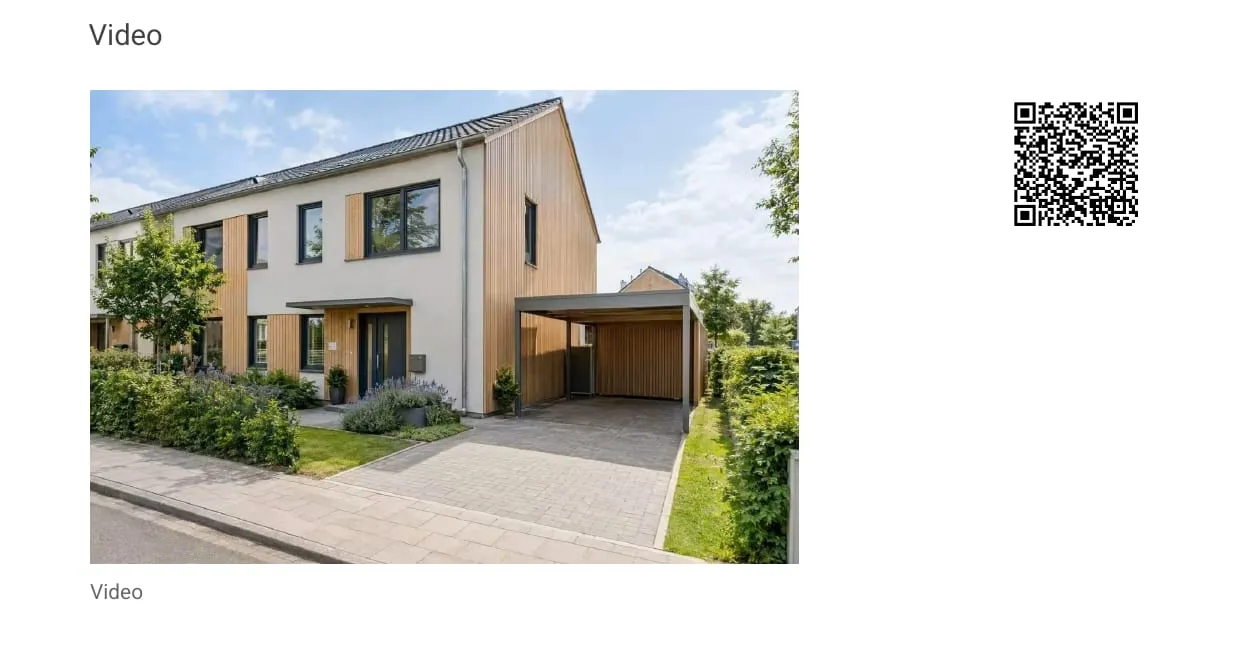
Videos und virtuelle Rundgänge im PDF
Abschnitt betitelt „Videos und virtuelle Rundgänge im PDF“Das PDF-Exposé enthält nach den Objektfotos und Grundrissen automatisch einen eigenen Abschnitt für die Videos und virtuellen Touren der Immobilie. Die Überschrift passt sich den vorhandenen Medien an (“Videos”, “Virtuelle Rundgänge” oder “Videos & virtuelle Rundgänge”); sind weder Videos noch Touren hinterlegt, entfällt der Abschnitt komplett.
Jeder Eintrag zeigt:
- das Vorschaubild des Videos bzw. des Rundgangs – dasselbe serverseitig zwischengespeicherte Vorschaubild, das auch die Kacheln der Detailansicht verwenden. Kann kein Vorschaubild ermittelt werden, erscheint stattdessen nur die verlinkte Beschriftung.
- einen QR-Code, der direkt auf das Video bzw. den Rundgang verlinkt. Die Farbe folgt der Einstellung QR-Code Farbe aus den PDF-Einstellungen.
Vorschaubild, Beschriftung und QR-Code sind im digitalen PDF anklickbar und öffnen das Video bzw. die Tour im Browser. Wer das ausgedruckte Exposé in der Hand hält, scannt einfach den QR-Code mit dem Smartphone – so sind Objektvideos und 360-Grad-Rundgänge auch auf Papier nur einen Handgriff entfernt.
PDF-Cache und Geschwindigkeit
Abschnitt betitelt „PDF-Cache und Geschwindigkeit“Jedes generierte PDF wird in wp-content/cache/immomakler/pdf/pdfs/ zwischengespeichert, damit nachfolgende Aufrufe sofort ausgeliefert werden können. Der Cache wird automatisch geleert, wenn Sie die PDF-Einstellungen speichern oder sich die Meta-Daten einer Immobilie durch einen Import ändern. Zusätzlich läuft einmal pro Woche ein Cron-Job, der den gesamten PDF-Cache leert.
Direkt nach jedem Leeren des Caches wärmt WP-ImmoMakler außerdem den Schriftarten-Cache von Dompdf vor. Dadurch lassen sich seltene PHP-Fehler bei gleichzeitigen PDF-Erzeugungen vermeiden – etwa, wenn nach einem OpenImmo-Import mit aktiviertem “PDF-Cache vorladen” mehrere PDFs in rascher Folge erzeugt werden. Falls das Vorwärmen fehlschlägt, wird das in einer Log-Datei immomakler-pdf-… im Import-Verzeichnis vermerkt – der eigentliche PDF-Abruf funktioniert weiterhin, Dompdf schreibt dann die Schriftdaten beim ersten Aufruf selbst.
Speicher- und Dateigrößen-Optimierung
Abschnitt betitelt „Speicher- und Dateigrößen-Optimierung“Ab Version 5.60 werden Galerie-Fotos im PDF mit 900×900 px eingebettet statt in Originalgröße, Grundrisse bleiben jedoch weiterhin in voller Auflösung enthalten, damit Beschriftungen lesbar bleiben. Das reduziert sowohl den Arbeitsspeicherbedarf bei der PDF-Erzeugung (verhindert “Allowed memory size exhausted”-Fehler bei Immobilien mit vielen Fotos) als auch die Dateigröße der generierten PDFs – was schnellere Downloads für Interessenten bedeutet.
AVIF-Bilder
Abschnitt betitelt „AVIF-Bilder“Auf Installationen, die Bilder automatisch ins AVIF-Format konvertieren (im Backend Ihrer Website (wp-admin) unter WP-ImmoMakler → Einstellungen → Import, Option Immobilien-Fotos umwandeln in mit dem Wert AVIF – kleinste Dateien), greift Dompdf nicht direkt auf die AVIF-Dateien zu – Dompdf unterstützt AVIF aktuell nicht. WP-ImmoMakler fällt in diesem Fall automatisch auf die Original-Upload-Datei (meist JPG oder PNG) zurück. Wenn keine Nicht-AVIF-Variante verfügbar ist, wird das Bild on-the-fly nach JPEG konvertiert (sofern die PHP-Erweiterung GD oder Imagick AVIF lesen kann) und für künftige Aufrufe gecacht.
PDF-Download-Button ausblenden
Abschnitt betitelt „PDF-Download-Button ausblenden“Um den PDF-Download-Button auf der Detailansicht zu deaktivieren, navigieren Sie im Backend Ihrer Website (wp-admin) unter WP-ImmoMakler → Customizer → Detailansicht und deaktivieren Sie dort die Option zur Druckansicht. Das PDF selbst bleibt über die URL mit angehängtem ?pdf weiterhin erreichbar – der Button ist lediglich die sichtbare Verknüpfung.

Eigene Schriftarten hinzufügen PLUS
Abschnitt betitelt „Eigene Schriftarten hinzufügen “Standardmäßig stehen in den vier Schriftarten-Auswahlfeldern 12 Google Fonts zur Verfügung. Sie können diese Liste erweitern – um gekaufte (lizenzierte) Schriften ebenso wie um weitere Google Fonts. Die ergänzten Schriften erscheinen danach in den Auswahlfeldern unter WP-ImmoMakler → Einstellungen → PDF-Druckansicht – gebündelt in einer eigenen Gruppe “Eigene Schriften” oberhalb der mitgelieferten “Standard-Schriften” – und lassen sich getrennt für Titel-Überschrift, Überschriften, Fließtext und Fußzeile auswählen.
Die Registrierung erfolgt über einen kleinen Code-Schnipsel, am besten in der functions.php Ihres (Child-)Themes oder in einem Mu-Plugin. Wichtig ist nur, dass er vor dem init-Hook ausgeführt wird – der Beispiel-Hook after_setup_theme erfüllt das.
Gekaufte Schrift (lokale Schriftdatei)
Abschnitt betitelt „Gekaufte Schrift (lokale Schriftdatei)“Hinterlegen Sie die Schriftdateien an einem Ort innerhalb Ihres wp-content-Verzeichnisses – am besten unter wp-content/uploads/fonts/. Dieser Ort übersteht Plugin- und Theme-Updates und liegt innerhalb des Bereichs, aus dem die PDF-Engine (Dompdf) Dateien lesen darf.
add_action( 'after_setup_theme', function () {  if ( ! function_exists( 'immomakler_register_pdf_font' ) ) {    return;  }
  $dir = WP_CONTENT_DIR . '/uploads/fonts/';
  immomakler_register_pdf_font( 'eurostile', 'Eurostile', [    'normal' => $dir . 'EurostileNormal.ttf',    'bold'   => $dir . 'EurostileBold.ttf',    'italic' => $dir . 'Eurostile-Oblique.ttf',  ] );} );
Der erste Wert (eurostile) ist ein frei wählbarer, eindeutiger Schlüssel, der zweite (Eurostile) die in den Schrift-Auswahlfeldern der PDF-Einstellungen angezeigte Beschriftung. Stellen Sie für normal, bold und italic jeweils die passende Schriftdatei bereit, werden fette und kursive Stellen automatisch mit der richtigen Schrift gesetzt – andernfalls erzeugt die PDF-Engine eine künstliche (leicht verfälschte) Fett-/Kursivdarstellung.
Wichtige Hinweise:
- Die PDF-Engine liest ausschließlich TTF- und OTF-Dateien. Web-Formate wie WOFF2 und EOT werden nicht unterstützt – verwenden Sie also die
.ttf- bzw..otf-Variante Ihrer Schrift. - Die Schriftdateien müssen innerhalb von
wp-content(bzw. dem WordPress-Verzeichnis oder dem Upload-Verzeichnis) liegen. Pfade außerhalb dieses Bereichs werden aus Sicherheitsgründen ignoriert. - Bitte prüfen Sie die Lizenz Ihrer Schrift: Die Glyphen werden in jedes erzeugte PDF eingebettet, was nicht jede Schriftlizenz erlaubt.
- Erzeugen Sie nach dem Hinzufügen einmal ein PDF, damit die Schrift-Metadaten zwischengespeichert werden.
Weitere Google Fonts
Abschnitt betitelt „Weitere Google Fonts“Google Fonts benötigen keine lokalen Dateien – die PDF-Engine lädt sie beim Erzeugen serverseitig nach. Aus Sicht des Datenschutzes (DSGVO) ist das unkritisch, da dieser Abruf vom Server und nicht vom Browser Ihrer Besucher ausgeht.
add_action( 'after_setup_theme', function () {  if ( ! function_exists( 'immomakler_register_pdf_google_font' ) ) {    return;  }
  immomakler_register_pdf_google_font( 'figtree', 'Figtree', 'Figtree' );} );
Die Parameter sind:
- Der erste Wert (
figtree) ist ein frei wählbarer, eindeutiger Schlüssel. - Der zweite Wert (
Figtree) ist die in den Schrift-Auswahlfeldern der PDF-Einstellungen angezeigte Beschriftung. - Der dritte Wert (
Figtree) ist der exakte Familienname bei Google Fonts (mit Leerzeichen, falls vorhanden, z. B.Playfair Display).
Standardmäßig werden die Schriftstärken 400 (normal) und 700 (fett) angefordert; eine abweichende Auswahl lässt sich als vierter Parameter übergeben, z. B. [ 400, 600, 700 ].
Datenfelder auf der Titelseite anpassen
Abschnitt betitelt „Datenfelder auf der Titelseite anpassen“Über den Filter immomakler_pdf_quick_details_keys können Entwickler steuern, welche Felder auf der Titelseite des PDFs erscheinen:
add_filter( 'immomakler_pdf_quick_details_keys', function () { return [ 'wohnflaeche', 'kaufpreis', 'gesamtbelastungbrutto', ];} );Weitere Filter für Entwickler
Abschnitt betitelt „Weitere Filter für Entwickler“| Filter | Zweck |
|---|---|
immomakler_generate_pdf | Boolesche Gate-Funktion – auf false zurückgeben, um die PDF-Erzeugung für ein einzelnes Objekt zu unterdrücken |
immomakler_pdf_file_name | Dateiname beim Download anpassen |
immomakler_pdf_builder | Den Dompdf-basierten Builder gegen eine eigene Implementierung austauschen |
immomakler_pdf_dompdf_options | Die an Dompdf übergebenen Optionen überschreiben (z. B. isHtml5ParserEnabled reaktivieren, falls Sie eine eigene, nicht XHTML-konforme Vorlage nutzen) |
immomakler_pdf_image_size_1col / immomakler_pdf_image_size_2col | Registrierte Bildgröße für die Galerie im 1- bzw. 2-spaltigen Layout |
immomakler_pdf_image_size_floorplans | Registrierte Bildgröße für Grundrisse (Standard: full) |
immomakler_pdf_template_image_size | Registrierte Bildgröße für Kopf-/Fußzeilen-Grafiken |
immomakler_pdf_title_image_size | Registrierte Bildgröße für das Titelbild |
immomakler_pdf_images_posts / immomakler_pdf_floorplans_posts | Die Liste der Galerie- bzw. Grundriss-Attachments vor dem Einbetten verändern |
immomakler_pdf_fonts | Die im PDF auswählbaren Schriften programmatisch ergänzen oder verändern (die Helfer-Funktionen oben bauen darauf auf) |
immomakler_pdf_html_additional_css | Zusätzliches CSS in das PDF-Template einschleusen |
immomakler_pdf_html_title_page_html / immomakler_pdf_html_body_html | HTML der Titelseite bzw. des Hauptteils direkt ersetzen |
immomakler_pdf_headline_images | Überschrift des Galerie-Abschnitts |
immomakler_pdf_headline_contactperson | Überschrift des Ansprechperson-Abschnitts |
immomakler_pdf_headline_media_links | Überschrift des Abschnitts “Videos & virtuelle Rundgänge” |
immomakler_pdf_media_link_items | Die Liste der Video-/Tour-Einträge im PDF verändern (Einträge entfernen, ergänzen oder Beschriftungen anpassen) |
immomakler_pdf_data_label_features | Label der “Ausstattung / Merkmale”-Zeile in der Objektdatentabelle |
Alle diese Filter greifen ab WP-ImmoMakler Plus.
Verfügbarkeit
Abschnitt betitelt „Verfügbarkeit“Die PDF-Druckansicht ist ab der PLUS-Lizenz enthalten. Wenn Sie derzeit die BASIC-Lizenz nutzen, können Sie jederzeit auf PLUS upgraden und diese Funktion freischalten. Kontaktieren Sie bei Interesse den WP-ImmoMakler-Support.