

Widerrufsbutton einrichten
WP-ImmoMakler stellt einen Widerrufsbutton mit zugehörigem Widerrufsformular bereit, über das Verbraucher einen mit Ihnen geschlossenen Vertrag (z. B. einen Maklervertrag) online widerrufen können. Nach dem Absenden erhält der Verbraucher unmittelbar eine automatische Eingangsbestätigung per E-Mail, und Sie als Makler werden parallel per E-Mail benachrichtigt.
Die Funktion ist in allen Editionen (BASIC und PLUS) enthalten.
Hintergrund
Abschnitt betitelt „Hintergrund“Mit der Umsetzung der EU-Vorgaben verlangt § 356a BGB (wirksam ab dem 19. Juni 2026) für online geschlossene Fernabsatzverträge eine leicht zugängliche, digitale Widerrufsfunktion. Der Ablauf ist dreistufig:
- Ein jederzeit sichtbarer, klar beschrifteter Button (z. B. „Vertrag widerrufen”).
- Eine Bestätigungsseite mit einem Formular zur Identifizierung des Vertrags.
- Ein ausdrücklicher Bestätigungsklick und eine unverzügliche Eingangsbestätigung an den Verbraucher auf einem dauerhaften Datenträger (E-Mail).
Einrichtung im Backend
Abschnitt betitelt „Einrichtung im Backend“Die zentralen Einstellungen finden Sie im Backend Ihrer Website (wp-admin) unter WP-ImmoMakler → Einstellungen → Widerrufsbutton.
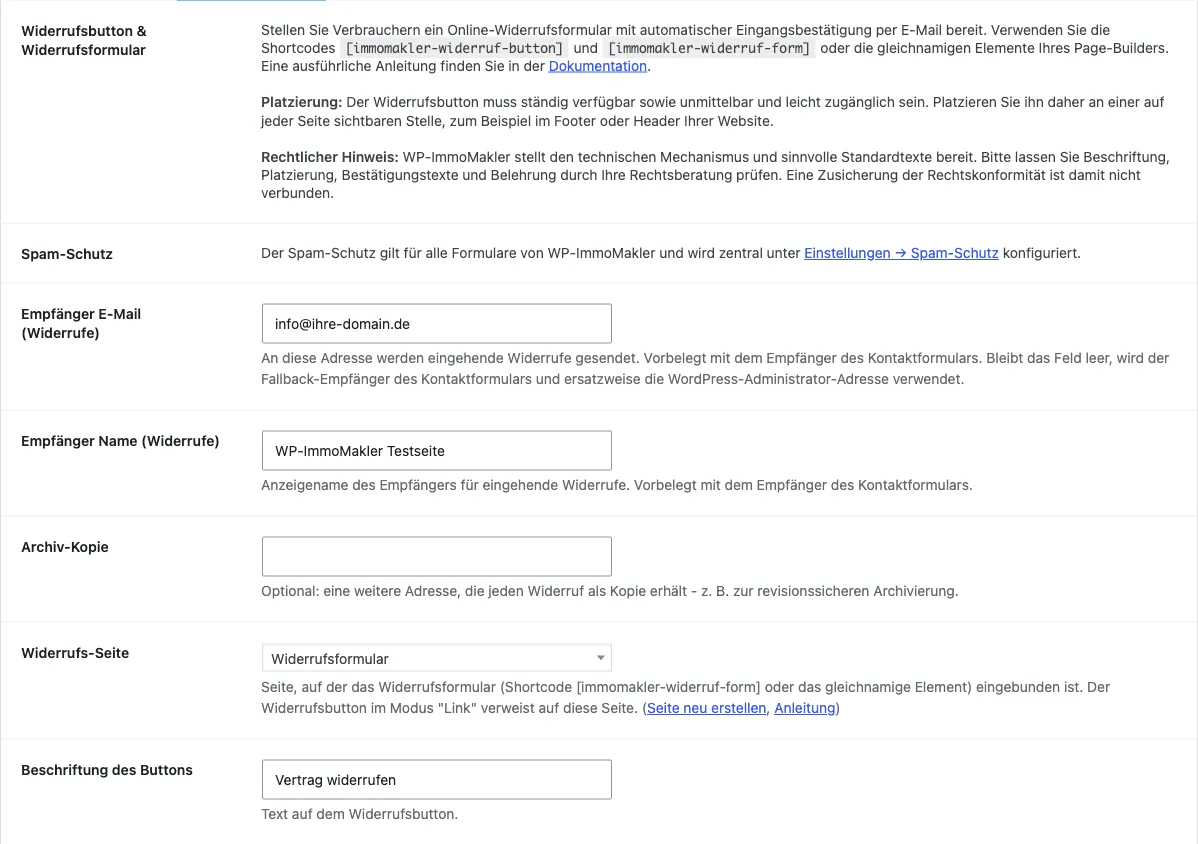
| Einstellung | Beschreibung |
|---|---|
| Empfänger E-Mail (Widerrufe) | Adresse, an die eingehende Widerrufe gesendet werden. Vorbelegt mit dem Empfänger des Kontaktformulars. Bleibt das Feld leer, wird der Fallback-Empfänger des Kontaktformulars und ersatzweise die WordPress-Administrator-Adresse verwendet. |
| Empfänger Name (Widerrufe) | Anzeigename des Empfängers. Vorbelegt mit dem Empfänger des Kontaktformulars. |
| Archiv-Kopie | Optionale weitere Adresse, die jeden Widerruf als Kopie zur Archivierung erhält. |
| Widerrufs-Seite | Seitenauswahl: die Seite, auf der das Widerrufsformular eingebunden ist. Der Button im Modus „Link” verweist auf diese Seite. |
| Beschriftung des Buttons | Text auf dem Widerrufsbutton (Standard: „Vertrag widerrufen”). |
| Farbe des Buttons | Hintergrundfarbe des Buttons (Standard: dunkles Rot). Ohne eigene Hover-Farbe (siehe unten) wird die Hover-Farbe automatisch etwas dunkler berechnet. Bei Einbindung über einen Page-Builder können dessen eigene Stil-Einstellungen diese Farbe überschreiben. |
| Hover-Farbe des Buttons | Hintergrundfarbe beim Überfahren mit der Maus (Hover). Leer = automatisch etwas dunkler als die Farbe des Buttons. Diese Einstellung wirkt auch, wenn oben keine Farbe des Buttons konfiguriert ist – der Button behält dann das Erscheinungsbild Ihres Themes und wechselt nur beim Hover in diese Farbe. Legt ein Shortcode, Block oder Page-Builder-Element eine eigene Hintergrundfarbe fest, erhält dieser Button stattdessen stets seine eigene automatisch abgedunkelte Hover-Farbe. Bei Einbindung über einen Page-Builder können dessen eigene Stil-Einstellungen diese Farbe überschreiben. |
| Textfarbe des Buttons | Schriftfarbe des Buttons im Normalzustand (Standard: Weiß) - sowohl für den Widerrufsbutton als auch für den Absende-Button im Formular. Ohne eigene Hover-Textfarbe (siehe unten) gilt sie auch beim Hover. Page-Builder-Stil-Einstellungen können sie überschreiben. |
| Hover-Textfarbe des Buttons | Schriftfarbe beim Überfahren mit der Maus (Hover). Leer = dieselbe Farbe wie im Normalzustand. Page-Builder-Stil-Einstellungen können sie überschreiben. |
| Einleitungstext über dem Formular | Wird oberhalb des Formulars angezeigt. |
| Beschriftung des Absende-Buttons | Text auf dem Button, mit dem das Formular abgesendet wird (Standard: „Widerruf bestätigen”). |
| Text der Eingangsbestätigung (E-Mail) | Einleitungstext der automatischen Bestätigungsmail an den Verbraucher. |
| Seite mit der Datenschutzerklärung | Seitenauswahl für den Datenschutz-Hinweislink im Formular. Ist nichts ausgewählt, wird die in WordPress hinterlegte Datenschutzseite verwendet. |
Der Absendername der E-Mails wird aus den Feldern Absender Name und Absender E-Mail des Kontaktformulars übernommen (unter WP-ImmoMakler → Einstellungen → Kontaktformular).
Einbindung per Shortcode
Abschnitt betitelt „Einbindung per Shortcode“Es stehen zwei Shortcodes zur Verfügung. Wie alle WP-ImmoMakler-Shortcodes verwenden sie Bindestriche.
Widerrufsbutton
Abschnitt betitelt „Widerrufsbutton“[immomakler-widerruf-button][immomakler-widerruf-button mode=modal]| Attribut | Werte | Beschreibung |
|---|---|---|
mode | link (Standard), modal, none | Verhalten des Buttons (siehe unten). |
label | Text | Beschriftung. Leer = Standardtext aus den Einstellungen. |
page | URL oder Seiten-ID | Ziel im Modus link. Leer = Widerrufs-Seite aus den Einstellungen. In den Page-Buildern wählen Sie die Seite bequem über eine Auswahlliste aus. |
link | URL | Eigener Link auf eine beliebige Adresse (z. B. externe URL, Anker oder Builder-Popup-Aktion). Überschreibt page. |
color | Hex-Farbe | Hintergrundfarbe des Buttons (z. B. #1a7f5a). Leer = Farbe aus den Einstellungen. Ist eine eigene Farbe gesetzt, wird die Hover-Farbe stets automatisch daraus abgedunkelt – auch wenn in den Einstellungen eine globale Hover-Farbe des Buttons konfiguriert ist. |
class | CSS-Klasse(n) | Zusätzliche Klassen am Button - z. B. als Auslöser für ein Builder-Popup. |
Modi:
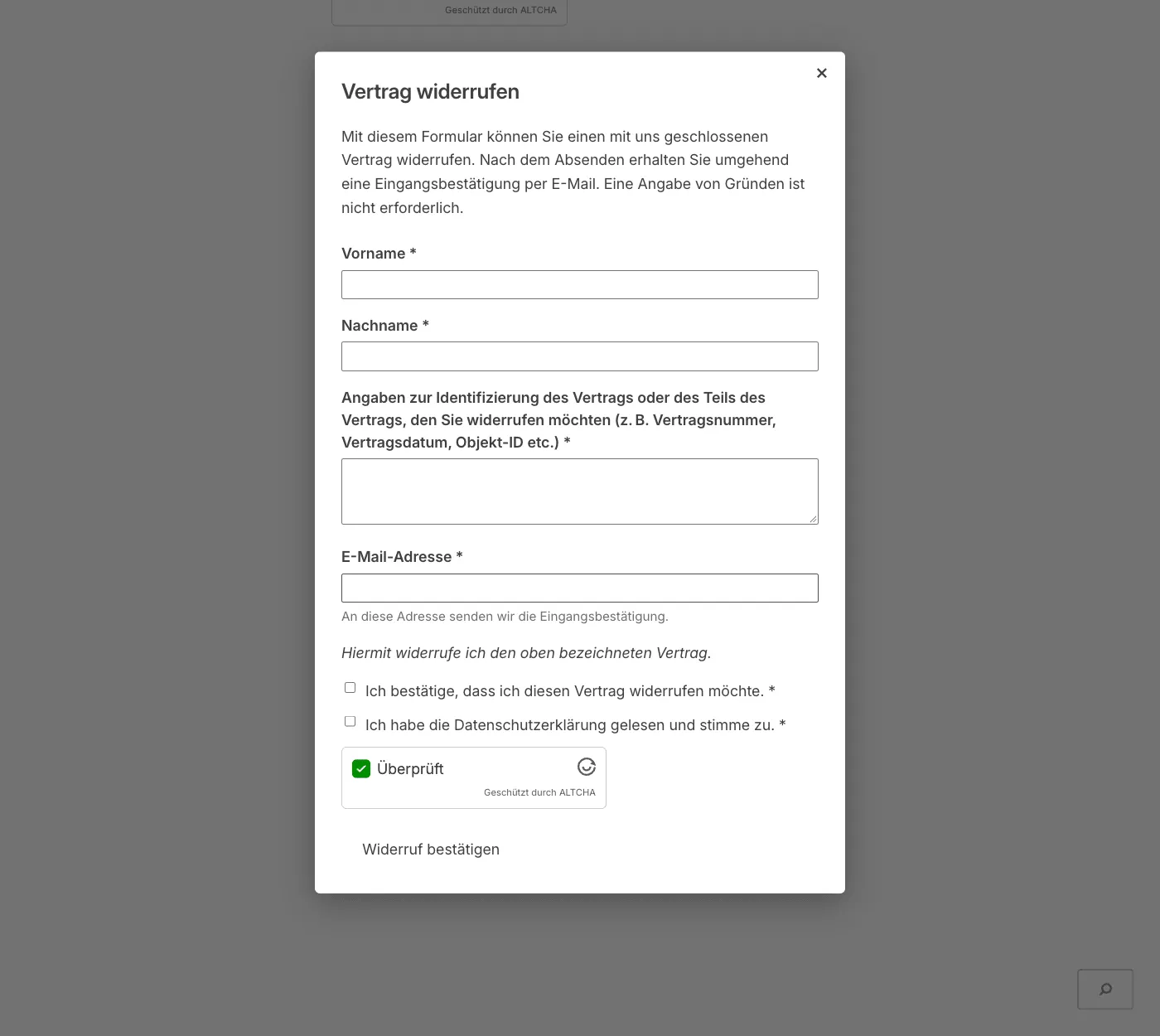
link- Der Button ist ein Link auf die konfigurierte Widerrufs-Seite (auf der das Formular eingebunden ist).modal- Der Button öffnet das Formular in einem Overlay auf derselben Seite. Das Formular wird dabei automatisch mitgeliefert.none- Der Button löst kein eigenes Verhalten aus. Dieser Modus dient dazu, ein builder-eigenes Popup als Auslöser zu verwenden (siehe Abschnitt Builder-eigene Popups).

Widerrufsformular
Abschnitt betitelt „Widerrufsformular“[immomakler-widerruf-form]| Attribut | Werte | Beschreibung |
|---|---|---|
post_id | WordPress-Post-ID der Immobilie | Optional. Belegt das Feld zur Identifizierung des Vertrags mit der Objekt-ID und dem Titel der Immobilie vor. Dies ist die interne WordPress-Post-ID der Immobilie, nicht die externe Objektnummer (objektnr_extern, z. B. „W882”). |
contract_identification_prefill | Text | Optional. Vorbelegung des Identifizierungsfelds mit einem festen Text. Hat Vorrang vor post_id. |
object_id | WordPress-Post-ID der Immobilie | Veraltet. Alias für post_id, funktioniert weiterhin. |
object_label | Text | Veraltet. Alias für contract_identification_prefill, funktioniert weiterhin. |
Wird post_id angegeben, füllt das Formular das Feld „Angaben zur Identifizierung des Vertrags” automatisch mit der Objekt-ID (externe Objektnummer) und dem Titel der Immobilie vor. Der Verbraucher kann diese Angaben weiterhin bearbeiten.
Binden Sie den Button und das Formular je nach gewünschtem Ablauf ein: entweder den Button im Modus link auf einer beliebigen Seite und das Formular auf einer eigenen Widerrufs-Seite, oder den Button im Modus modal, der das Formular direkt im Overlay zeigt.
Das Formular
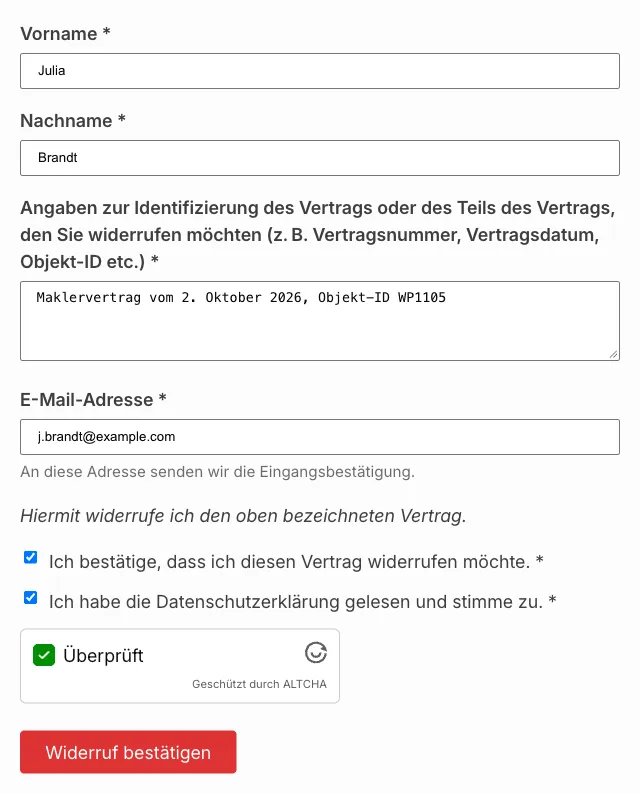
Abschnitt betitelt „Das Formular“Das Formular (die Bestätigungsseite) ist bewusst kurz gehalten und enthält nur die für einen Widerruf erforderlichen Angaben. Alle Felder sind Pflichtfelder (mit * gekennzeichnet):
- Vorname und Nachname
- Angaben zur Identifizierung des Vertrags (Textfeld) - oder des Teils des Vertrags, den der Verbraucher widerrufen möchte (z. B. Vertragsnummer, Vertragsdatum, Objekt-ID etc.)
- E-Mail-Adresse - an diese Adresse wird die Eingangsbestätigung gesendet
Darunter folgen die Erklärung „Hiermit widerrufe ich den oben bezeichneten Vertrag.”, eine Pflicht-Bestätigung des Widerrufs sowie die Zustimmung zur Datenschutzerklärung. Abgesendet wird über den Button, dessen Text Sie in den Einstellungen festlegen (Standard „Widerruf bestätigen”).
Ablauf und E-Mails
Abschnitt betitelt „Ablauf und E-Mails“Beim Absenden wird das Formular per AJAX übermittelt - die Seite lädt also nicht neu, die Eingangsbestätigung erscheint direkt an Ort und Stelle. Ist JavaScript deaktiviert, funktioniert das Formular als normale Formularübertragung weiterhin.
Es werden zwei E-Mails ausgelöst:
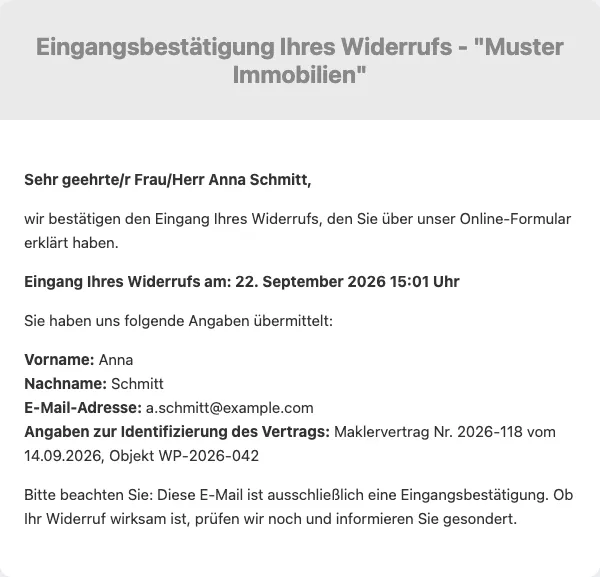
- An den Verbraucher: eine sofortige Eingangsbestätigung mit dem Inhalt des Widerrufs sowie Datum und Uhrzeit der Abgabe. Die Bestätigung dokumentiert ausschließlich den Eingang des Widerrufs - sie ist bewusst keine Bestätigung seiner Wirksamkeit; darüber wird gesondert geprüft und informiert. Vermeiden Sie in eigenen Texten daher Formulierungen wie „Ihr Widerruf wurde bestätigt”.
- An Sie (Makler): eine Benachrichtigung mit allen übermittelten Angaben. Als Antwortadresse (Reply-To) ist die E-Mail-Adresse des Verbrauchers gesetzt; optional wird zusätzlich eine Archiv-Kopie an die konfigurierte Archiv-Adresse gesendet.

Widerrufs-Mails im Backend
Abschnitt betitelt „Widerrufs-Mails im Backend“Jeder eingehende Widerruf wird zusätzlich zum E-Mail-Versand in WordPress gespeichert. Sie finden die gespeicherten Widerrufs-Mails im Backend Ihrer Website (wp-admin) unter WP-ImmoMakler → Widerrufs-Mails. Der Menüpunkt erscheint erst, sobald das Widerrufsformular tatsächlich mindestens einmal genutzt wurde – auch wenn der Versand dabei nicht erfolgreich war.
Pro Widerruf legt WP-ImmoMakler einen einzelnen Datensatz an, der beide dabei versendeten E-Mails gemeinsam dokumentiert - die Benachrichtigung an Ihre E-Mail-Adresse und die Eingangsbestätigung an den Kunden. Für beide zeigt die Liste die verwendete Empfängeradresse und ob der Versand laut WordPress erfolgreich war. Bei der Eingangsbestätigung wird zusätzlich unterschieden, ob sie gar nicht erst versendet wurde - etwa bei einem Spam-Verdacht oder nach Erreichen des stündlichen Limits (siehe unten) - oder ob ein tatsächlicher Versandversuch fehlgeschlagen ist.
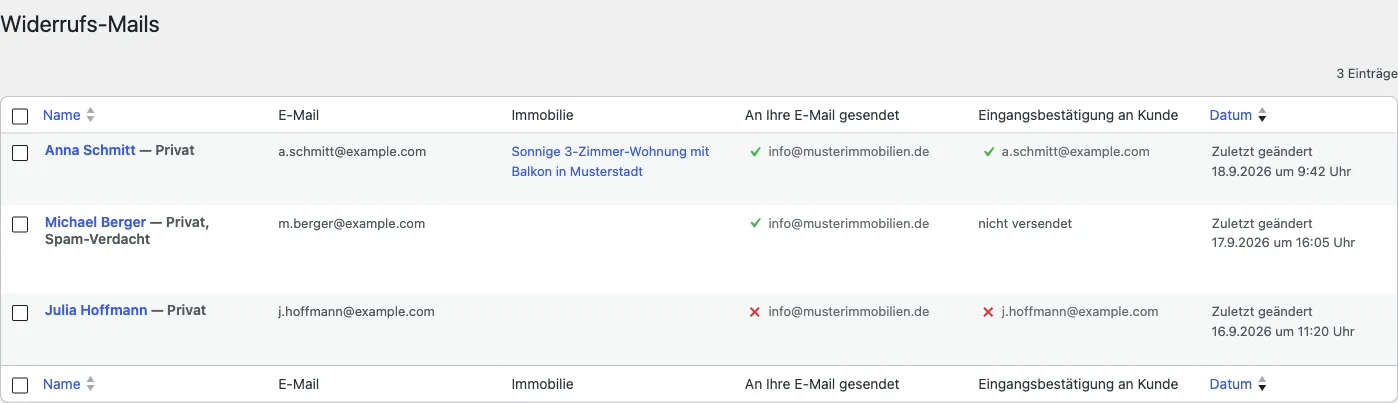
Anders als bei Kontaktanfragen gibt es für Widerrufs-Mails keine Einstellung, um das Speichern abzuschalten - ein Widerruf ist eine rechtlich bedeutsame Erklärung mit Frist, das Speichern ist deshalb fester Bestandteil des Versands.
Spam-Schutz
Abschnitt betitelt „Spam-Schutz“Das Formular ist durch dieselben unsichtbaren Prüfungen geschützt wie alle Formulare des Plugins - ein Honeypot-Feld, die Herkunft des Formulars und die Ausfülldauer. Zusätzlich können Sie ALTCHA aktivieren. Beides stellen Sie unter WP-ImmoMakler → Einstellungen → Spam-Schutz ein; eine Übersicht finden Sie unter Spam-Schutz. Die Prüfung erfordert keine Eingabe Ihrer Besucher; das Formular wird weiterhin per AJAX abgesendet.
Ein Widerruf erreicht Sie in jedem Fall: Bei einem Spam-Verdacht wird die Benachrichtigung an Sie lediglich markiert, nicht zurückgehalten. Nur die Eingangsbestätigung an die absendende Person kann in diesem Fall entfallen.
Einbindung über Page-Builder
Abschnitt betitelt „Einbindung über Page-Builder“Für jeden unterstützten Page-Builder stehen zwei Elemente bereit - eines für den Button und eines für das Formular. Sie rendern intern dieselben Shortcodes.
Im Button-Element wählen Sie die Widerrufs-Seite über eine Auswahlliste Ihrer Seiten aus (statt eine URL oder ID einzugeben). Bleibt die Auswahl leer, wird die Widerrufs-Seite aus den Einstellungen verwendet. Über das optionale Feld Eigener Link (URL) können Sie den Button stattdessen auf eine beliebige Adresse verweisen lassen - etwa eine externe URL, einen Anker oder die Aktion eines builder-eigenen Popups; dieser Link überschreibt die gewählte Widerrufs-Seite.
| Page-Builder | Elemente |
|---|---|
| Gutenberg | Blöcke „Widerrufsbutton” und „Widerrufsformular” |
| Elementor | Widgets „Widerrufsbutton” und „Widerrufsformular” (Kategorie „WP-ImmoMakler: seitenweit nutzbar”) |
| Divi | Module „WP-ImmoMakler Widerrufsbutton” und „WP-ImmoMakler Widerrufsformular” |
| WPBakery | Elemente „Widerrufsbutton” und „Widerrufsformular” |
| Bricks | Elemente „Widerrufsbutton” und „Widerrufsformular” |
| Oxygen | Elemente „Widerrufsbutton” und „Widerrufsformular” |
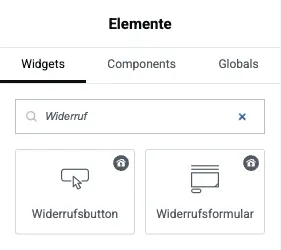
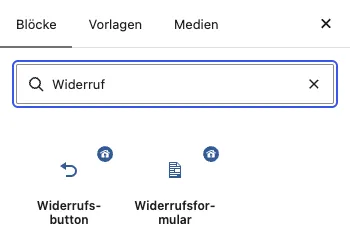
Gestaltung des Buttons
Abschnitt betitelt „Gestaltung des Buttons“Die Hintergrundfarbe stellen Sie am einfachsten über die Einstellung Farbe des Buttons ein (siehe oben); ohne eigene Hover-Farbe des Buttons wird die Hover-Farbe daraus automatisch abgeleitet. Für eine darüber hinausgehende Gestaltung ist der Button ein einfaches, semantisches Element mit der CSS-Klasse immomakler-widerruf-button. Sein Aussehen lässt sich über CSS-Custom-Properties anpassen, ohne PHP zu bearbeiten - zum Beispiel im Customizer unter „Zusätzliches CSS”:
.immomakler-widerruf-button { --immomakler-widerruf-button-bg: #1a7f5a; --immomakler-widerruf-button-bg-hover: #14654780; --immomakler-widerruf-button-radius: 6px;}In den Page-Buildern stehen zusätzlich die jeweiligen builder-eigenen Stil-Optionen (Farbe, Abstände, Typografie) direkt am Button-Element zur Verfügung. Diese Einstellungen haben jeweils Vorrang vor der globalen Farbeinstellung:
- Elementor: Reiter Stil mit den gewohnten Button-Einstellungen - Ausrichtung, Typografie, Text- und Hintergrundfarbe (Normal- und Hover-Zustand), Rahmen, Rahmenradius, Schlagschatten und Innenabstand.
- Divi: Reiter Design mit Text/Typografie, Hintergrund, Rahmen (inkl. Radius), Schlagschatten und Abstand.
- Bricks: Reiter Stil, Gruppe Button mit Typografie, Text- und Hintergrundfarbe (Normal und Hover), Rahmen, Schlagschatten und Innenabstand.
- WPBakery: Reiter Design mit Text- und Hintergrundfarbe (Normal und Hover), Rahmenradius, Innenabstand sowie den WPBakery-eigenen Design-Optionen.
- Oxygen: Steuerelemente für Text- und Hintergrundfarbe (Normal und Hover), Rahmenradius und Innenabstand direkt am Element.
- Gutenberg: Der Block verwendet standardmäßig die globale Button-Farbe. Über die Einstellung Button-Farbe im Block können Sie eine eigene Farbe wählen; die Hover-Farbe wird dann stets automatisch daraus abgedunkelt, auch wenn in den Einstellungen eine globale Hover-Farbe konfiguriert ist. Bleibt das Feld leer, gilt weiterhin die globale Farbe.
Die genannten Stil-Optionen der Page-Builder betreffen ausschließlich den Widerrufsbutton (den Auslöser). Der Absende-Button im Formular übernimmt die unter Farbe des Buttons eingestellte Farbe (mit der unter Hover-Farbe des Buttons eingestellten bzw. automatisch abgeleiteten Hover-Farbe); sein Text ist separat über Beschriftung des Absende-Buttons anpassbar.
Builder-eigene Popups
Abschnitt betitelt „Builder-eigene Popups“Wenn Sie statt des integrierten Overlays ein Popup Ihres Page-Builders (z. B. Elementor Pro Popups, Bricks Popups oder ein Oxygen-Modal) verwenden möchten, gehen Sie so vor:
- Setzen Sie den Button auf den Modus
none(im Page-Builder: „Kein Verhalten (Builder-Popup)”). - Geben Sie dem Button über das Feld „Zusätzliche CSS-Klasse” (bzw. das Attribut
class) eine Auslöser-Klasse, z. B.widerruf-popup-oeffnen. - Erstellen Sie ein Popup Ihres Builders und konfigurieren Sie es so, dass es bei einem Klick auf diese Klasse öffnet.
- Platzieren Sie das Widerrufsformular-Element (oder den Shortcode
[immomakler-widerruf-form]) innerhalb des Popups.
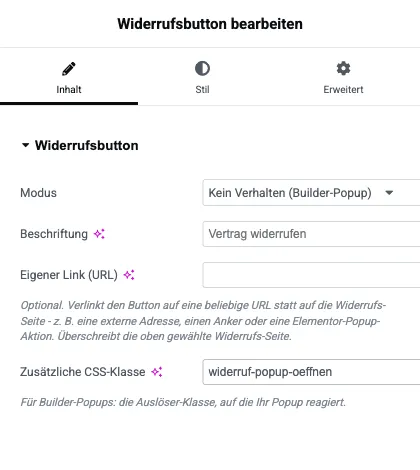
Elementor Pro bietet unter den Auslösern eines Popups keinen Klick auf eine CSS-Klasse. Hinterlegen Sie dort stattdessen im Feld „Eigener Link” (Attribut link) eine Elementor-Popup-Aktion.
Anpassung über Filter
Abschnitt betitelt „Anpassung über Filter“Die Ausgabe und die E-Mail-Texte lassen sich über Filter-Hooks anpassen:
| Filter | Zweck |
|---|---|
immomakler_widerruf_button_html | HTML des Buttons. |
immomakler_widerruf_form_html | HTML des Formulars bzw. der Erfolgsmeldung. |
immomakler_widerruf_makler_emailtext | Text der Benachrichtigung an den Makler. |
immomakler_widerruf_confirmation_emailtext | Text der Eingangsbestätigung an den Verbraucher. |