

KI-Konnektoren einrichten
Damit die KI-Funktionen von WP-ImmoMakler SEO-Texte, Beschreibungen und Excerpts erzeugen können, muss in WordPress mindestens ein KI-Anbieter mit gültigem API-Schlüssel verbunden sein. Diese Seite zeigt, wie Sie einen Konnektor anlegen und bei den drei standardmäßig unterstützten Anbietern einen API-Schlüssel erstellen. PLUS
Welcher Anbieter passt?
Abschnitt betitelt „Welcher Anbieter passt?“Sie können einen oder mehrere Anbieter gleichzeitig hinterlegen — WP-ImmoMakler wählt automatisch ein passendes Modell aus den verbundenen Anbietern. Für den Einstieg genügt ein einziger Anbieter.
- Anthropic Claude — leistungsstarke Modelle für hochwertige Texte, kostenpflichtig (Guthaben-Aufladung nötig).
- Google Gemini — bietet einen kostenlosen Einstiegstarif mit begrenztem Kontingent; ideal zum Ausprobieren.
- OpenAI ChatGPT — weit verbreitet, kostenpflichtig (Zahlungsmittel bzw. Guthaben nötig).
Konnektor in WordPress anlegen
Abschnitt betitelt „Konnektor in WordPress anlegen“Der Ablauf ist für alle Anbieter gleich: Zuerst erstellen Sie beim Anbieter einen API-Schlüssel (siehe die Abschnitte weiter unten), anschließend hinterlegen Sie ihn in WordPress.
-
API-Schlüssel beim Anbieter erstellen
Folgen Sie der Anleitung für Anthropic Claude, Google Gemini oder OpenAI ChatGPT und kopieren Sie den erzeugten Schlüssel.
-
Konnektoren-Seite öffnen
Navigieren Sie im Backend Ihrer Website (wp-admin) zu Einstellungen → Konnektoren. Dort sind die drei Standard-Anbieter Anthropic, Google und OpenAI bereits gelistet.
-
Anbieter auswählen und Schlüssel einfügen
Öffnen Sie den gewünschten Anbieter und fügen Sie den kopierten API-Schlüssel in das dafür vorgesehene Feld ein.
-
Speichern
Speichern Sie die Eingabe. Der Konnektor gilt jetzt als verbunden und steht allen Plugins zur Verfügung, die den WordPress AI Client nutzen.
-
In WP-ImmoMakler aktivieren
Aktivieren Sie unter WP-ImmoMakler → Integrationen → KI-Funktionen den Hauptschalter Nutzung Künstlicher Intelligenz aktivieren. Ist ein Anbieter verbunden, verschwindet der gelbe Hinweis „KI-Funktionen aktiviert, aber kein KI-Anbieter angebunden” und der rote Status-Punkt am Menüpunkt.

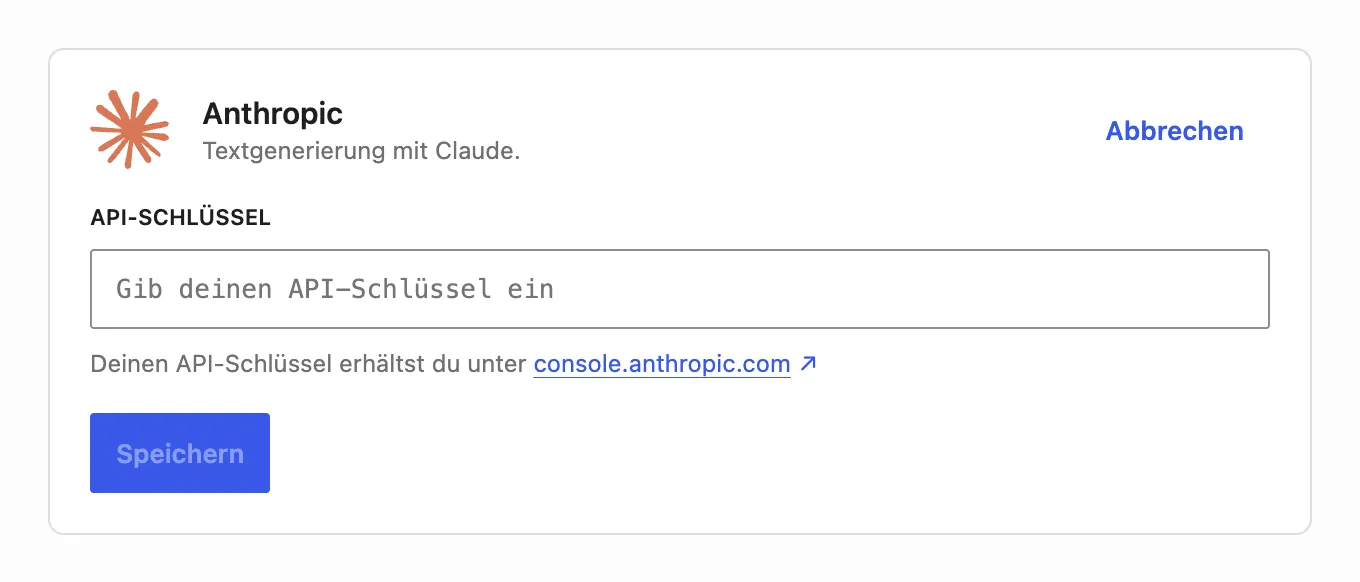
Beim Anbieter, den Sie verbinden möchten, klicken Sie auf Einrichten (bzw. Bearbeiten, falls bereits ein Schlüssel hinterlegt ist) und fügen den API-Schlüssel in das Feld API-Schlüssel ein:
Anthropic Claude: API-Schlüssel erstellen
Abschnitt betitelt „Anthropic Claude: API-Schlüssel erstellen“-
Konto anlegen oder anmelden
Öffnen Sie die Claude Console (früher Anthropic Console) und melden Sie sich an bzw. erstellen Sie ein Konto.
-
Guthaben aufladen
Die Claude-API ist kostenpflichtig und setzt ein Guthaben voraus. Laden Sie unter Plans & Billing (Tarife & Abrechnung) ein Startguthaben auf bzw. hinterlegen Sie ein Zahlungsmittel.
-
API-Schlüssel erzeugen
Öffnen Sie die Seite API keys (API-Schlüssel, in der Seitenleiste) und klicken Sie auf Create key. Vergeben Sie einen Namen (z. B.
WP-ImmoMakler).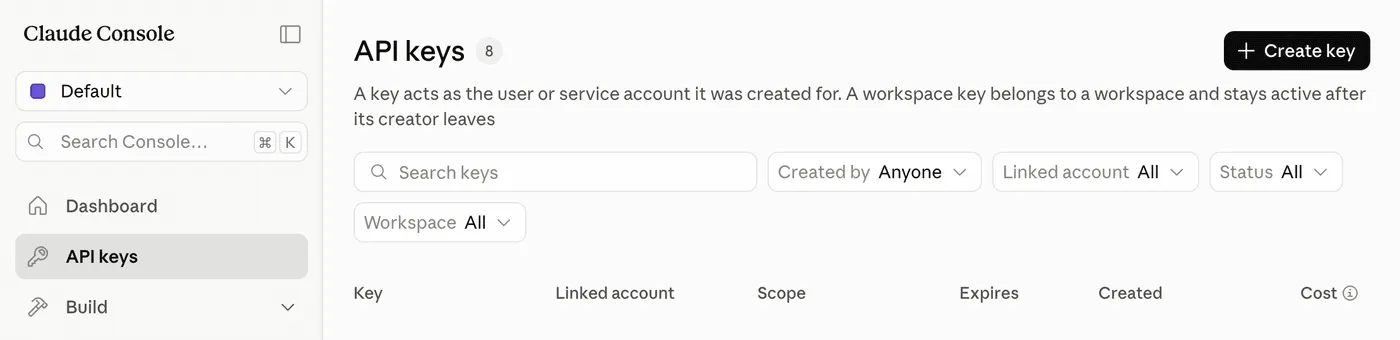
-
Schlüssel kopieren
Kopieren Sie den angezeigten Schlüssel (beginnt mit
sk-ant-) sofort und vollständig — er wird aus Sicherheitsgründen nur einmal vollständig angezeigt. -
In WordPress hinterlegen
Fügen Sie den Schlüssel wie unter Konnektor in WordPress anlegen beschrieben beim Anbieter Anthropic ein und speichern Sie.
Google Gemini: API-Schlüssel erstellen
Abschnitt betitelt „Google Gemini: API-Schlüssel erstellen“-
Google AI Studio öffnen
Öffnen Sie Google AI Studio und melden Sie sich mit Ihrem Google-Konto an.
-
API-Schlüssel-Verwaltung aufrufen
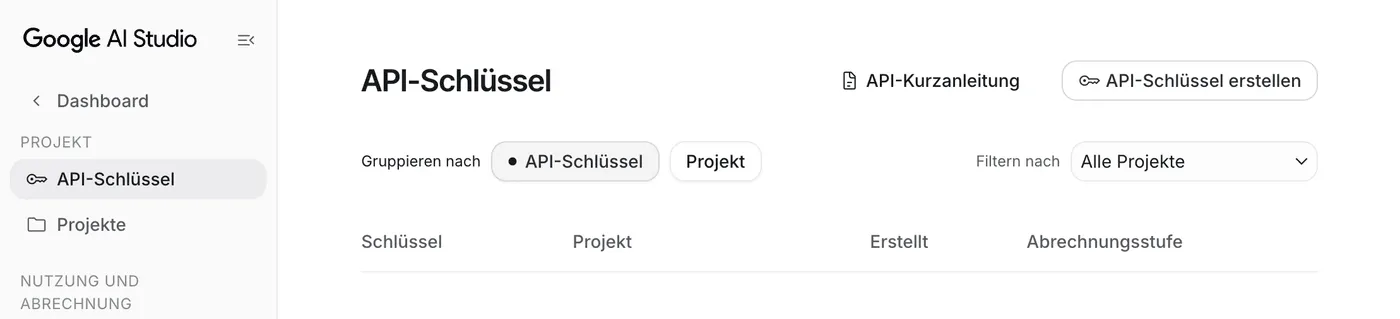
Öffnen Sie die Seite API-Schlüssel (in der Seitenleiste unter Projekt, englische Oberfläche: API Keys).
-
Schlüssel erstellen
Klicken Sie auf API-Schlüssel erstellen (Create API key) und ordnen Sie ihn einem bestehenden oder neuen Google-Cloud-Projekt zu.
-
Schlüssel kopieren
Kopieren Sie den erzeugten Schlüssel.
-
In WordPress hinterlegen
Fügen Sie den Schlüssel wie unter Konnektor in WordPress anlegen beschrieben beim Anbieter Google ein und speichern Sie.
OpenAI ChatGPT: API-Schlüssel erstellen
Abschnitt betitelt „OpenAI ChatGPT: API-Schlüssel erstellen“-
Konto anlegen oder anmelden
Öffnen Sie die OpenAI Platform und melden Sie sich an bzw. erstellen Sie ein Konto.
-
Abrechnung einrichten
Die OpenAI-API ist kostenpflichtig und unabhängig von einem ChatGPT-Plus-Abo. Hinterlegen Sie unter Settings → Billing (Einstellungen → Abrechnung) ein Zahlungsmittel bzw. laden Sie Guthaben auf.
-
API-Schlüssel erzeugen
Öffnen Sie die Seite API keys und klicken Sie auf Create new secret key (Neuen geheimen Schlüssel erstellen). Vergeben Sie einen Namen (z. B.
WP-ImmoMakler).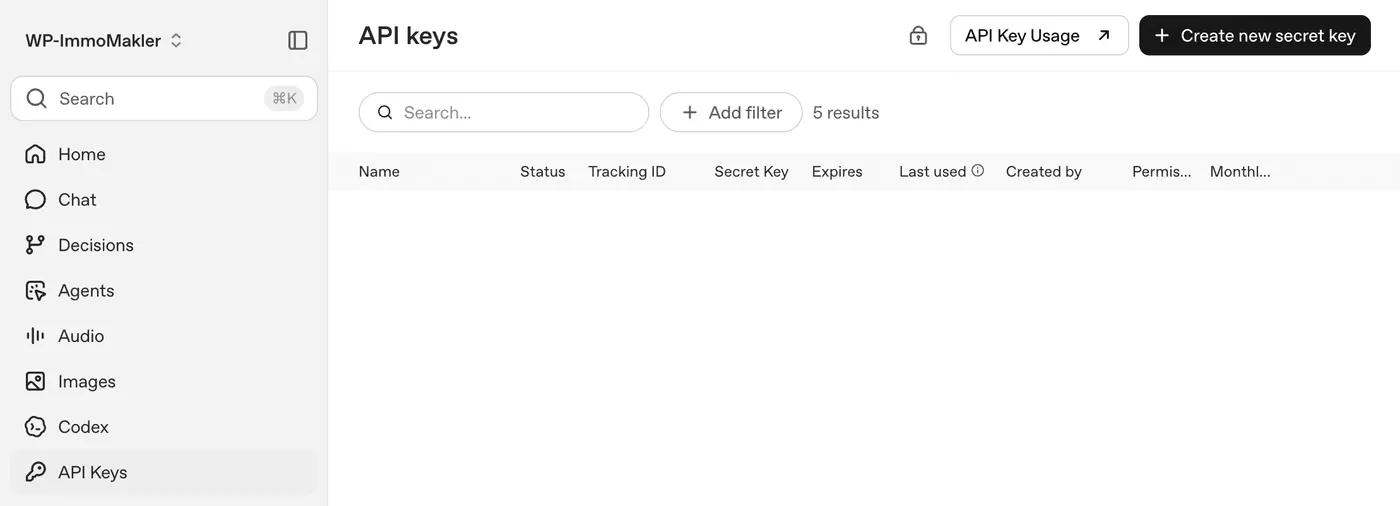
-
Schlüssel kopieren
Kopieren Sie den angezeigten Schlüssel (beginnt mit
sk-) sofort und vollständig — er wird nur einmal angezeigt. -
In WordPress hinterlegen
Fügen Sie den Schlüssel wie unter Konnektor in WordPress anlegen beschrieben beim Anbieter OpenAI ein und speichern Sie.
Häufige Fragen
Abschnitt betitelt „Häufige Fragen“Muss ich alle drei Anbieter einrichten? Nein. Ein einziger verbundener Anbieter genügt. Mehrere Anbieter gleichzeitig sind möglich; WP-ImmoMakler wählt dann automatisch ein passendes Modell.
Wo sehe ich, ob ein Anbieter korrekt verbunden ist? Unter WP-ImmoMakler → Integrationen → KI-Funktionen: Fehlt eine Anbindung, erscheint ein gelbes Hinweis-Banner und ein roter Status-Punkt am Menüpunkt WP-ImmoMakler. Ist ein Anbieter mit gültigem Schlüssel verbunden, entfallen beide Hinweise.
Was kostet die Nutzung? Die Abrechnung erfolgt direkt beim KI-Anbieter nach verarbeiteter Textmenge. WP-ImmoMakler erhebt keine zusätzlichen Gebühren. Google Gemini bietet einen kostenlosen Einstiegstarif; Anthropic und OpenAI setzen ein Guthaben bzw. Zahlungsmittel voraus.