

Einrichtungsassistent
Der Einrichtungsassistent führt Sie nach der Installation durch die wichtigsten Einstellungen von WP-ImmoMakler. Er öffnet sich direkt nach der Aktivierung des Plugins automatisch; Sie finden ihn außerdem jederzeit im Backend Ihrer Website (wp-admin) unter WP-ImmoMakler → Einrichtung.
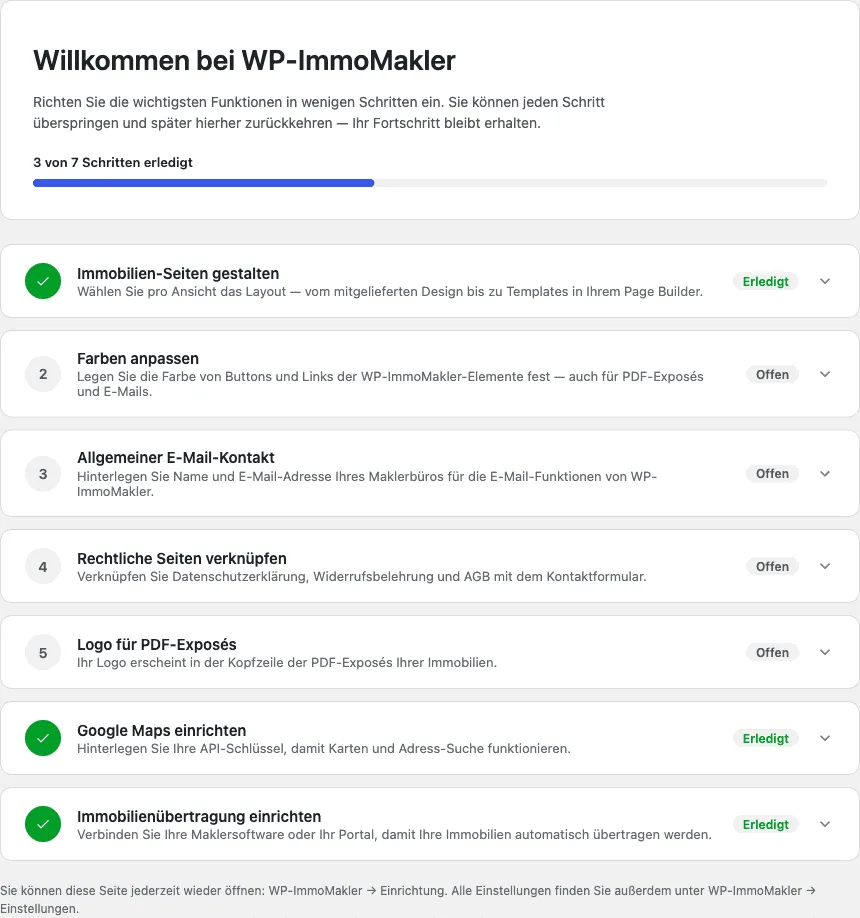
Welche Schritte die Checkliste zeigt, hängt von Ihrer Website ab: Das Logo für PDF-Exposés gibt es in den PLUS-Editionen, den Schritt für Google Maps nur, wenn Ihre Karten mit Google Maps gezeichnet werden.
So funktioniert die Checkliste
Abschnitt betitelt „So funktioniert die Checkliste“Der Einrichtungsassistent ist eine Checkliste, kein einmaliger Assistent:
- Jeder Schritt lässt sich überspringen. Klicken Sie auf „Später erledigen” und kehren Sie jederzeit über WP-ImmoMakler → Einrichtung zurück.
- Der Status wird live ermittelt. Ob ein Schritt als „Erledigt” oder „Offen” angezeigt wird, ergibt sich direkt aus Ihrer aktuellen Konfiguration. Einstellungen, die Sie an anderer Stelle vornehmen — etwa unter WP-ImmoMakler → Einstellungen — werden hier automatisch als erledigt erkannt.
- Speichern ohne Seitenwechsel. Jeder Schritt wird direkt in der Checkliste ausgefüllt und gespeichert; die Fortschrittsanzeige aktualisiert sich sofort.
- Der Menüpunkt zeigt den Fortschritt. Neben Einrichtung im WP-ImmoMakler-Menü steht, wie viele Schritte erledigt sind (etwa „3/6”). Sind alle Schritte erledigt, verschwindet die Anzeige.
Alle Einstellungen des Assistenten finden Sie auch in den regulären Einstellungsseiten wieder — der Assistent ist eine Abkürzung, kein separater Speicherort.
Immobilien-Seiten gestalten
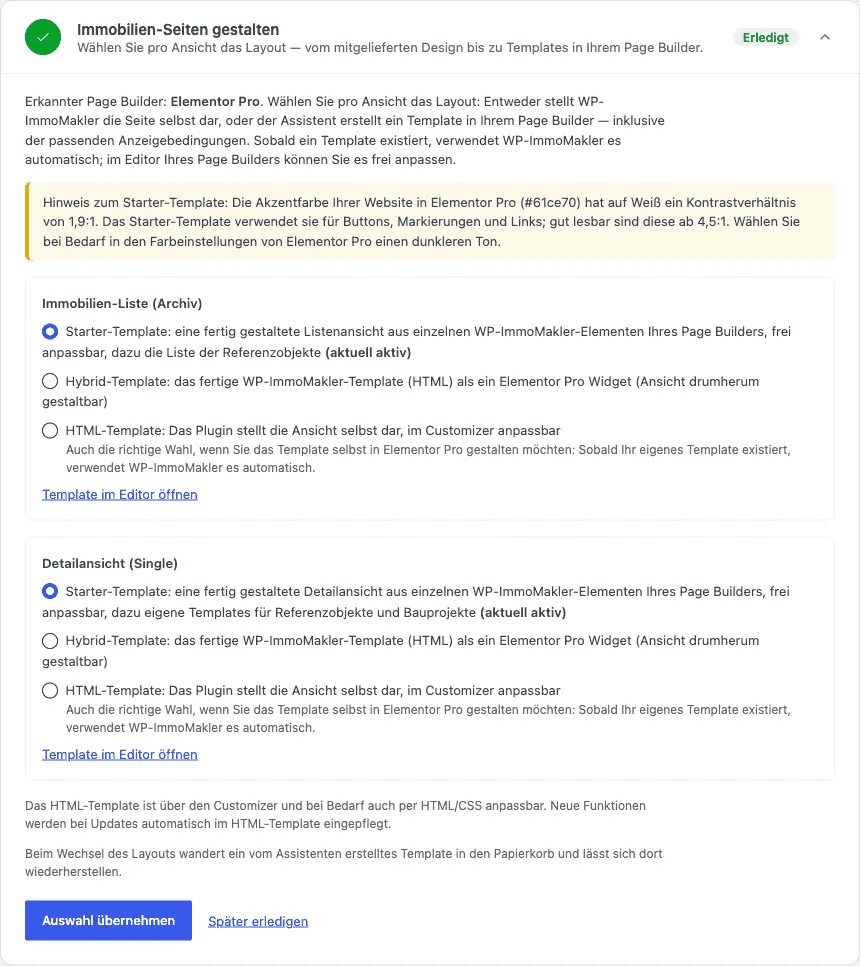
Abschnitt betitelt „Immobilien-Seiten gestalten“In diesem Schritt wählen Sie das Layout der Immobilien-Seiten, getrennt für die Immobilien-Liste (das Archiv) und die Detailansicht. WP-ImmoMakler erkennt Ihren Page Builder und zeigt pro Ansicht die Layouts, die er unterstützt:
| Layout | Was Sie erhalten | Verfügbar für |
|---|---|---|
| Starter-Template | Eine fertig gestaltete Ansicht aus einzelnen WP-ImmoMakler-Elementen Ihres Page Builders. Jeden Abschnitt verschieben, ändern oder entfernen Sie im Editor. | Avada, Elementor Pro, WordPress Website-Editor |
| Hybrid-Template | Ein Template in Ihrem Page Builder, das die fertige WP-ImmoMakler-Ansicht (HTML) als ein einzelnes Element enthält: bei Elementor Pro ein Widget, bei Divi ein Modul, im Website-Editor ein Block. Die Ansicht drumherum gestalten Sie frei. | Alle unterstützten Page Builder |
| HTML-Template | Das Plugin stellt die Ansicht selbst dar, ohne Template in Ihrem Page Builder. Sie passen es über den Customizer und bei Bedarf per HTML/CSS an; neue Funktionen kommen mit Updates automatisch hinzu. | Jede Website |
-
Layout je Ansicht wählen
Wählen Sie unter Immobilien-Liste (Archiv) und unter Detailansicht (Single) je ein Layout. Sie können beide Ansichten unterschiedlich aufbauen, etwa die Liste als Starter-Template und die Detailansicht als HTML-Template.
-
Auswahl übernehmen
Klicken Sie auf Auswahl übernehmen. Erstellt der Assistent dabei ein Template, setzt er auch die passenden Anzeigebedingungen. Es gilt sofort für alle Immobilien-Seiten, auch für die Listen einzelner Kategorien wie Vermarktungsart, Objektart oder Ort.
-
Template im Editor öffnen
Über Template im Editor öffnen gelangen Sie direkt in den Editor Ihres Page Builders. Bei Elementor Pro und Bricks ist die Vorschau bereits vorbelegt: Die Detailansicht zeigt eine Ihrer Immobilien, das Archiv die Immobilien-Liste.
Sobald ein Template existiert, verwendet WP-ImmoMakler es automatisch; Sie stellen dafür nichts um. Der Schritt gilt als erledigt, sobald für beide Ansichten ein Layout gewählt ist.
Starter-Templates
Abschnitt betitelt „Starter-Templates“Ein Starter-Template ist in Avada, in Elementor Pro und im Website-Editor gleich aufgebaut. Farben und Schriften übernimmt es aus den globalen Einstellungen Ihres Page Builders oder Themes. In der Struktur-Ansicht des Editors trägt jeder Abschnitt einen Namen, etwa “Lage” oder “Kontaktformular”.
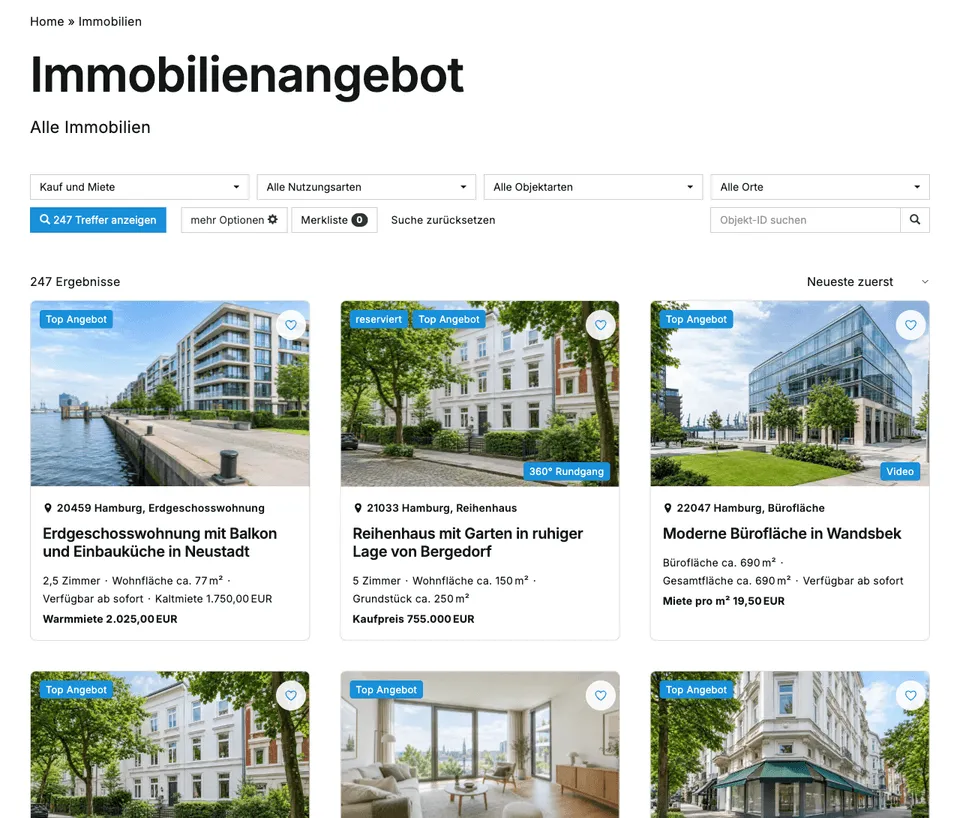
Mit dem Starter-Template für die Immobilien-Liste legt der Assistent an:
- die Immobilienliste mit Karte der Liste PLUS, Breadcrumbs, Überschrift, Unterzeile, Beschreibung des Orts oder der Kategorie, Suchformular PLUS, Trefferzahl mit Sortierung und den Immobilien in einem Raster aus drei, zwei oder einer Spalte je nach Bildschirmbreite,
- die Liste der Referenzobjekte,
- die Karte einer Immobilie, die beide Listen und “Ähnliche Immobilien” verwenden: Bild, Tags, Merken-Button PLUS, Ortsangabe, Titel und Eckdaten.
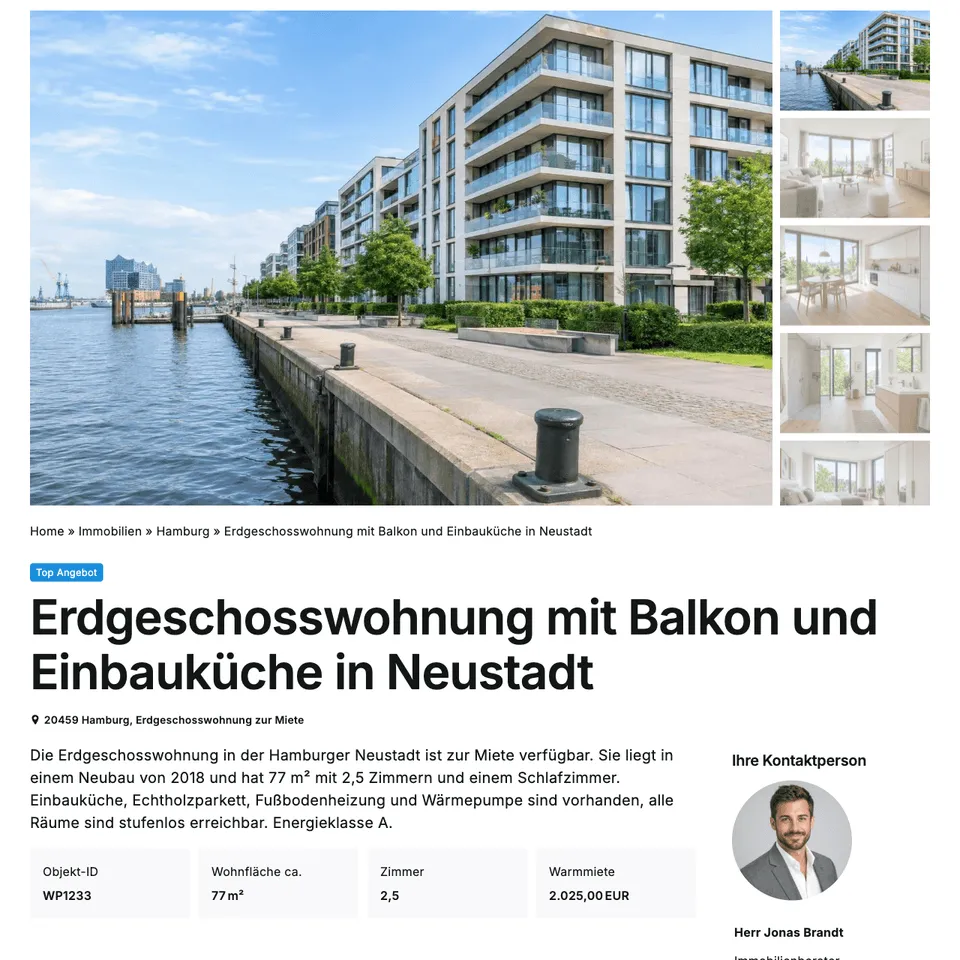
Mit dem Starter-Template für die Detailansicht legt der Assistent drei Templates an: für Immobilien, für Referenzobjekte und für Bauprojekte. Das Template einer Immobilie enthält:
- Bildergalerie, Breadcrumbs, Tags, Überschrift, Ortsangabe, Zusammenfassung und Eckdaten-Boxen,
- die Abschnitte Objektbeschreibung, Videos, 360° Rundgang PLUS, Objektdaten, Flächen, Preise, Ausstattung, Grundrisse, Lage mit Karte, Energieausweis und Sonstige Angaben,
- in der Seitenleiste die Kontaktperson mit Foto und Kontaktdaten, die Buttons Anfrage senden, PDF-Exposé PLUS und Merken PLUS sowie Downloads und Links,
- das Kontaktformular und “Ähnliche Immobilien” PLUS,
- auf der Seite einer Einheit eines Bauprojekts außerdem den Hinweis auf das Projekt und dessen weitere Einheiten.
Ein Abschnitt ohne Inhalt erscheint nicht: Eine Immobilie ohne Videos zeigt keine Überschrift “Videos”. Ist eine Immobilie reserviert, verkauft oder vermietet, steht oben auf der Seite ein Hinweis darauf. Kontaktformular, die Kontaktperson daneben und der Button Anfrage senden erscheinen nur, solange die Immobilie Anfragen annimmt.
Wo Sie die Templates in Ihrem Page Builder finden:
| Page Builder | Vom Assistenten angelegt |
|---|---|
| Avada | Layout Sections “WP-ImmoMakler Immobilie”, ”… Referenzobjekt”, ”… Projekt”, ”… Immobilienliste” und ”… Referenzen”, die Post Card “WP-ImmoMakler Immobilien-Karte” und die Avada Layouts, die sie zuweisen |
| Elementor Pro | Im Theme Builder dieselben fünf Templates als “Einzelner Beitrag” und “Archiv”, dazu das Loop Element “WP-ImmoMakler Immobilien-Karte” |
| Website-Editor | Die Templates “Archiv: Immobilie”, “Einzelnes Element: Immobilie”, “Einzelnes Element: Referenzobjekt”, “Einzelnes Element: Bauprojekt” und “Referenzen”, mit Kopf- und Fußzeile Ihres Themes |
Hinweis zum Kontrast der Akzentfarbe
Abschnitt betitelt „Hinweis zum Kontrast der Akzentfarbe“Das Starter-Template verwendet die Akzentfarbe Ihrer Website für Buttons, Tags und Links. Hat diese Farbe auf Weiß ein Kontrastverhältnis unter 4,5:1, zeigt der Schritt einen Hinweis mit dem gemessenen Wert. Das Starter-Template lässt sich trotzdem anlegen; besser lesbar wird es mit einem dunkleren Ton in den Farbeinstellungen Ihres Page Builders.
Wenn Ihre Website schon ein eigenes Template hat
Abschnitt betitelt „Wenn Ihre Website schon ein eigenes Template hat“Templates, die Sie selbst angelegt haben, verändert der Assistent nicht. Hat Ihre Website für eine Ansicht bereits ein eigenes Template, zeigt der Schritt das an und verwendet es weiter.
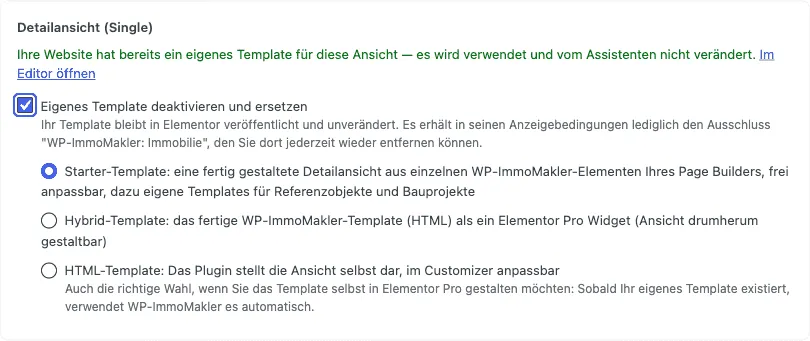
In Avada, in Elementor Pro und im Website-Editor können Sie es durch ein Layout des Assistenten ersetzen. Setzen Sie dazu den Haken bei Eigenes Template deaktivieren und ersetzen und wählen Sie das Layout. Ihr Template wird dabei nicht gelöscht:
| Page Builder | Was mit Ihrem Template geschieht |
|---|---|
| Avada | Die Layout Section bleibt in der Avada-Bibliothek und wird nur aus dem Layout entfernt. Dort weisen Sie sie jederzeit wieder zu. |
| Elementor Pro | Das Template bleibt veröffentlicht und unverändert. Es erhält in seinen Anzeigebedingungen den Ausschluss “WP-ImmoMakler: Immobilie” oder “WP-ImmoMakler: Alle Immobilien-Listen”, den Sie dort wieder entfernen können. |
| Website-Editor | Das Template bleibt im Website-Editor als eigenes Template erhalten, wird aber nicht mehr automatisch für Immobilien verwendet. |
Layout wechseln
Abschnitt betitelt „Layout wechseln“Ihre Auswahl ist nicht endgültig. Wechseln Sie das Layout, wandert ein vom Assistenten erstelltes Template in den Papierkorb und lässt sich dort wiederherstellen.
Unterstützte Page Builder
Abschnitt betitelt „Unterstützte Page Builder“Templates legt der Assistent an für:
- Avada: Starter-Template und Hybrid-Template
- Elementor Pro (Theme Builder): Starter-Template und Hybrid-Template
- WordPress Website-Editor (Block-Themes): Starter-Template und Hybrid-Template
- Divi 4 und Divi 5 (Theme Builder): Hybrid-Template
- Bricks: Hybrid-Template
- Oxygen (Version 4): Hybrid-Template
- WPBakery Page Builder: Hybrid-Template. Mit dem Impreza-Theme entsteht es als Impreza-Seitenvorlage und wird in den Theme-Optionen zugewiesen, mit anderen Themes wie Salient, Bridge oder BeTheme als Vorlagenseite
- Enfold: Hybrid-Template als Vorlagenseite im Advanced Layout Builder
Verwenden Sie Elementor ohne Elementor Pro, ein Theme ohne eigene Template-Funktion oder einen Page Builder ohne Template-System wie Beaver Builder, übernimmt WP-ImmoMakler die Darstellung der Immobilien-Seiten selbst. Der Schritt zeigt dann einen Hinweis und gilt als erledigt. Die Darstellung entspricht dem HTML-Template.
Farben anpassen
Abschnitt betitelt „Farben anpassen“Die Farben dieses Schritts gelten für alles, was WP-ImmoMakler selbst darstellt: für die Immobilien-Seiten im mitgelieferten Design und im Hybrid-Template ebenso wie für Kontaktformular, Such- und PDF-Buttons und Galerie-Bedienelemente in Builder-Layouts — außerdem dienen sie als Vorgabe für PDF-Exposés und E-Mails. Ohne eigene Einstellung erscheinen diese Elemente im Standard-Blau des mitgelieferten Designs; die übrigen Farben Ihrer Layouts bestimmt weiterhin Ihr Theme bzw. Page Builder.
Ein Starter-Template bezieht seine Farben dagegen aus Ihrem Page Builder: Buttons, Tags und Links folgen dessen globalen Farben. Die Farben dieses Schritts gelten dort nur für die Teile, die WP-ImmoMakler selbst darstellt, etwa das Kontaktformular.
In diesem Schritt aktivieren Sie eigene Farben für Links und Buttons und legen sie per Farbwähler fest:
- Farbe der Links und Buttons — vorbelegt mit der Hauptfarbe Ihres Themes bzw. Page Builders, sofern WP-ImmoMakler eine erkennt: die globale Akzentfarbe von Elementor, die Akzentfarbe von Divi, die Farbe 5 der globalen Avada-Palette, die erste Farbe der ersten Farbpalette von Bricks, die Primärfarbe des Impreza-Farbstils, die Akzentfarbe von Salient oder die Link- bzw. Akzentfarbe eines Block-Themes.
- Textfarbe auf Buttons — meist Weiß, damit der Text auf farbigen Buttons lesbar bleibt.
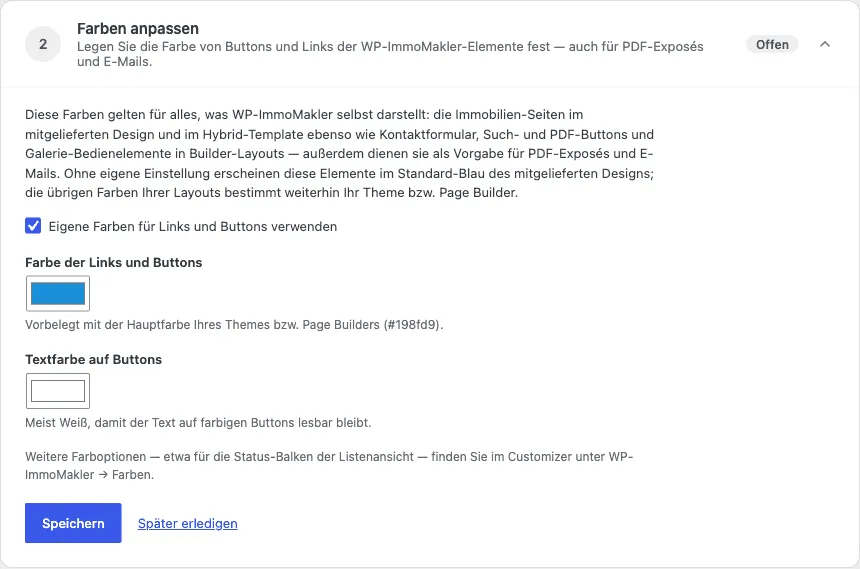
Der Schritt gilt als erledigt, sobald die eigenen Farben aktiviert sind. Weitere Farboptionen, etwa für die Status-Balken der Listenansicht, finden Sie im Customizer unter WP-ImmoMakler → Farben.
Allgemeiner E-Mail-Kontakt
Abschnitt betitelt „Allgemeiner E-Mail-Kontakt“WP-ImmoMakler versendet und empfängt E-Mails an vielen Stellen — vom Kontaktformular über die Import-Benachrichtigungen bis zum Widerrufsformular. Ohne eigene Einstellung verwendet WP-ImmoMakler dafür die E-Mail-Adresse des WordPress-Administrators — häufig ist das die Agentur, die die Website betreut, und nicht das Maklerbüro. In diesem Schritt hinterlegen Sie deshalb Name und E-Mail-Adresse Ihres Maklerbüros als allgemeinen E-Mail-Kontakt.
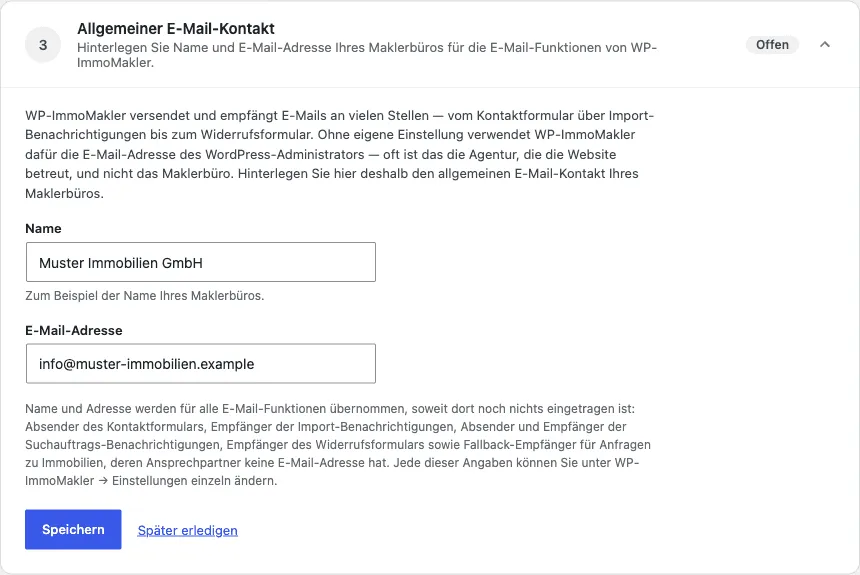
Beim Speichern übernimmt WP-ImmoMakler Name und Adresse für alle E-Mail-Funktionen, soweit dort noch nichts eingetragen ist: als Absender des Kontaktformulars, Empfänger der Import-Benachrichtigungen, Absender und Empfänger der Suchauftrags-Benachrichtigungen (PLUS) sowie Empfänger des Widerrufsformulars. Die Adresse dient außerdem als Fallback-Empfänger für Immobilien-Anfragen: Diese gehen an den Ansprechpartner, der mit der Immobilie aus Ihrer Maklersoftware importiert wurde, und nur wenn dort keine E-Mail-Adresse hinterlegt ist, an den allgemeinen Kontakt. Jede dieser Angaben können Sie anschließend in den Einstellungen einzeln ändern, etwa in den Kontaktformular-Einstellungen.
Rechtliche Seiten verknüpfen
Abschnitt betitelt „Rechtliche Seiten verknüpfen“Für Anfragen von Verbrauchern benötigen Sie eine Datenschutzerklärung und in der Regel eine Widerrufsbelehrung. WP-ImmoMakler zeigt im Kontaktformular Checkboxen an, die auf diese Seiten verlinken. In diesem Schritt wählen Sie die passenden Seiten Ihrer Website aus:
- Datenschutzerklärung — ist in WordPress bereits eine Datenschutzseite hinterlegt (Einstellungen → Datenschutz), verwendet WP-ImmoMakler diese; der Schritt zeigt sie an und verlinkt auf die WordPress-Einstellung. Andernfalls wählen Sie hier eine Seite aus — Ihre Auswahl wird zugleich als Datenschutzseite in den WordPress-Einstellungen hinterlegt.
- Widerrufsbelehrung
- AGB — verknüpfen Sie Ihre AGB-Seite, oder wählen Sie “Ich habe keine AGB”: Dann entfernt WP-ImmoMakler die AGB-Checkbox aus dem Kontaktformular. Wählen Sie später eine Seite aus, erscheint die Checkbox wieder.
Der Schritt gilt als erledigt, sobald Datenschutzerklärung und Widerrufsbelehrung verknüpft sind und die AGB-Frage entschieden ist — durch eine verknüpfte Seite oder die Auswahl “Ich habe keine AGB”.
In den Kontaktformular-Einstellungen können Sie zusätzlich PDF-Dateien statt Seiten hinterlegen und die Texte der Checkboxen anpassen.
Logo für PDF-Exposés
Abschnitt betitelt „Logo für PDF-Exposés“PLUS Dieser Schritt steht in den PLUS-Editionen zur Verfügung.
WP-ImmoMakler erstellt zu jeder Immobilie ein PDF-Exposé. Laden Sie hier Ihr Logo aus der Mediathek hoch — es erscheint in der Kopfzeile jeder PDF-Seite. Geeignet sind SVG-, PNG- und JPG-Dateien. Größe und Ausrichtung der Kopfzeile passen Sie im Backend Ihrer Website (wp-admin) unter WP-ImmoMakler → Einstellungen → PDF-Druckansicht an.
Ist im Theme bereits ein Logo (Customizer-Logo) hinterlegt, ist die Auswahl damit vorbelegt — speichern Sie, um es zu übernehmen, oder wählen Sie ein anderes Logo. Der Schritt gilt als erledigt, sobald ein Logo gespeichert wurde.
Google Maps einrichten
Abschnitt betitelt „Google Maps einrichten“Zeichnen Ihre Karten mit Google Maps, benötigt WP-ImmoMakler zwei Google-Maps-API-Schlüssel: einen Browser-Schlüssel für die Kartenanzeige und einen Server-Schlüssel für die Geocodierung. Beide erstellen Sie kostenlos in der Google Cloud Console — die Schritt-für-Schritt-Anleitung führt Sie durch die Einrichtung.
Alternativ aktivieren Sie die Checkbox „Ohne API-Schlüssel fortfahren”, um die einfache Google-Maps-Einbettung ohne Schlüssel zu verwenden.
Welcher Dienst Ihre Karten überhaupt zeichnet, wählen Sie im Customizer unter WP-ImmoMakler → Karten beim Karten-Anbieter — MapLibre kommt dabei ohne Konto und ohne Schlüssel aus. Mehr dazu unter Karten und Geodienste.
Immobilienübertragung einrichten
Abschnitt betitelt „Immobilienübertragung einrichten“Ihre Immobilien pflegen Sie in der Regel in Ihrer Maklersoftware oder Ihrem Portal — WP-ImmoMakler übernimmt sie von dort automatisch, per OpenImmo-Übertragung oder über eine direkte Schnittstelle, zum Beispiel onOffice, Propstack oder ImmobilienScout24. Alternativ können Sie Immobilien auch direkt in WordPress anlegen. Dieser abschließende Schritt verlinkt die passende Anleitung: Wie Sie die Übertragung für Ihre Software einrichten, zeigt die Maklersoftware-Übersicht.
Den Stand der Übertragungen sehen Sie im Backend Ihrer Website (wp-admin) unter WP-ImmoMakler → Immobilien Importer. Der Schritt gilt als erledigt, sobald Immobilien auf Ihrer Website vorhanden sind.