

Archiv-Template erstellen
Mit dem Bricks Builder können Sie die Darstellung der Immobilien-Listenansicht (Archiv) individuell gestalten. Sie haben zwei Wege: die Listenansicht (komplett) für einen schnellen Start oder die Ergebnisliste für ein eigenes Layout mit mehr Kontrolle.
Voraussetzungen
Abschnitt betitelt „Voraussetzungen“- Bricks Builder (aktives Theme)
- WP-ImmoMakler (beliebige Edition)
Option A: Listenansicht (komplett)
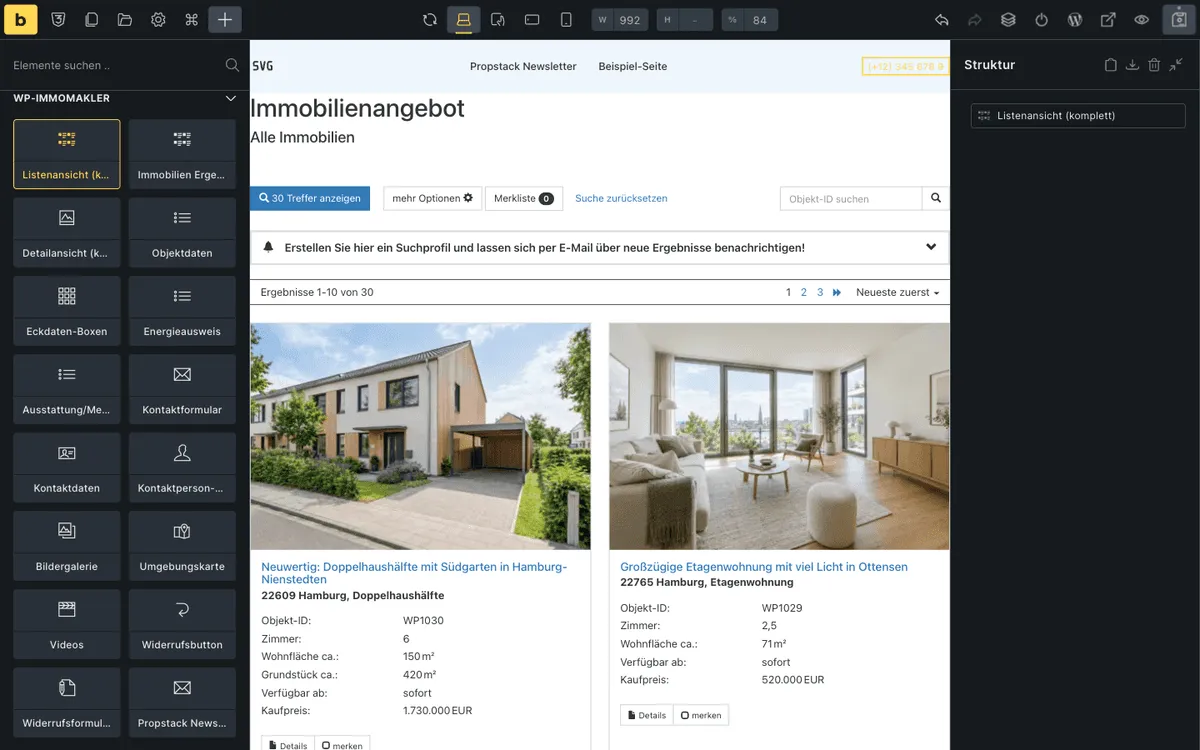
Abschnitt betitelt „Option A: Listenansicht (komplett)“Das Komplett-Element gibt die gesamte Immobilienliste inkl. Suchformular, Karte und Pagination aus. Es eignet sich, wenn Sie die Standard-Darstellung von WP-ImmoMakler verwenden und lediglich die Platzierung im Bricks-Template steuern möchten.
-
Neues Template anlegen
Navigieren Sie zu Bricks > Templates und erstellen Sie ein neues Template vom Typ Archive.
-
Conditions setzen
Öffnen Sie die Template-Einstellungen und setzen Sie unter Conditions den Post Type auf
immomakler_object. Damit wird das Template für alle Immobilien-Archive verwendet. -
Element einfügen
Öffnen Sie den Bricks-Editor und fügen Sie das Element Listenansicht (komplett) aus der Kategorie WP-ImmoMakler ein. Es rendert die komplette Immobilienliste mit Suchformular, Kartenansicht und Pagination.
-
Speichern und testen
Speichern Sie das Template und besuchen Sie eine Immobilien-Übersichtsseite im Frontend.
Option B: Eigenes Layout mit Ergebnisliste
Abschnitt betitelt „Option B: Eigenes Layout mit Ergebnisliste“Für mehr Kontrolle über das Layout verwenden Sie das Element Immobilien Ergebnisliste. Es gibt nur die Immobilien-Kacheln aus — Suchformular und Karte binden Sie dann über separate Bricks-Elemente oder Shortcodes ein.
-
Neues Template anlegen
Erstellen Sie ein neues Bricks-Template vom Typ Archive und setzen Sie die Condition auf den Post Type
immomakler_object. -
Seitenstruktur aufbauen
Erstellen Sie die gewünschte Seitenstruktur mit Sections und Columns — z. B. eine Sidebar für das Suchformular und einen Hauptbereich für die Ergebnisse.
-
Ergebnisliste einfügen
Fügen Sie das Element Immobilien Ergebnisliste aus der Kategorie WP-ImmoMakler in den Hauptbereich ein. Es zeigt die Immobilien-Kacheln ohne Suchformular und Karte an.
-
Suchformular und Karte ergänzen
Optional: Binden Sie das WP-ImmoMakler-Suchformular und die Kartenansicht über Shortcodes in Ihre Sidebar oder den Header-Bereich ein.
-
Speichern und testen
Speichern Sie das Template und prüfen Sie das Ergebnis im Frontend.
Option C: Eigene Immobilien-Karten mit einer Abfrageschleife
Abschnitt betitelt „Option C: Eigene Immobilien-Karten mit einer Abfrageschleife“Mit einer Bricks-Abfrageschleife (Query Loop) gestalten Sie jede Immobilien-Karte selbst — aus der Bildergalerie, den Eckdaten-Boxen, Überschriften und Texten mit den Dynamic Tags von WP-ImmoMakler.
-
Loop anlegen
Fügen Sie einen Block ein, aktivieren Sie die Abfrageschleife und unter Abfrage die Option Ist Hauptabfrage. Die Schleife zeigt dann die Immobilien der aufgerufenen Übersicht in der Sortierung, die Sie in WP-ImmoMakler eingestellt haben, und berücksichtigt die Auswahl im Suchformular. Wie viele Immobilien eine Seite zeigt, legen Sie im Backend Ihrer Website (wp-admin) unter Darstellung → Customizer → WP-ImmoMakler → Immobilien Listenansicht mit Anzahl Immobilien pro Seite fest.
-
Karte gestalten
Setzen Sie die Elemente der Karte in den Block mit der Abfrageschleife, etwa die Bildergalerie mit Klick auf ein Foto: Zur Immobilie, eine Überschrift mit
{post_title}, verlinkt auf{post_url}, und die Eckdaten-Boxen. Mit den Conditions Immobilieninhalt und Referenzobjekt blenden Sie Hinweise wie „Video“ oder „Referenz“ nur bei den passenden Immobilien ein. -
Seitenzahlen ergänzen
Fügen Sie unter dem Raster das Bricks-Element Seitennummerierung ein.
PLUS Damit das Suchformular die Ergebnisse ohne Neuladen der Seite aktualisiert und weitere Immobilien beim Scrollen nachlädt, geben Sie unter Stil → CSS → CSS-Klassen dem Block, der die Abfrageschleife enthält, die Klasse properties, dem Block mit der Abfrageschleife die Klasse property und der Seitennummerierung die Klasse pages-nav.
Verfügbare Archiv-Elemente
Abschnitt betitelt „Verfügbare Archiv-Elemente“| Element | Beschreibung |
|---|---|
| Listenansicht (komplett) | Komplette Immobilienliste mit Suche, Karte und Pagination |
| Immobilien Ergebnisliste | Nur die Immobilien-Kacheln (ohne Suchformular und Karte) |
Conditions im Archiv nutzen
Abschnitt betitelt „Conditions im Archiv nutzen“Mit Conditions können Sie die Darstellung einzelner Elemente im Archiv-Template abhängig von Immobiliendaten steuern. Die Conditions erscheinen unter der Gruppe WP-ImmoMakler:
- Immobilieninhalt: Hinweise wie „Video“ oder „360° Rundgang“ nur bei Immobilien mit diesem Inhalt anzeigen
- Referenzobjekt: Referenzen kennzeichnen
- Vermarktungsart: Unterschiedliche Darstellung für Kauf- und Mietobjekte
- Immobilienart: Andere Darstellung für Wohnungen als für Grundstücke
- Status: Besondere Kennzeichnung für verkaufte oder vermietete Objekte
Dynamic Tags in der Listenansicht
Abschnitt betitelt „Dynamic Tags in der Listenansicht“Wenn Sie ein eigenes Loop-Layout in Bricks erstellen, können Sie Dynamic Tags verwenden, um Immobiliendaten in beliebigen Bricks-Elementen anzuzeigen:
{immomakler_value:kaufpreis}— Preis in einem Text-Element{immomakler_value:wohnflaeche}— Wohnfläche{immomakler_value:anzahl_zimmer}— Zimmeranzahl{immomakler_value:plz} {immomakler_value:ort}— Postleitzahl und Ort{immomakler_property_images}— Immobilienfotos als Bild-Quelle
Vorschau und Testen
Abschnitt betitelt „Vorschau und Testen“Bricks bietet eine Live-Vorschau direkt im Editor. Um das Template mit echten Immobiliendaten zu testen:
- Damit die Abfrageschleife schon im Editor Immobilien zeigt, wählen Sie in den Template-Einstellungen unter Inhalt befüllen als Inhaltstyp “Archiv (Beiträge)” und als Beitragstyp die Immobilien.
- Speichern Sie das Template.
- Öffnen Sie eine Seite im Frontend, die Ihre Immobilien-Liste anzeigt (z. B. die Immobilien-Übersichtsseite).
- Prüfen Sie, ob die Listenansicht korrekt dargestellt wird.