

Immobilien manuell anlegen
Manuelle Dateneingabe
Abschnitt betitelt „Manuelle Dateneingabe“Immobilien können auch manuell direkt im WordPress-Backend eingegeben und verwaltet werden – ohne zusätzliche Schnittstellen oder Drittsysteme.
Manuelle Dateneingabe aktivieren
Abschnitt betitelt „Manuelle Dateneingabe aktivieren“Die manuelle Dateneingabe ist standardmäßig nicht aktiv. Aktivieren Sie sie im Backend Ihrer Website (wp-admin) unter WP-ImmoMakler → Einstellungen → Allgemein über die Option Manuelle Dateneingabe aktivieren und klicken Sie auf Save Changes.
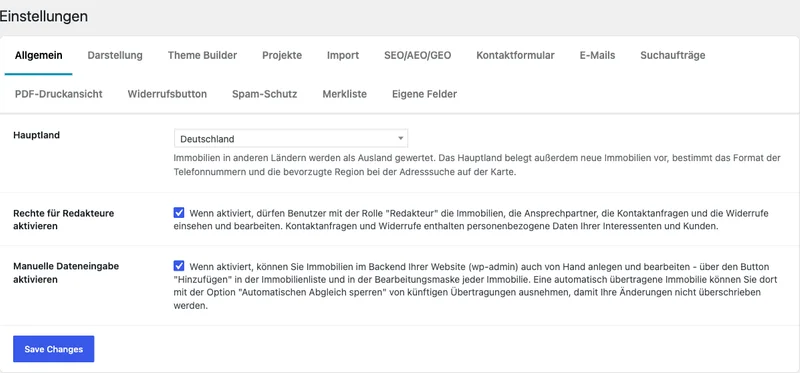
Danach finden Sie in der Immobilienliste den Button Hinzufügen, und jede Immobilie öffnet sich in einer Bearbeitungsmaske statt in der reinen Datenansicht.
Immobilien anlegen und bearbeiten
Abschnitt betitelt „Immobilien anlegen und bearbeiten“Im Bearbeitungs-Modus stehen Ihnen dieselben Felder zur Verfügung, die auch beim Import aus einer Maklersoftware befüllt werden – Stammdaten, Adresse, Flächen, Preise, Ausstattungsmerkmale, Bilder, Energieausweis und mehr. Die Felder sind nach Themenblöcken gruppiert, sodass Sie sich Schritt für Schritt durch die Objektdaten arbeiten können.
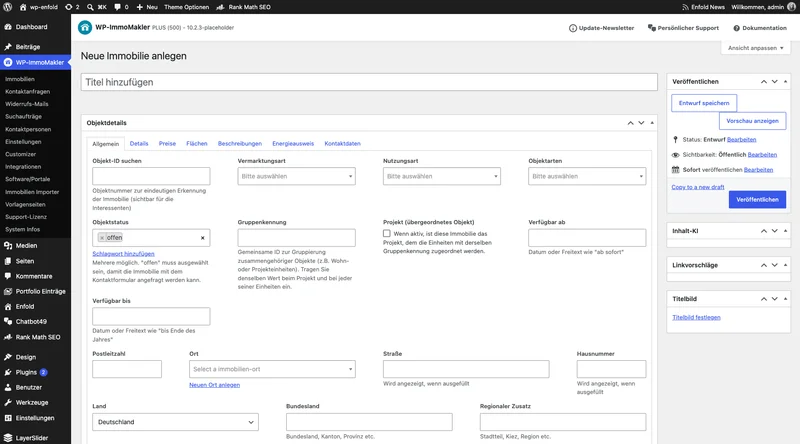
Bei einer bereits vorhandenen Immobilie stehen unter der Bearbeitungsmaske zusätzlich die Boxen Datenbank-Felder und Anhänge. Sie zeigen die gespeicherten Rohdaten und Dateien der Immobilie nur zur Ansicht und sind beim Öffnen der Seite eingeklappt; ein Klick auf die Überschrift klappt sie auf.
Vorteile
Abschnitt betitelt „Vorteile“- Immobilien lassen sich direkt im WordPress-Backend anlegen und bearbeiten
- Ideal für kleinere Bestände, Einzelobjekte oder Sonderimmobilien
- Keine externe Software erforderlich
- Schnelle und intuitive Pflege der Inhalte
Kombination mit bestehenden Importen
Abschnitt betitelt „Kombination mit bestehenden Importen“Die manuelle Dateneingabe kann bei Bedarf auch mit bestehenden Import- und Schnittstellenlösungen kombiniert werden. So passt sich WP-ImmoMakler optimal an unterschiedliche Arbeitsweisen und Projektanforderungen an.
Bestehende, aus Ihrer Maklersoftware übertragene Immobilien lassen sich ebenfalls manuell bearbeiten. Ob Ihre Änderungen die nächste Übertragung überstehen, hängt davon ab, ob Sie die Immobilie dafür sperren.
Bearbeiten Sie eine solche Immobilie zum ersten Mal, entscheiden Sie sich zunächst in einem Dialog ausdrücklich für eine von drei Möglichkeiten, bevor Sie überhaupt etwas ändern können: Immobilie vor Updates schützen aktiviert automatisch die Checkbox Automatischen Abgleich sperren und nimmt die Immobilie damit dauerhaft von künftigen Übertragungen aus Ihrer Maklersoftware aus, sodass eine Änderung nicht versehentlich beim nächsten Abgleich wieder verworfen wird. Immobilie vorübergehend bearbeiten lässt die Checkbox unverändert – Ihre Änderung gilt dann nur bis zur nächsten automatischen Übertragung, die sie wieder überschreiben kann. Über Abbrechen verlassen Sie die Bearbeitungsmaske stattdessen, ohne etwas zu ändern.
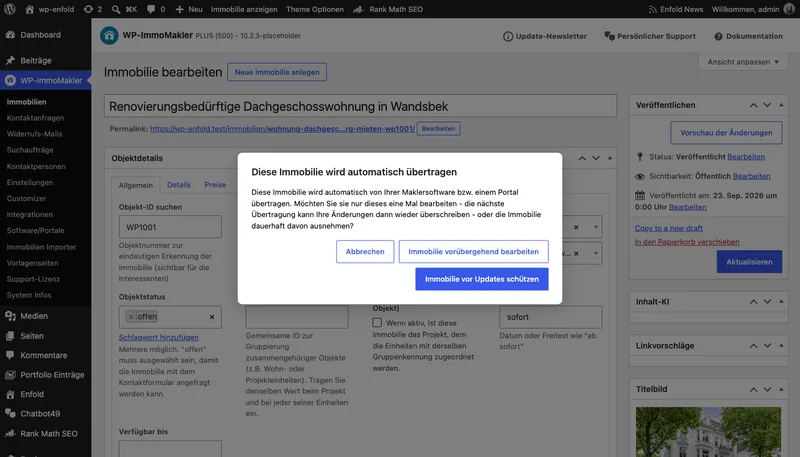
Pro Immobilie können Sie entscheiden, ob diese weiterhin über die Maklersoftware synchronisiert oder dauerhaft auf manuelle Eingabe umgestellt werden soll. Die Sperre können Sie jederzeit über die Checkbox Automatischen Abgleich sperren oben in der Bearbeitungsmaske wieder aufheben.
Bauprojekte mit Einheiten anlegen
Abschnitt betitelt „Bauprojekte mit Einheiten anlegen“Ein Bauprojekt mit seinen Einheiten legen Sie über den Tab Allgemein der Bearbeitungsmaske an:
- Tragen Sie beim Projekt und bei jeder seiner Einheiten dieselbe Gruppenkennung ein, zum Beispiel
PROJ-001. Der Wert muss kein Format einhalten; nur eine einzelne Ziffer von 1 bis 9 zählt nicht als Projekt-Kennung, weil manche Maklersoftware solche Werte als allgemeinen Gruppierungszähler mitschickt. - Aktivieren Sie beim Projekt die Checkbox Projekt (übergeordnetes Objekt). Bei den Einheiten bleibt sie aus.
Beim Speichern ordnet WP-ImmoMakler die Einheiten dem Projekt zu: Die Einheiten erscheinen nicht mehr einzeln in der Immobilien-Übersicht, und ab PLUS zeigt die Detailseite des Projekts die Einheiten-Tabelle. Wie die Einheiten-Tabelle aussieht, legen Sie unter Einstellungen: Projekte fest.
Berechtigungen
Abschnitt betitelt „Berechtigungen“Administratoren dürfen Immobilien immer anlegen und bearbeiten. Ob das auch Benutzer mit der Rolle “Redakteur” dürfen, legen Sie auf demselben Tab Allgemein mit der Option Rechte für Redakteure aktivieren fest. Weitere Informationen finden Sie im Artikel Berechtigungen & Rollen.
Für wen ist diese Funktion interessant?
Abschnitt betitelt „Für wen ist diese Funktion interessant?“- Makler ohne externe Immobiliensoftware
- Sonderfälle, bei denen eine manuelle Pflege sinnvoller ist als ein Import
Bei weiteren Fragen wenden Sie sich bitte an unseren Support