

Archiv-Template erstellen
Mit Elementor Pro können Sie die Darstellung der Immobilien-Listenansicht (Archiv) vollständig selbst gestalten. Sie haben zwei Wege: die 1-Klick HTML-Version für einen schnellen Start oder ein individuell gestaltetes Template mit unseren Widgets und Dynamic Tags.
Voraussetzungen
Abschnitt betitelt „Voraussetzungen“- Elementor Pro ab Version 3.20.0
- WP-ImmoMakler (beliebige Edition)
Option A: 1-Klick HTML-Version (Schnellstart)
Abschnitt betitelt „Option A: 1-Klick HTML-Version (Schnellstart)“Die 1-Klick-Widgets zeigen die bewährten HTML-Templates von WP-ImmoMakler an. Sie eignen sich, wenn Sie schnell ein funktionierendes Layout benötigen und Anpassungen per CSS oder über das WP-ImmoMakler Child-Skin-Plugin vornehmen möchten.
-
Theme Builder öffnen
Navigieren Sie zu Elementor → Theme-Builder und legen Sie über Neues Template hinzufügen ein Template vom Typ Archiv an.
-
Leeres Template wählen
Schließen Sie die Bibliothek mit den Vorlagen, um mit einer leeren Vorlage zu starten (kein vorgefertigtes Layout).
-
Vorschau-Immobilie festlegen
Damit der Editor echte Daten statt Platzhalter zeigt, legen Sie die Vorschauquelle fest — siehe Vorschau-Immobilie festlegen weiter unten.
-
Widget einfügen
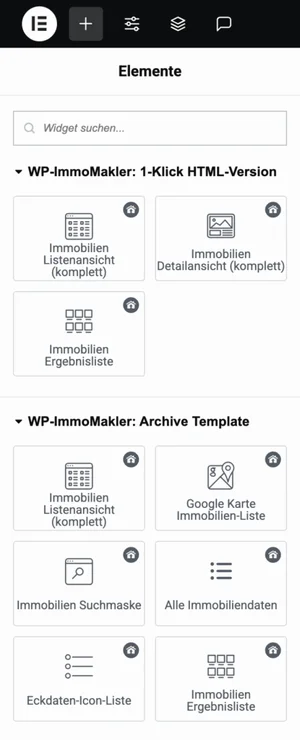
Suchen Sie in der Widget-Sidebar nach der Kategorie WP-ImmoMakler: 1-Klick HTML-Version und ziehen Sie das Widget Immobilien Listenansicht (komplett) auf die Seite.
-
Bedingung setzen
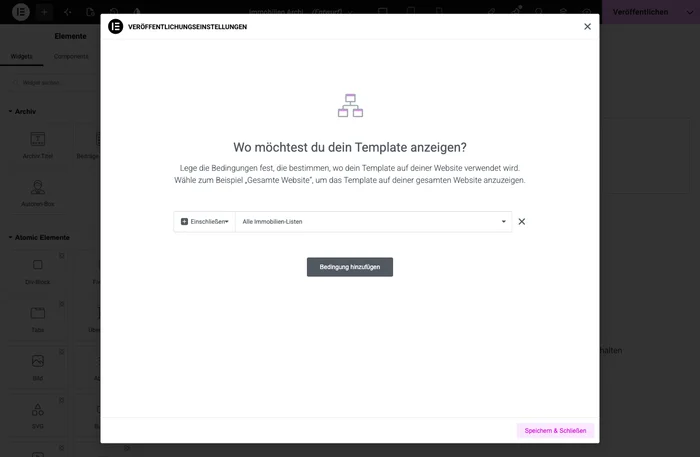
Klicken Sie auf Veröffentlichen, dann auf Bedingung hinzufügen und wählen Sie im Auswahlmenü in der Gruppe WP-ImmoMakler die Bedingung Alle Immobilien-Listen. Damit wird dieses Template für alle Immobilien-Archive verwendet.
-
Fertig
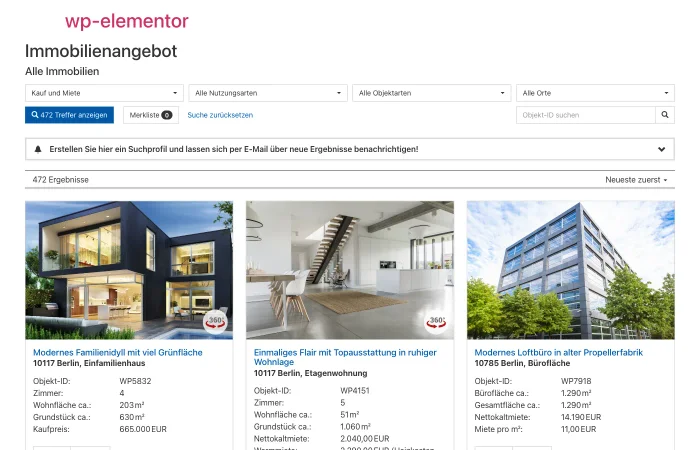
Die Listenansicht wird nun mit dem WP-ImmoMakler HTML-Template dargestellt. Anpassungen sind über CSS, den Customizer oder das WP-ImmoMakler Child-Skin-Plugin möglich.
Option B: Individuelles Template gestalten
Abschnitt betitelt „Option B: Individuelles Template gestalten“Für volle Gestaltungsfreiheit erstellen Sie ein eigenes Archive Template mit den spezialisierten WP-ImmoMakler-Widgets und Elementors eigenem Loop Grid.
-
Theme Builder öffnen
Legen Sie wie oben ein Template vom Typ Archiv an.
-
Vorschau-Immobilie festlegen
Damit der Editor echte Daten statt Platzhalter zeigt, legen Sie die Vorschauquelle fest — siehe Vorschau-Immobilie festlegen weiter unten.
-
Seitenlayout einrichten
Wählen Sie eine leere Vorlage. Fügen Sie einen Container für Ihre Seitenstruktur hinzu (z. B. zweispaltiges Layout für Suchformular + Ergebnisse).
-
Suchformular einfügen PLUS
Ziehen Sie das Widget Immobilien Suchformular aus der Kategorie WP-ImmoMakler: Archive Template in die Sidebar oder den Header-Bereich. Das Suchformular filtert die Ergebnisliste automatisch.
-
Karte einfügen PLUS
Optional: Fügen Sie das Widget Immobilien-Karte Listenansicht ein, um die Suchergebnisse auf einer Karte darzustellen.
-
Ergebnisliste aufbauen
Sie haben zwei Möglichkeiten für die Ergebnisliste:
Variante 1: Immobilien Ergebnisliste Ziehen Sie das Widget Immobilien Ergebnisliste aus der Kategorie WP-ImmoMakler: Archive Template auf die Seite. Es zeigt konfigurierbare Immobilienkarten als Schleife an.
Variante 2: Elementor Loop Grid mit Dynamic Tags Für maximale Kontrolle nutzen Sie Elementors eigenes Loop Grid-Widget. Erstellen Sie ein Loop-Template und verwenden Sie darin die WP-ImmoMakler Dynamic Tags:
- Immobilie: Titelbild als dynamisches Bild im Bild-Widget
- Immobilie: Objekttitel als dynamischer Text in der Überschrift
- Immobilie: Wert: Objektdaten für Preis, Fläche, Zimmeranzahl usw.
- Eckdaten-Boxen für eine kompakte Eckdaten-Übersicht
- Immobilie: Link zur Detailansicht als dynamische URL für den Button
-
Bedingung setzen
Klicken Sie auf Veröffentlichen, dann auf Bedingung hinzufügen und wählen Sie in der Gruppe WP-ImmoMakler die passende Bedingung:
Bedingung Beschreibung Alle Immobilien-Listen Template gilt für alle Immobilien-Archive Referenzobjekte-Liste Template gilt nur für Referenzobjekte Sie können verschiedene Templates für unterschiedliche Archive erstellen (z. B. ein eigenes Layout für Referenzobjekte).
Verfügbare Archiv-Widgets
Abschnitt betitelt „Verfügbare Archiv-Widgets“| Widget | Kategorie | Beschreibung |
|---|---|---|
| Immobilien Listenansicht (komplett) | 1-Klick HTML-Version | Komplette Listenansicht mit WP-ImmoMakler HTML-Templates |
| Eckdaten Text-Liste | Archive Template | Kompakte Inline-Listenansicht |
| Immobilien Ergebnisliste | Archive Template | Konfigurierbare Immobilienkarten-Schleife |
| Alle Immobiliendaten | Archive Template | Frei konfigurierbare Datentabelle |
| Eckdaten-Icon-Liste | Archive Template | Eckdaten als Icon-Liste |
| Eckdaten-Boxen | Archive Template | Eckdaten als Kacheln (auch im Archiv nutzbar) |
| Immobilien Suchformular PLUS | Archive Template | Immobilien-Suchformular mit Filtern |
| Immobilien-Karte Listenansicht PLUS | Archive Template | Karte mit Immobilien-Standorten |
| Immobilien Karussell PLUS | seitenweit nutzbar | Immobilien-Karussell |
Nützliche Dynamic Tags für die Listenansicht
Abschnitt betitelt „Nützliche Dynamic Tags für die Listenansicht“Wenn Sie Elementors Loop Grid verwenden, können Sie diese Dynamic Tags in beliebigen Standard-Widgets nutzen:
| Tag | Typ | Einsatz |
|---|---|---|
| Immobilie: Titelbild | Bild | Bild-Widget, als Hintergrundbild |
| Immobilie: Objekttitel | Text | Überschrift |
| Immobilie: Wert: Objektdaten | Text | Preis, Zimmerzahl, Fläche usw. in Text-Widgets |
| Immobilie: Vermarktungsart | Text | “Kauf” oder “Miete” als Badge |
| Immobilie: Status | Text | Verkauft, Vermietet usw. |
| Immobilie: Link zur Detailansicht | URL | Button, Link |
Anzeigebedingungen im Archiv
Abschnitt betitelt „Anzeigebedingungen im Archiv“Mit Anzeigebedingungen (Display Conditions) können Sie Elemente in der Listenansicht abhängig von den Daten der jeweiligen Immobilie ein- oder ausblenden. Sie finden die Bedingungen im Reiter Erweitert eines Widgets, in der Gruppe WP-ImmoMakler:
- Bilder: Platzhalter anzeigen, wenn keine Bilder vorhanden (Operator Ist leer)
- Immobilien-Vermarktungsart, Immobilien-Status usw.: Unterschiedliche Darstellung für Kauf- und Mietobjekte
- Objektdaten: Preisfeld nur anzeigen, wenn ein Preis vorhanden ist (Operator Ist nicht leer)
Vorschau-Immobilie festlegen
Abschnitt betitelt „Vorschau-Immobilie festlegen“Beim Bearbeiten des Templates zeigt Elementor standardmäßig Platzhalter-Daten an. Damit der Editor Ihre echten Immobilien anzeigt, legen Sie die Vorschauquelle über die Seiteneinstellungen fest — am besten gleich zu Beginn, damit Sie beim Aufbau mit echten Daten arbeiten:
-
Klicken Sie in der Fußleiste des Editor-Panels auf das Zahnrad-Symbol (Seiteneinstellungen).
-
Öffnen Sie den Abschnitt Vorschau Einstellungen.
-
Wählen Sie unter Vorschau dynamischer Inhalte als den Eintrag Immobilien Archiv.
-
Klicken Sie auf Übernehmen & Vorschau. Das Template wird nun mit den echten Daten Ihrer Immobilien-Listenansicht dargestellt.