

Impreza und Salient
Impreza und Salient sind die verbreitetsten Themes, die WPBakery mitbringen. Bei beiden gestalten Sie die Listen- und Detailansicht Ihrer Immobilien mit den WP-ImmoMakler-Elementen für WPBakery. Unterschiedlich ist nur, wie das Layout auf die Immobilienseiten kommt:
| Theme | Detailansicht | Listenansicht |
|---|---|---|
| Impreza | Vorlagenseite oder Impreza-Seitenvorlage | Vorlagenseite oder Impreza-Seitenvorlage |
| Salient | Vorlagenseite | Vorlagenseite |
Impreza
Abschnitt betitelt „Impreza“Impreza hat mit den Seitenvorlagen ein eigenes Template-System, das Seitenlayouts einem Beitragstyp und seinen Archiven zuweist. Sie haben deshalb zwei Wege. Beide verwenden dieselben WP-ImmoMakler-Elemente.
Weg 1: Vorlagenseiten
Abschnitt betitelt „Weg 1: Vorlagenseiten“Eine Vorlagenseite ist eine normale WordPress-Seite, die Sie mit WPBakery gestalten und im Bereich WP-ImmoMakler Vorlage als Listen- oder Detailansicht anmelden. Die Anleitungen Archiv-Template erstellen und Single-Template erstellen beschreiben das Schritt für Schritt.
Wählen Sie diesen Weg, wenn Sie
- verschiedene Layouts für verschiedene Immobilien verwenden möchten, etwa eines für Häuser und eines für Wohnungen — das geht nur mit den Bedingungen einer Vorlagenseite,
- nichts in den Theme-Optionen von Impreza einstellen möchten: Eine Vorlagenseite gilt sofort für die Listenansicht, alle Kategorie-Ansichten und alle gefilterten Adressen.
Weg 2: Impreza-Seitenvorlagen
Abschnitt betitelt „Weg 2: Impreza-Seitenvorlagen“Wenn Sie die Layouts Ihrer Website ohnehin über die Seitenvorlagen von Impreza verwalten, gestalten Sie die Immobilienseiten genauso.
-
Plugin-Übernahme ausschalten
Deaktivieren Sie im Backend Ihrer Website (wp-admin) unter WP-ImmoMakler → Einstellungen → Theme Builder die Option Plugin übernimmt Listen- und Detailansicht. Solange sie aktiv ist, stellt WP-ImmoMakler die Immobilienseiten selbst dar und die Impreza-Seitenvorlagen kommen nicht zum Zug.
-
Seitenvorlage für die Detailansicht anlegen
Legen Sie unter Templates → Seitenvorlagen eine neue Seitenvorlage an, etwa “Immobilie Detailansicht”. Fügen Sie das Element Immobilien Detailansicht ein oder bauen Sie die Ansicht aus den einzelnen Elementen zusammen, wie unter Single-Template erstellen beschrieben.
-
Seitenvorlage für die Listenansicht anlegen
Legen Sie eine zweite Seitenvorlage an, etwa “Immobilien Listenansicht”, und fügen Sie das Element Immobilien Listenansicht ein.
-
Detailansicht zuweisen
Wählen Sie unter Impreza → Theme-Optionen → Seitenlayout im Abschnitt Immobilien bei Seitenvorlage Ihre Detailansicht und speichern Sie die Änderungen.
-
Listenansicht zuweisen — auch für alle Kategorien
Wählen Sie unter Impreza → Theme-Optionen → Archivlayout im Abschnitt Archiv: Immobilien bei Seitenvorlage Ihre Listenansicht.
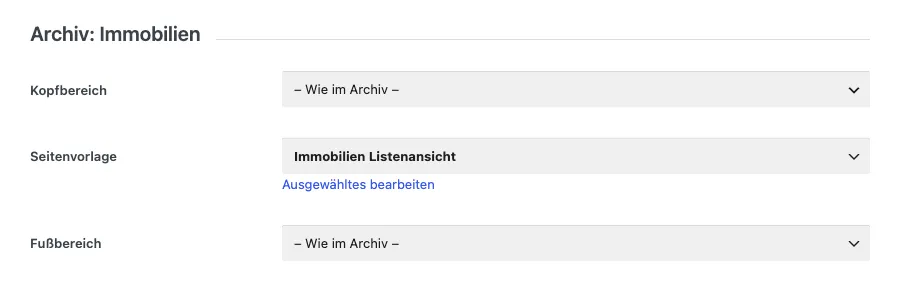
Wählen Sie dieselbe Seitenvorlage außerdem in jedem der folgenden Abschnitte:
- Immobilien-Objektarten
- Immobilien-Länder
- Immobilien-Vermarktungsarten
- Immobilien-Nutzungsarten
- Immobilien-Orte
- Immobilien-Ausstattung
- Immobilien-Status
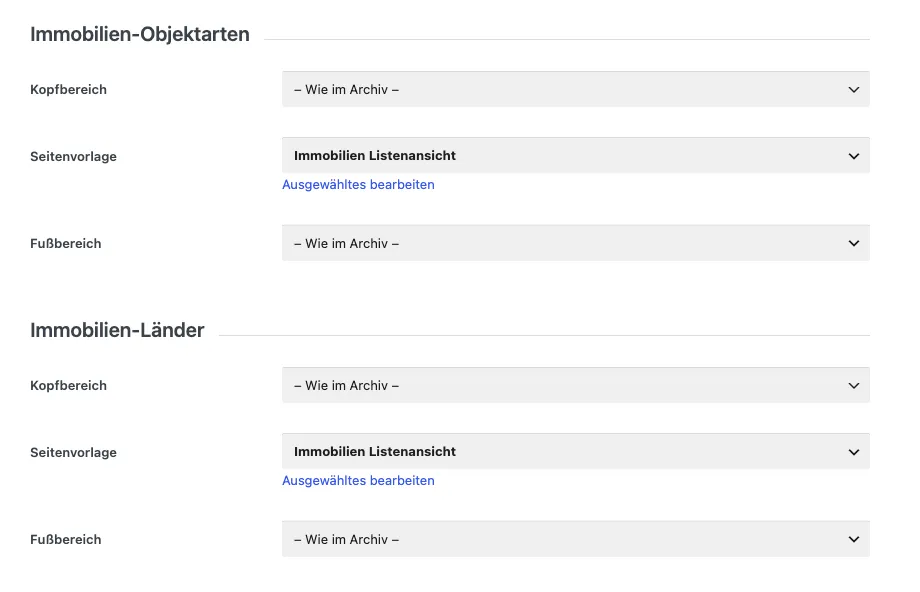
Speichern Sie die Änderungen.
Salient
Abschnitt betitelt „Salient“Salient bietet kein Template-System für die Seiten eines Beitragstyps oder seiner Archive. Gestalten Sie Listen- und Detailansicht deshalb mit Vorlagenseiten, wie unter Archiv-Template erstellen und Single-Template erstellen beschrieben.
Die Global Sections von Salient sind dafür kein Ersatz. Sie fügen einen Bereich vor oder nach dem Inhalt einer Seite ein, ersetzen aber nicht das Layout des Themes:
- Auf der Detailansicht gibt Salient weiterhin seinen eigenen Beitragskopf mit dem Titel und die Beitragsnavigation aus.
- Für die Listenansicht gibt es keine passende Position: Der Ort “Blog Archive Loop” gestaltet die Archive des Blogs, nicht die Immobilien-Listenansicht.
Seitentitel
Abschnitt betitelt „Seitentitel“Je nach Einstellung zeigt Ihr Theme über dem Inhalt einer Seite den Seitentitel an — auf einer Vorlagenseite den Titel der Immobilie. Salient tut das auf der Detailansicht standardmäßig. Die Elemente Immobilien Detailansicht und Immobilien Listenansicht geben zusätzlich ihre eigene Überschrift aus. Erscheint der Titel doppelt, deaktivieren Sie im Element die Option Überschrift anzeigen oder blenden den Seitentitel in den Einstellungen Ihres Themes aus.