

Enfold
WP-ImmoMakler stellt für den Avia Layout Builder (ALB) des Themes Enfold eigene Elemente bereit. Sie sind automatisch verfügbar, sobald Enfold als Theme aktiv ist — es ist keine Einstellung nötig.
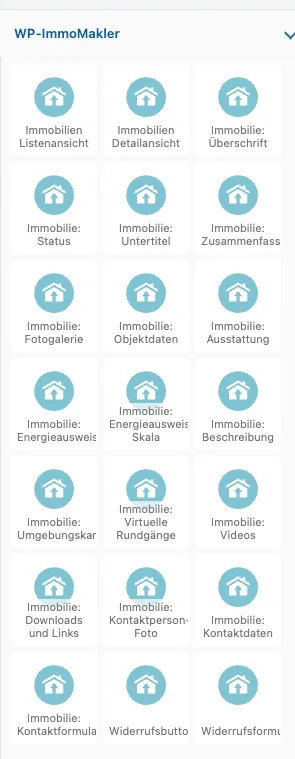
Im Elemente-Panel des Editors finden Sie die Elemente im eigenen Bereich WP-ImmoMakler, neben den Enfold-eigenen Bereichen wie “Layout Elemente” und “Inhalts Elemente”.
Elemente auf einer Vorlagenseite platzieren
Abschnitt betitelt „Elemente auf einer Vorlagenseite platzieren“Der Avia Layout Builder gestaltet einzelne Seiten und Beiträge — Vorlagen für die Immobilien-Listen- und -Detailansicht kennt er nicht. Die WP-ImmoMakler-Elemente setzen Sie deshalb auf einer Vorlagenseite ein: einer ganz normalen WordPress-Seite, die Sie bei WP-ImmoMakler als Vorlage anmelden.
Verfügbare Elemente
Abschnitt betitelt „Verfügbare Elemente“| Element | Beschreibung | Einsatz in |
|---|---|---|
| Immobilien Listenansicht | Komplette Immobilienliste mit Suchmaske aus dem WP-ImmoMakler HTML-Template | Vorlagenseite für die Listenansicht |
| Immobilien Detailansicht | Komplette Immobilien-Detailseite aus dem WP-ImmoMakler HTML-Template | Vorlagenseite für die Detailansicht |
Einzelne Bausteine der Detailansicht
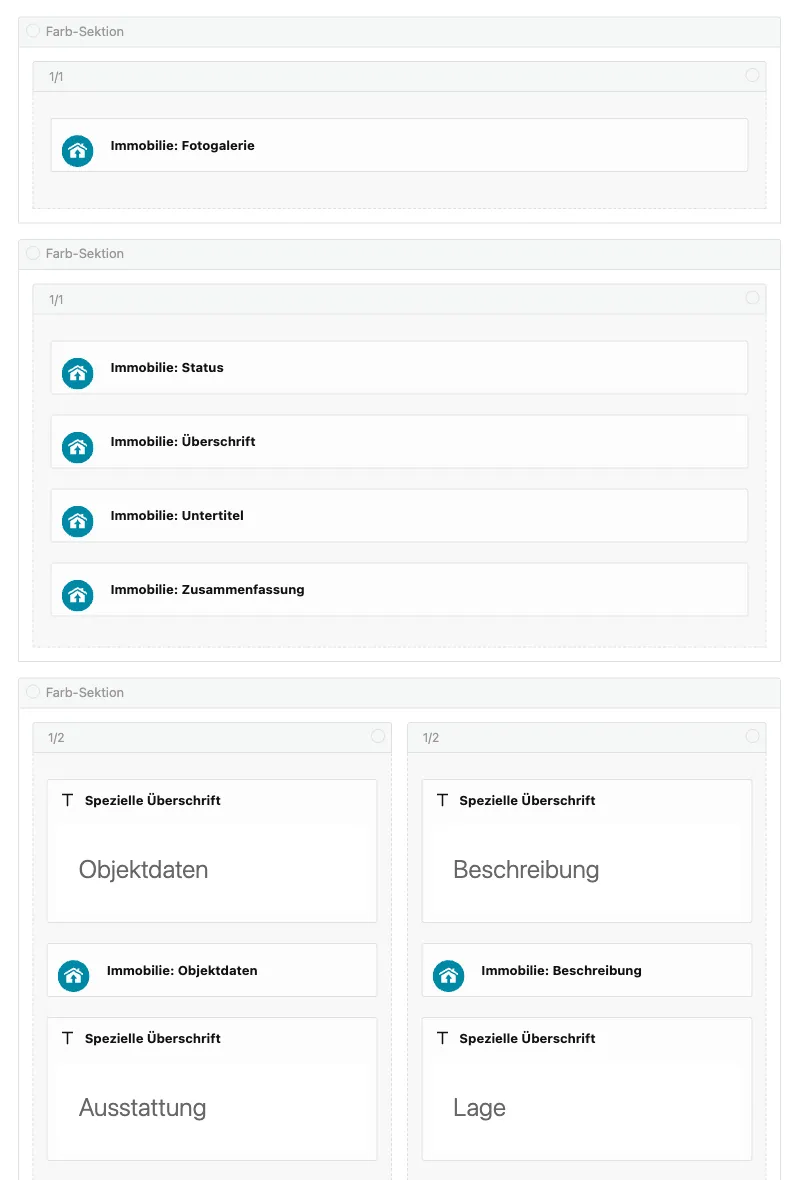
Abschnitt betitelt „Einzelne Bausteine der Detailansicht“Statt der kompletten Detailansicht können Sie die Seite auch aus einzelnen Bausteinen zusammensetzen und frei im Layout verteilen — etwa die Galerie über die volle Breite, darunter zwei Spalten mit Objektdaten und Beschreibung.
| Element | Inhalt |
|---|---|
| Immobilie: Überschrift | Die Überschrift der Immobilie |
| Immobilie: Status | Der Status, etwa “reserviert” oder “verkauft”. Bei verfügbaren Immobilien bleibt das Element leer |
| Immobilie: Untertitel | Postleitzahl, Ort, Objektart und Vermarktungsart |
| Immobilie: Zusammenfassung | Die Zusammenfassung (Post Excerpt) |
| Immobilie: Fotogalerie | Die Bildergalerie |
| Immobilie: Objektdaten | Die Objektdaten als Liste |
| Immobilie: Ausstattung | Ausstattung und Merkmale |
| Immobilie: Energieausweis | Die Angaben des Energieausweises |
| Immobilie: Energieausweis-Skala PLUS | Die Farbskala des Energieausweises |
| Immobilie: Beschreibung | Die Beschreibungstexte |
| Immobilie: Umgebungskarte | Die Lagekarte |
| Immobilie: Virtuelle Rundgänge PLUS | Die virtuellen Rundgänge (3D-Touren) als Vorschaubild mit Lightbox, Seitenverhältnis und Eckenradius einstellbar |
| Immobilie: Videos | Die Videos der Immobilie, Seitenverhältnis und Eckenradius einstellbar |
| Immobilie: Downloads und Links | Downloads und Links |
| Immobilie: Kontaktperson-Foto | Das Foto der Kontaktperson |
| Immobilie: Kontaktdaten | Die Angaben zur Kontaktperson |
| Immobilie: Kontaktformular | Das Kontaktformular (Direktanfrage) |
Diese Elemente geben nur auf einer Immobilienseite etwas aus. Auf einer gewöhnlichen Seite bleiben sie leer.
Jedes bringt eigene Einstellungen mit, wie die Widgets für Elementor:
- Objektdaten, Kontaktdaten und Energieausweis geben Ihnen je Feld einen Schalter, dazu Beschriftungen an/aus, die Breite der Beschriftungsspalte, die Ausrichtung der Werte und Trennlinien. Ein Feld erscheint nur, wenn es eingeschaltet ist und die Immobilie dazu einen Wert hat.
- Fotogalerie: Slideshow oder statisches Bild und alle zugehörigen Einstellungen — welche Bilder, Layout und Seitenverhältnisse, Größe des Vorschaustreifens, Übergang und Dauer, automatisches Weiterblättern, Raster und Höhe der statischen Variante, das Raster-Layout aus gleich großen Kacheln (Spalten, Seitenverhältnis, Zuschneiden oder Vollständig anzeigen, Bildunterschriften), das Mosaik aus Blöcken zu je vier Fotos (Block-Seitenverhältnis, Aufteilung der Reihenhöhe, Bildanzahl), Effekt beim Überfahren, der Bildausschnitt beim Zuschneiden (Mitte, oben oder unten), Abstände, Eckenradius und die Farbe der Pfeile.
- Ausstattung: als Liste oder nebeneinander, Spaltenzahl und ein frei wählbares Icon aus Enfolds Icon-Sätzen.
- Beschreibung: welcher der vier Texte ausgegeben wird, dazu die Aufbereitung — Formatierung entfernen, Aufzählungen erkennen, Typografie korrigieren, Adressen und Telefonnummern verlinken.
- Downloads und Links: beide Listen einzeln an- und abschaltbar, als Liste oder nebeneinander, wahlweise in neuem Tab.
- Überschrift und Untertitel: das HTML-Tag, von H1 bis SPAN.
- Kontaktperson-Foto: Seitenverhältnis, Eckenradius, Ausrichtung und maximale Breite.
- Umgebungskarte: die Höhe der Karte.
So sieht eine aus Bausteinen zusammengesetzte Vorlagenseite im Avia Layout Builder aus: je eine Farb-Sektion pro Abschnitt, darin Spalten und die WP-ImmoMakler-Elemente.
Widerruf
Abschnitt betitelt „Widerruf“| Element | Inhalt |
|---|---|
| Widerrufsbutton | Button oder Link, der das Widerrufsformular öffnet. Unter Darstellung wählen Sie zwischen Link zur Widerrufsseite, Overlay und ohne Verlinkung |
| Widerrufsformular | Das Widerrufsformular. Auf einer Immobilienseite ist die Immobilie vorausgefüllt |
Diese beiden setzen keine Immobilienseite voraus — der Button gehört oft in die Fußzeile, das Formular auf eine eigene Widerrufsseite.
Optionen der Komplett-Elemente
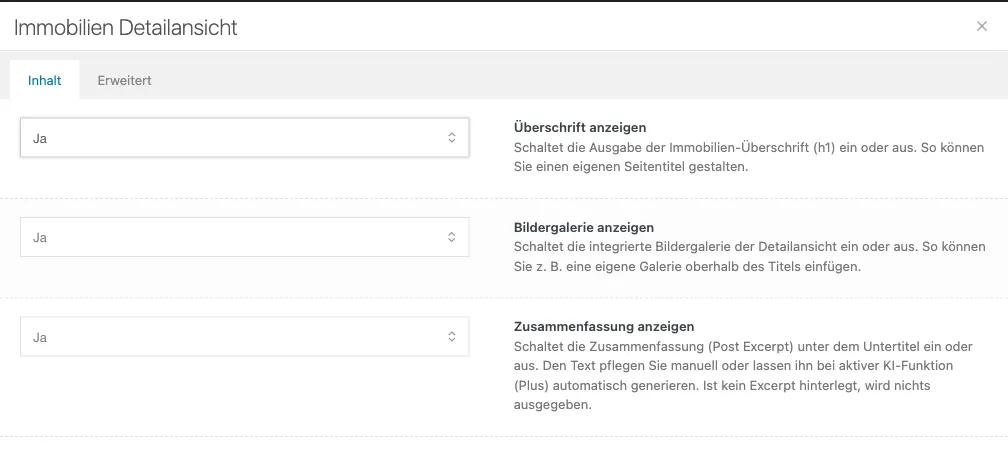
Abschnitt betitelt „Optionen der Komplett-Elemente“Beide Komplett-Elemente öffnen per Klick ein Fenster mit den Reitern Inhalt und Erweitert. Im Reiter Inhalt legen Sie fest, welche Teile der Ansicht das Element ausgibt:
| Option | Element | Beschreibung |
|---|---|---|
| Überschrift anzeigen | beide | Gibt die Überschrift (h1) aus. Auf “Nein” stellen, wenn Sie den Seitentitel selbst gestalten |
| Bildergalerie anzeigen | Detailansicht | Gibt die Bildergalerie innerhalb der Detailansicht aus. Auf “Nein” stellen, wenn Sie die Galerie an anderer Stelle platzieren |
| Zusammenfassung anzeigen | Detailansicht | Gibt die Zusammenfassung (Post Excerpt) unter dem Untertitel aus. Ist keine Zusammenfassung hinterlegt, wird nichts ausgegeben |
Alle Optionen stehen auf “Ja”, solange Sie nichts ändern.
Der Reiter Erweitert enthält bei jedem WP-ImmoMakler-Element die Enfold-Standardoptionen: unter Responsiv die Element Sichtbarkeit, mit der Sie das Element je Bildschirmgröße ausblenden, und unter Entwickler-Einstellungen eine kurze Beschreibung für den Backend-Editor, eine benutzerdefinierte ID sowie eine benutzerdefinierte CSS-Klasse.
Dynamische Inhalte
Abschnitt betitelt „Dynamische Inhalte“Enfold kann in jedes Textfeld eines Elements dynamische Inhalte einsetzen — über das Zauberstab-Icon neben dem Feld. WP-ImmoMakler stellt dort die Daten der Immobilie bereit, so wie es die Dynamic Tags für Elementor tun. Sie finden sie in sechs Gruppen:
| Gruppe | Inhalt |
|---|---|
| WP-ImmoMakler: Immobilie | Alle Objektdaten samt Flächen und Preisen |
| WP-ImmoMakler: Energieausweis | Die Felder des Energieausweises, für alle Länder |
| WP-ImmoMakler: Kontaktperson | Die Angaben zur Kontaktperson |
| WP-ImmoMakler: Texte | Überschrift, Untertitel, Vermarktungsart, Status, die vier Beschreibungstexte, die Ausstattung als Aufzählung sowie Überschrift und Suchergebnis-Titel der Listenansicht |
| WP-ImmoMakler: Links | Detailansicht der Immobilie, PDF-Druckansicht, erster PDF-Anhang, erster PDF-Anhang mit “Grundriss” im Titel oder Dateinamen, Galerie-Seite, Immobilien-Listenansicht sowie “Zurück zur Listenansicht” - ein Link, der Besucher auf die Liste zurückführt, von der sie gekommen sind, und dort zur Karte der Immobilie scrollt |
| WP-ImmoMakler: Bilder | Titelbild, Foto der Kontaktperson, die ersten fünf Immobilienfotos und die ersten drei Grundrisse — jeweils als Adresse des Bildes |
Die Gruppen Links und Bilder stehen zusätzlich in Enfolds Link- und Bildauswahl bereit — Sie verlinken einen Enfold-Button also direkt auf die PDF-Druckansicht, ohne die Adresse von Hand einzutragen.
So setzen Sie zum Beispiel den Kaufpreis in eine Enfold-Überschrift, hinterlegen das Titelbild als Hintergrund eines Farbabschnitts oder verlinken einen Enfold-Button auf die PDF-Druckansicht.
Listenansicht einrichten
Abschnitt betitelt „Listenansicht einrichten“-
Seite anlegen
Legen Sie unter Seiten → Erstellen eine neue Seite an, zum Beispiel mit dem Titel “Vorlage: Immobilien Listenansicht”, und aktivieren Sie den Avia Layout Builder.
-
Element einfügen
Öffnen Sie im Elemente-Panel den Bereich WP-ImmoMakler und fügen Sie das Element Immobilien Listenansicht ein. Gestalten Sie darum herum, was Sie möchten — etwa einen Farbabschnitt, eine Überschrift oder eine Textspalte.
-
Optionen prüfen
Klicken Sie das Element an und stellen Sie Überschrift anzeigen auf “Nein”, wenn Ihr Theme oder Ihr Layout den Titel bereits ausgibt.
-
Seite veröffentlichen
Veröffentlichen Sie die Seite.
-
Als Vorlage anmelden
Wählen Sie im Editor der Seite im Bereich WP-ImmoMakler Vorlage unter Verwenden als den Eintrag Listenansicht (Immobilien) und speichern Sie.
Rufen Sie anschließend die Immobilien-Listenansicht auf (in der Regel /immobilien/). Suchfilter, Sortierung und Seitennummerierung arbeiten wie gewohnt.
Detailansicht einrichten
Abschnitt betitelt „Detailansicht einrichten“-
Seite anlegen
Legen Sie eine zweite Seite an, zum Beispiel “Vorlage: Immobilien Detailansicht”, und aktivieren Sie den Avia Layout Builder.
-
Element einfügen
Fügen Sie aus dem Bereich WP-ImmoMakler das Element Immobilien Detailansicht ein.
-
Optionen setzen
Klicken Sie das Element an und stellen Sie ein, ob Überschrift, Bildergalerie und Zusammenfassung erscheinen sollen. Möchten Sie die Galerie zum Beispiel über die volle Breite oberhalb des Titels zeigen, stellen Sie Bildergalerie anzeigen auf “Nein” und setzen das Element Immobilie: Fotogalerie an die gewünschte Stelle.
-
Seite veröffentlichen
Veröffentlichen Sie die Seite.
-
Als Vorlage anmelden
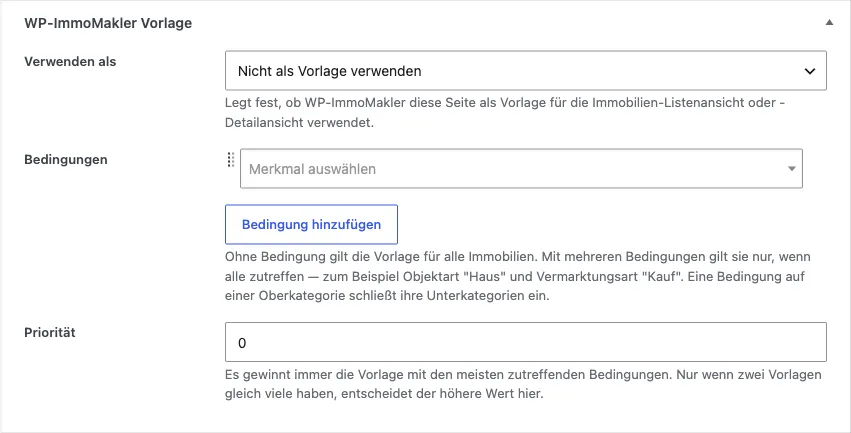
Wählen Sie im Editor der Seite im Bereich WP-ImmoMakler Vorlage unter Verwenden als den Eintrag Detailansicht (Immobilie) und speichern Sie. Über Bedingungen geben Sie der Vorlage bei Bedarf mit, für welche Immobilien sie gilt — etwa je eine Detailansicht für “Haus kaufen” und “Wohnung mieten”.
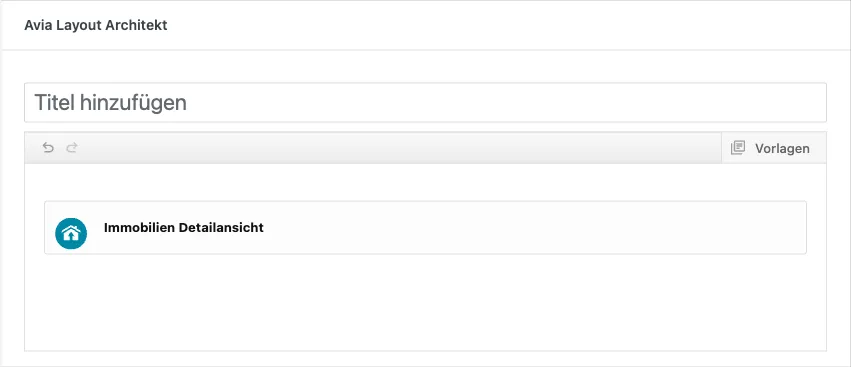
Den Bereich WP-ImmoMakler Vorlage finden Sie im Editor der Seite unterhalb des Layout Builders.
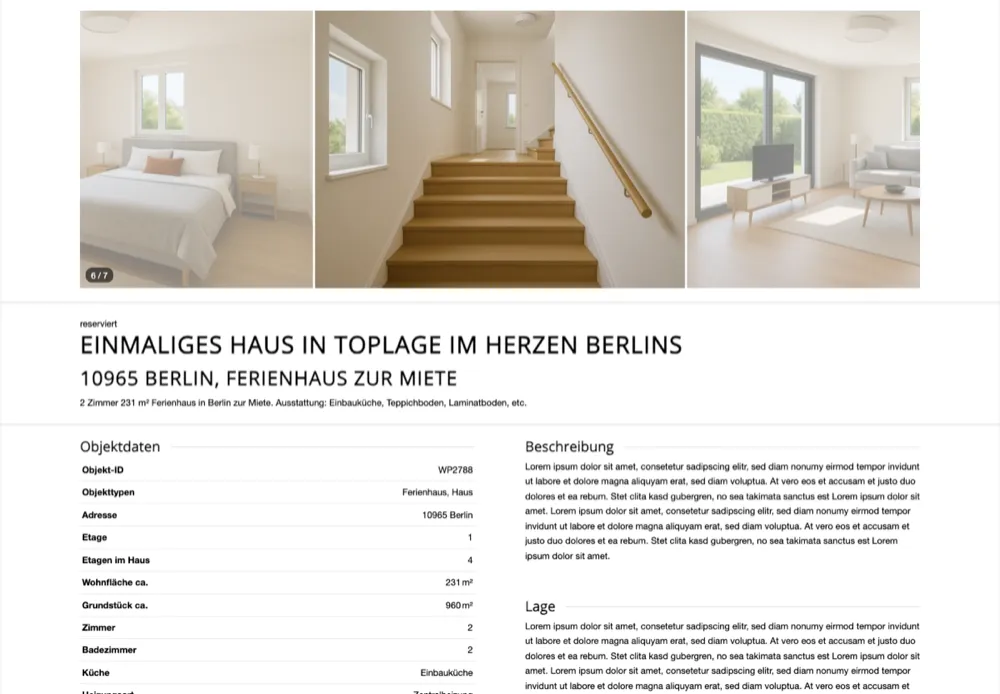
Jede Immobilien-Detailseite erscheint danach in Ihrem Enfold-Layout, mit den Daten der jeweils aufgerufenen Immobilie.
Darstellung anpassen
Abschnitt betitelt „Darstellung anpassen“Die Elemente bringen ihr eigenes, bewusst schlichtes CSS mit, damit Schriften und Farben Ihres Themes durchkommen — sie übernehmen nicht die Darstellung der WP-ImmoMakler-Templates. Anpassen lässt sich das über:
- die Einstellungen des jeweiligen Elements (siehe oben)
- die benutzerdefinierte CSS-Klasse im Reiter “Erweitert” des Elements, wenn Sie nur dieses eine Element ansprechen möchten
- eigenes CSS über das WP-ImmoMakler Child-Skin-Plugin
Die beiden Komplett-Elemente sind die Ausnahme: sie geben die WP-ImmoMakler-Templates aus und richten sich daher nach dem Customizer unter Design → Customizer → WP-ImmoMakler. Dasselbe gilt für das Kontaktformular.
Das könnte Sie auch interessieren
Abschnitt betitelt „Das könnte Sie auch interessieren“- Vorlagenseiten — Seiten als Vorlage für Listen- und Detailansicht anmelden
- Einstellungen: Theme Builder
- Anpassungen update-sicher vornehmen
- Listenansicht anpassen