

Bildergalerie: Statisches Bild
Der Galerie-Typ Statisches Bild rendert die Immobilien-Fotos als ruhige HTML+CSS-Komposition — ohne automatischen Wechsel, ohne JavaScript-Swiper-Library. Bei Klick öffnet sich eine Lightbox mit allen Bildern. Vorteil: schnelle Ladezeit und ruhiges Bildverhalten, ideal für hochwertige Foto-Präsentationen.
Galerie-Typ aktivieren
Abschnitt betitelt „Galerie-Typ aktivieren“Navigieren Sie im Backend Ihrer Website (wp-admin) unter WP-ImmoMakler → Customizer → Bildergalerie → Präsentation der Immobilienbilder und wählen Sie Statisches Bild.
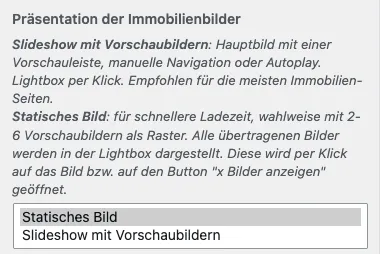
Die folgenden Optionen erscheinen in der Sektion Bildergalerie.
Bildauswahl
Abschnitt betitelt „Bildauswahl“Bestimmt, welche Bilder der Immobilie in der Galerie erscheinen — Alle Bilder (Standard), Nur Grundrisse oder Ohne Grundrisse. Die Option wirkt für Swiper- und Static-Galerien gleichermaßen — siehe den Abschnitt Bildauswahl in der Swiper-Galerie-Doku.
Lightbox beim Klick öffnen
Abschnitt betitelt „Lightbox beim Klick öffnen“Legt fest, ob ein Klick auf ein Foto der Galerie die Großansicht über der Seite öffnet. Standardmäßig aktiviert.
Ist die Option ausgeschaltet, sind die Bilder der Galerie nicht mehr anklickbar: es öffnet sich keine Großansicht, der Mauszeiger zeigt keine Lupe mehr, und das Skript der Großansicht wird gar nicht erst geladen.
Die Option wirkt für die Slideshow- und für die statische Galerie.
Klick auf ein Foto in den Page Buildern
Abschnitt betitelt „Klick auf ein Foto in den Page Buildern“In den Galerie-Elementen der Page Builder (Block-Editor, Elementor, Divi, WPBakery, Bricks, Enfold) heißt die Einstellung Klick auf ein Foto und bietet je Galerie eine dritte Möglichkeit:
- Großansicht öffnen — die Voreinstellung, entspricht der eingeschalteten Lightbox.
- Zur Immobilie — ein Klick auf ein Foto führt zur Detailseite der Immobilie. Gedacht für eine Galerie, die Sie in einer Immobilienliste platzieren, etwa im Loop Grid von Elementor, in einer Bricks-Abfrageschleife, in einem Query Loop des Block-Editors oder auf einer Vorlagenseite für die Listenansicht. Die Galerie wird damit anklickbar wie die Bilder in der Listenansicht von WP-ImmoMakler. In der statischen Galerie führen das große Bild, die Vorschaubilder und der Button “Alle N Fotos anzeigen” gleichermaßen zur Immobilie. Bei Referenzobjekten bleiben die Fotos unverlinkt, solange die Einstellung Detailansicht für Referenzobjekte verlinken ausgeschaltet ist.
- Nichts — die Fotos sind nicht anklickbar.
Weil ein Klick nur eine Sache auslösen kann, ist dies eine einzige Auswahl und kein Satz einzelner Schalter.
Die Bezeichnung beschreibt die Form der Galerie als Ganzes:
| Layout | Beschreibung | Verwendet Preset |
|---|---|---|
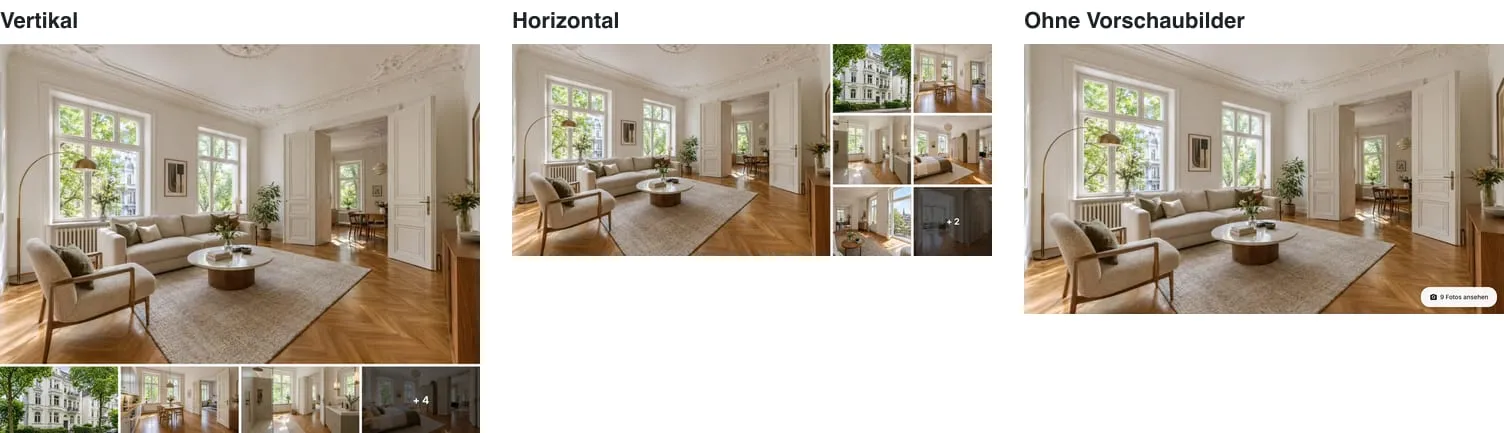
| Vertikal (Standard) | Hauptbild oben, konfigurierbares Vorschau-Raster darunter (Standard: eine Reihe à vier Vorschaubildern; bis zu 4 Zeilen × 10 Spalten möglich). Die Galerie ist insgesamt hoch/gestapelt. | static_compact |
| Horizontal | Großes Hauptbild links, Vorschau-Raster rechts daneben (im JamesEdition-Stil). Konfigurierbar über die weiteren Optionen. | static_fullwidth |
| Ohne Vorschaubilder | Nur das Hauptbild mit “Alle Fotos anzeigen”-Button unten rechts. | static_hero |
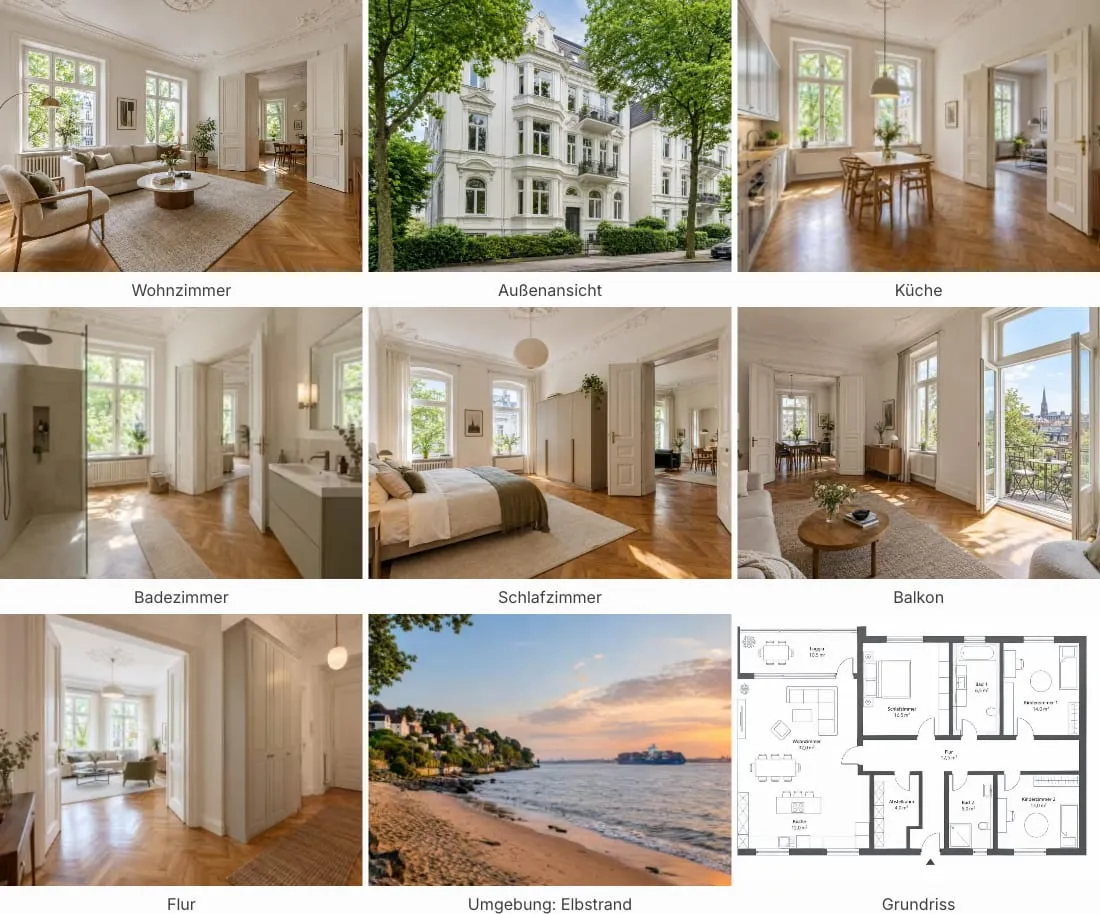
| Raster | Kein Hauptbild: alle Bilder als gleich große Kacheln nebeneinander, ein Klick öffnet die Lightbox beim angeklickten Bild. Eigene Optionen, siehe Raster. | static_grid |
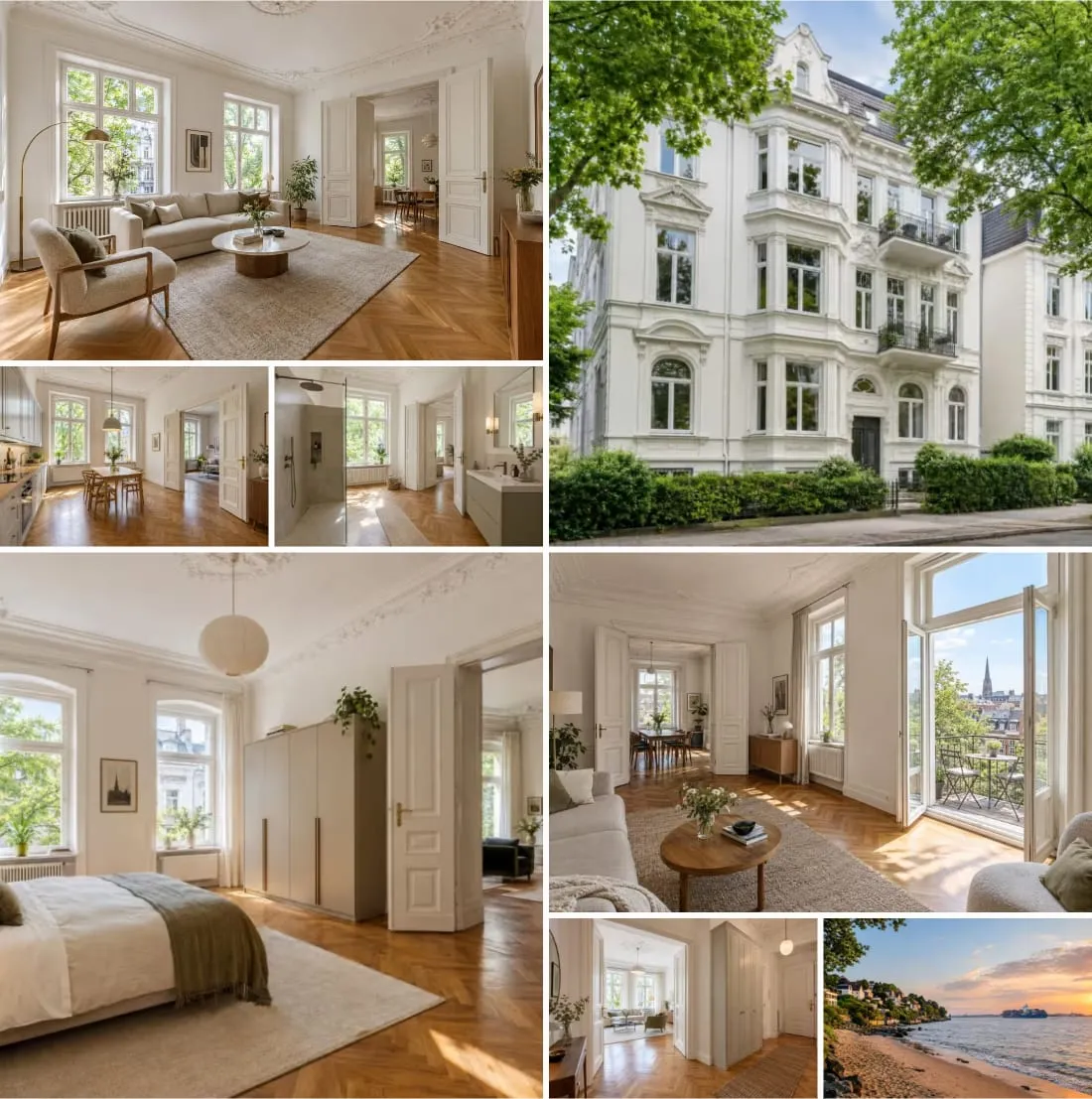
| Mosaik | Kein Hauptbild: Blöcke aus je vier Fotos mit zwei großen und zwei kleinen Kacheln, von Block zu Block gespiegelt; ein Klick öffnet die Lightbox beim angeklickten Bild. Eigene Optionen, siehe Mosaik. | static_mosaic |
Das vierte statische Layout Raster gibt es im Customizer und in den Galerie-Elementen der Page Builder (Elementor, Bricks, Divi, WPBakery, Enfold und Block-Editor) gleichermaßen: Es gibt kein Hauptbild, alle Bilder erscheinen als gleich große Kacheln nebeneinander, und ein Klick öffnet die Lightbox beim angeklickten Bild. Sobald Sie es wählen, erscheinen seine eigenen Optionen, während die Optionen für Hauptbild und Vorschaubilder ausgeblendet werden:
| Option | Beschreibung |
|---|---|
| Spalten (maximal) | Höchstzahl der Kacheln nebeneinander (1–6). |
| Mindestbreite je Kachel | Schmaler wird eine Kachel nie (100–600 px, Standard 200 px). Passen so viele Spalten nicht mehr nebeneinander, entfällt automatisch eine – bis hinunter zu einer Spalte auf dem Smartphone. Das Raster richtet sich dabei nach der Breite seines Containers, nicht nach der des Bildschirms: In einer schmalen Spalte Ihres Layouts verhält es sich wie auf einem kleinen Bildschirm. Es gibt keinen festen Breakpoint. Für Grundrisse empfiehlt sich ein höherer Wert (etwa 280 px), damit die Pläne lesbar bleiben. |
| Kachel-Seitenverhältnis | Das Format jeder Kachel (16:9, 3:2, 4:3, 1:1, Goldener Schnitt, 2:1, 3:1). |
| Bildanpassung | Zuschneiden füllt jede Kachel und schneidet dafür Ränder ab – passend für Fotos. Vollständig anzeigen zeigt jedes Bild ganz und lässt Ränder frei – passend für Grundrisse. |
| Bildtitel als Bildunterschrift | Zeigt den Titel des Bildes aus der Maklersoftware unter jeder Kachel, etwa „Erdgeschoss” bei Grundrissen. |
Abstand, Eckenradius und Hover-Animation gelten wie für die übrigen statischen Layouts. Zusammen mit der Bildauswahl Nur Grundrisse und der Bildanpassung Vollständig anzeigen entspricht das Raster der Grundriss-Box des WP-ImmoMakler Skins. Das Raster verwendet das Preset static_grid.
Das fünfte statische Layout Mosaik gibt es ebenfalls im Customizer und in allen Galerie-Elementen der Page Builder: Je vier Fotos bilden einen Block aus zwei großen und zwei kleinen Kacheln. Im ersten Block steht die hohe Kachel rechts, im zweiten links, im dritten wieder rechts – so wiederholt sich die Seite nicht. Ein Klick öffnet die Lightbox beim angeklickten Bild. Sobald Sie es wählen, erscheinen seine eigenen Optionen, während die Optionen für Hauptbild und Vorschaubilder ausgeblendet werden:
| Option | Beschreibung |
|---|---|
| Block-Seitenverhältnis | Das Format eines Blocks aus vier Fotos (16:9, 3:2, 4:3, 1:1, Goldener Schnitt, 2:1, 3:1; Standard 2:1). |
| Aufteilung der Reihenhöhe | Wie sich die Höhe eines Blocks auf die obere und die untere Reihe verteilt: 1:1 (beide gleich hoch), 2:1 (obere Reihe doppelt so hoch, Standard) oder Goldener Schnitt. |
| Bildanzahl begrenzen | Höchstzahl der Fotos, die das Mosaik zeigt: Unbegrenzt (Standard) oder 4, 8, 12 oder 16 Bilder – immer volle Blöcke. Bei Immobilien mit vielen Fotos verhindert das eine sehr lange Seite. |
Hat der letzte Block weniger als vier Fotos, wachsen die vorhandenen in die freie Fläche: Ein einzelnes Foto füllt den ganzen Block, zwei teilen ihn sich nebeneinander, bei dreien nimmt das dritte die ganze untere Reihe seiner Seite ein. Abstand, Eckenradius und Hover-Animation gelten wie für die übrigen statischen Layouts; der Abstand gilt dabei zwischen den Kacheln eines Blocks ebenso wie zwischen den Blöcken. Das Mosaik verwendet das Preset static_mosaic.
Hauptbild-Größenverhältnis (Horizontal-Layout)
Abschnitt betitelt „Hauptbild-Größenverhältnis (Horizontal-Layout)“Diese Option erscheint nur bei Horizontal-Layout (das große JamesEdition-Layout mit Vorschau-Raster rechts).
| Modus | Beschreibung |
|---|---|
| Festes Seitenverhältnis | Das Hauptbild bestimmt die Galerie-Höhe per Seitenverhältnis. Das Vorschau-Raster füllt die gleiche Höhe und passt seine Zellgrößen automatisch an. |
| 50/50 Aufteilung | Hauptbild und Vorschau-Raster teilen sich die Breite genau zur Hälfte. Das Seitenverhältnis-Feld bezieht sich dann auf die gesamte Galerie (Hauptbild + Vorschau-Raster zusammen). Gut für sehr breite Cinemascope- oder Panorama-Layouts. |
Seitenverhältnis (Static)
Abschnitt betitelt „Seitenverhältnis (Static)“Wirkt in allen Layouts mit Vorschaubildern:
- Vertikal-Layout: Seitenverhältnis des Hauptbilds (über der Vorschau-Reihe).
- Horizontal + “Festes Seitenverhältnis”: Seitenverhältnis des Hauptbilds (treibt die Galerie-Höhe an).
- Horizontal + “50/50 Aufteilung”: Seitenverhältnis der gesamten Galerie.
Verfügbare Werte:
| Wert | Beschreibung |
|---|---|
| 16:9 | Breitformat. |
| 3:2 | Klassisches Foto-Format (Standard). |
| 4:3 | Standardformat. |
| 1:1 | Quadrat. |
| Goldener Schnitt (1,618:1) | Ästhetisch ausgewogene Proportion. |
| 2:1 (Cinemascope) | Sehr breites Filmformat. Besonders im 50/50-Modus eindrucksvoll als Hero-Banner. |
| 3:1 (Panorama) | Extrem breites Panorama-Format. |
| Original | Im 50/50-Modus fällt “Original” auf 3:2 zurück (eine einzelne CSS-Box mit Vorschau-Raster benötigt eine definierte Höhe). |
Seitenverhältnis Vorschaubilder (Static)
Abschnitt betitelt „Seitenverhältnis Vorschaubilder (Static)“Erscheint nur beim Vertikal-Layout. Bestimmt das Seitenverhältnis jedes einzelnen Vorschaubilds im Vorschau-Raster unter dem Hauptbild. Standardwert: 16:9.
Vorschaubilder: Zeilen / Spalten (Vertikal-Layout)
Abschnitt betitelt „Vorschaubilder: Zeilen / Spalten (Vertikal-Layout)“Erscheinen nur beim Vertikal-Layout. Bestimmen die Größe des Vorschau-Rasters direkt unter dem Hauptbild.
- Zeilen: 1–4, Standard 1.
- Spalten: 1–10, Standard 4.
- Insgesamt sichtbare Vorschaubilder = Zeilen × Spalten.
Bei der Standardeinstellung 1 × 4 ist eine schmale Reihe von vier Vorschaubildern direkt unter dem Hauptbild sichtbar — das langjährige Standardverhalten. Mit höheren Werten ergibt sich ein flächiges Raster (z. B. 2 × 6 für ein dichtes Vorschaufeld).
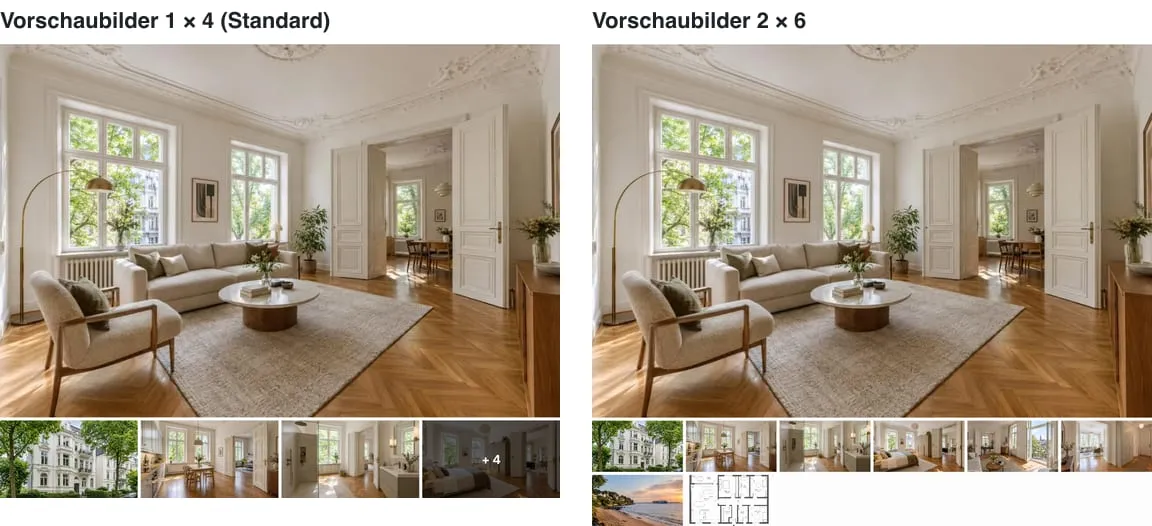
Hat die Immobilie mehr Fotos als das Raster zeigt, regelt die Option Wenn mehr Fotos als Vorschauplätze weiter unten, wie auf die zusätzlichen Bilder hingewiesen wird.
Galerie-Höhe (Horizontal-Layout)
Abschnitt betitelt „Galerie-Höhe (Horizontal-Layout)“Erscheint nur beim Horizontal-Layout.
| Modus | Beschreibung |
|---|---|
| Automatisch (Standard) | Die Galerie-Höhe ergibt sich aus dem gewählten Seitenverhältnis (bzw. aus dem Vorschau-Raster im 50/50-Modus). |
| Feste Höhe | Sie geben einen festen Höhenwert + eine Einheit vor. |
Wenn Feste Höhe gewählt ist, erscheinen zusätzlich:
- Galerie-Höhe (Wert): Numerischer Höhenwert. Bereich 100–2000.
- Galerie-Höhe (Einheit):
px,vw,vh,svh,lvh,dvh.
Siehe die Höheneinheiten-Tabelle in der Swiper-Galerie-Doku für die Bedeutung der einzelnen Viewport-Einheiten.
Vorschaubilder: Zeilen / Spalten (Horizontal-Layout)
Abschnitt betitelt „Vorschaubilder: Zeilen / Spalten (Horizontal-Layout)“Erscheinen nur beim Horizontal-Layout. Bestimmen die Größe des Vorschau-Rasters rechts neben dem Hauptbild.
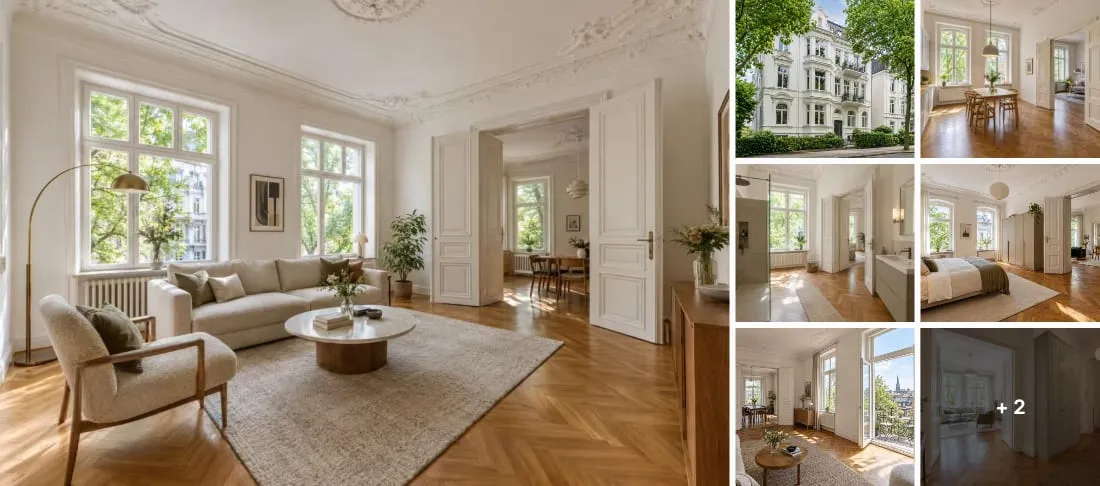
- Zeilen: 1–4, Standard 3.
- Spalten: 1–4, Standard 2.
- Insgesamt sichtbare Vorschaubilder = Zeilen × Spalten.
Bei der Standardeinstellung 3 × 2 sind 6 Vorschaubilder sichtbar. Hat die Immobilie mehr Fotos, regelt die Option Wenn mehr Fotos als Vorschauplätze weiter unten, wie auf die zusätzlichen Bilder hingewiesen wird.
Wenn mehr Fotos als Vorschauplätze
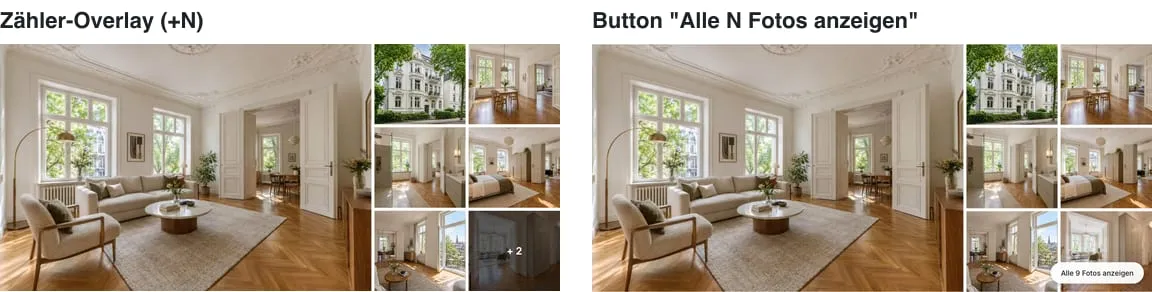
Abschnitt betitelt „Wenn mehr Fotos als Vorschauplätze“Erscheint in beiden Layouts mit Vorschaubildern (Vertikal und Horizontal). Bestimmt, wie auf weitere Fotos hingewiesen wird, wenn das Vorschau-Raster nicht alle Fotos zeigen kann:
| Option | Beschreibung |
|---|---|
| Zähler-Overlay auf dem letzten Vorschaubild (+N) (Standard) | Das letzte sichtbare Vorschaubild wird mit einem halbtransparenten „+ N”-Overlay versehen, wobei N die Anzahl der versteckten Fotos ist. Klick öffnet die Lightbox bei genau diesem Foto — der Kunde sieht zuerst, was unter dem Overlay verborgen war. |
| Button unter der Galerie (Alle N Fotos anzeigen) | Unten rechts erscheint ein eigenständiger Pillen-Button mit dem Text „Alle N Fotos anzeigen”. Klick öffnet die Lightbox beim ersten Foto. |
Steuer-Bereich für weitere Aktionen
Abschnitt betitelt „Steuer-Bereich für weitere Aktionen“Der Pillen-Button “Alle N Fotos anzeigen” wird in einem Steuerungs-Bereich unten rechts über der Galerie gerendert (.immomakler-gallery__controls). Dieser Bereich ist erweiterbar: andere WP-ImmoMakler-Funktionen oder Theme-Builder können dort weitere Aktionen einfügen, etwa “Grundriss anzeigen”, “Video”, oder “Virtueller Rundgang”, die zu den entsprechenden Bereichen auf der Detailseite verlinken.
Entwickler-Hinweis: Über den PHP-Filter immomakler_gallery_static_controls_items lassen sich beliebige Aktions-Items hinzufügen — siehe Galerie-Library: Anpassen.
Hover-Animation
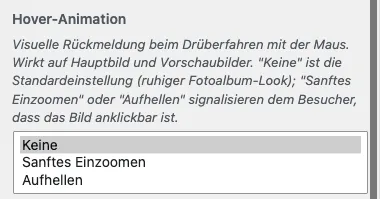
Abschnitt betitelt „Hover-Animation“Visuelle Rückmeldung beim Drüberfahren mit der Maus über Hauptbild und Vorschaubilder. Drei Optionen:
| Option | Beschreibung |
|---|---|
| Sanftes Einzoomen (Standard) | Das Bild wird beim Hover kaum merklich vergrößert — Hauptbild auf 100,5 %, Vorschaubilder auf 100,75 %. Der Effekt ist absichtlich sehr dezent: das Bild „atmet” beim Drüberfahren, ohne abzulenken. |
| Aufhellen | Beim Hover wird das Bild leicht aufgehellt (filter: brightness(1.08)). Auch hier dezent: bei bereits hellen Immobilienfotos sollen keine Lichter ausbrennen. |
| Keine | Keine Animation. Sinnvoll für Themes mit einem sehr ruhigen, Fotoalbum-artigen Stil — oder wenn die Detailseite an anderer Stelle starke Animationen hat und die Galerie nicht zusätzlich „lebendig” wirken soll. |
Der Übergang läuft in beide Richtungen über 200 ms (linear) ab — also genauso schnell, wie er einsetzt, klingt er beim Verlassen des Bildes auch wieder aus. Beim Slideshow-Modus wird diese Einstellung nicht ausgewertet: die Slider-Animation beim Bildwechsel ist dort die einzige Rückmeldung; eine zusätzliche Hover-Effekt würde überladen wirken.
Abstand zwischen Bildern, Rundung der Ecken
Abschnitt betitelt „Abstand zwischen Bildern, Rundung der Ecken“Diese Optionen wirken für Swiper- und Static-Galerien gleichermaßen — siehe die entsprechenden Abschnitte in der Swiper-Galerie-Doku.
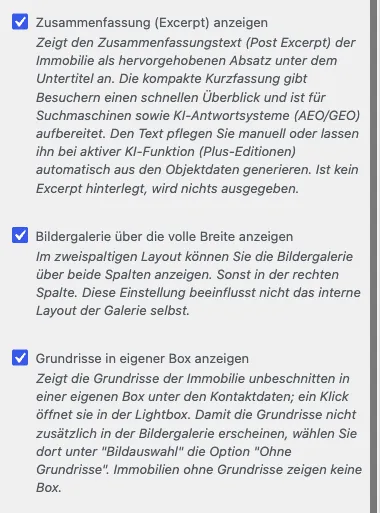
“Bildergalerie über die volle Breite anzeigen”
Abschnitt betitelt „“Bildergalerie über die volle Breite anzeigen”“Diese Option ist eine Seitenlayout-Einstellung (nicht eine Galerie-interne Einstellung) und liegt deshalb nicht unter Bildergalerie, sondern unter WP-ImmoMakler → Customizer → Immobilien Detailansicht → Bildergalerie über die volle Breite anzeigen.
Sie bestimmt, ob die Galerie im zweispaltigen Detailansicht-Layout über beide Spalten geht oder nur in der rechten Spalte angezeigt wird. Sie beeinflusst NICHT das interne Layout der Galerie selbst — das wählen Sie über die Option Layout (Static) weiter oben aus.
Für Entwickler
Abschnitt betitelt „Für Entwickler“Das Verhalten lässt sich über Filter-Hooks, CSS-Variablen und Theme-Builder-Integrationen weiter anpassen — siehe Galerie-Library: Anpassen.
Die Galerie kann auch außerhalb der Detailseite über den Galerie-Shortcode eingesetzt werden.