

Single-Template erstellen
Mit dem Bricks Builder gestalten Sie die Detailansicht jeder Immobilie individuell. WP-ImmoMakler stellt dafür spezialisierte Bricks-Elemente bereit, die alle Aspekte einer Immobilie abdecken — von der Bildergalerie über Datenblätter bis zum Kontaktformular.
Voraussetzungen
Abschnitt betitelt „Voraussetzungen“- Bricks Builder (aktives Theme)
- WP-ImmoMakler (beliebige Edition)
Option A: Detailansicht (komplett)
Abschnitt betitelt „Option A: Detailansicht (komplett)“Das Komplett-Element gibt die gesamte Detailseite aus — inklusive Galerie, Daten, Karte, Kontaktformular und allem, was zu einer vollständigen Detailansicht gehört.
-
Neues Template anlegen
Navigieren Sie zu Bricks > Templates und erstellen Sie ein neues Template vom Typ Single.
-
Conditions setzen
Öffnen Sie die Template-Einstellungen und setzen Sie unter Conditions den Post Type auf
immomakler_object. -
Element einfügen
Öffnen Sie den Bricks-Editor und fügen Sie das Element Detailansicht (komplett) aus der Kategorie WP-ImmoMakler ein.
-
Speichern und testen
Speichern Sie das Template und öffnen Sie eine beliebige Immobilie im Frontend.
Option B: Individuelles Template gestalten
Abschnitt betitelt „Option B: Individuelles Template gestalten“Für volle Gestaltungsfreiheit bauen Sie die Detailansicht aus einzelnen WP-ImmoMakler-Elementen und Dynamic Tags zusammen. Jedes Element stellt einen bestimmten Aspekt der Immobilie dar und lässt sich frei positionieren und stylen.
-
Neues Template anlegen
Erstellen Sie ein neues Bricks-Template vom Typ Single und setzen Sie die Condition auf den Post Type
immomakler_object. -
Seitenstruktur aufbauen
Erstellen Sie die gewünschte Seitenstruktur mit Sections und Columns — z. B. ein Hauptbereich mit Galerie und Daten links, rechts eine Seitenleiste mit PDF-Exposé und Ansprechpartner. Das Kontaktformular braucht Platz für mehrspaltige Felder und die Einwilligungstexte; setzen Sie es in eine eigene Section in voller Breite unter die beiden Spalten.
-
Galerie einfügen
Sie haben drei Möglichkeiten, die Immobilienfotos darzustellen:
Variante 1: WP-ImmoMakler Bildergalerie Fügen Sie das Element Bildergalerie aus der Kategorie WP-ImmoMakler ein. Es stellt dieselben Optionen bereit, die Sie aus dem Customizer kennen — und zwar pro Element-Instanz. Siehe Galerie konfigurieren weiter unten.
Variante 2: Bricks-eigene Galerie-Elemente Verwenden Sie ein Bricks-eigenes Carousel, Slider oder Image Gallery-Element und setzen Sie als Bildquelle den Dynamic Tag
{immomakler_property_images}. So haben Sie volle Kontrolle über Slider-Optionen, Animationen und Layout — mit allen Styling-Möglichkeiten von Bricks.Variante 3: Drittanbieter-Galerie Auch Galerie-Elemente von Drittanbietern (z. B. BricksExtras, BricksForge, Jetstylizer) lassen sich mit dem Dynamic Tag
{immomakler_property_images}als Bildquelle nutzen. Wählen Sie dazu im jeweiligen Element die dynamische Bildquelle und fügen Sie den Tag ein.Mit dem Foto-Tag können Sie die Bilder außerdem filtern:
{immomakler_property_images}— Alle Bilder{immomakler_property_images:non_floorplans}— Alle Bilder außer Grundrisse{immomakler_property_images:floorplans}— Nur Grundrisse
-
Immobiliendaten hinzufügen
Fügen Sie die gewünschten Daten-Elemente hinzu:
Element Beschreibung Objektdaten Datentabelle als Definitionsliste — einzelne Felder lassen sich über Checkboxen ein-/ausblenden Energieausweis Energieausweisdaten mit länderspezifischer Anpassung (DE, AT, ES, IT) und Energiediagramm Ausstattung/Merkmale Ausstattungsmerkmale als Icon-Liste mit konfigurierbarem Layout, Icons und Styling -
Beschreibungstexte einfügen
Verwenden Sie ein Bricks Basic Text- oder Rich Text-Element mit dem Dynamic Tag
{immomakler_description:key}. Verfügbare Beschreibungsfelder:{immomakler_description:objektbeschreibung}— Objektbeschreibung{immomakler_description:ausstatt_beschr}— Ausstattungsbeschreibung{immomakler_description:lage}— Lagebeschreibung{immomakler_description:sonstige_angaben}— Sonstige Angaben{immomakler_description:dreizeiler}— Kurzbeschreibung
Die Ausgabe wird automatisch aufbereitet: Aufzählungszeichen werden in Listen konvertiert, URLs und Telefonnummern verlinkt, typografische Korrekturen angewendet.
-
Karte hinzufügen
Fügen Sie das Element Umgebungskarte ein. Es zeigt den Standort der Immobilie mit dem Karten-Anbieter, den Sie im Customizer unter WP-ImmoMakler → Karten gewählt haben.
-
Kontaktformular einfügen
Fügen Sie das Element Kontaktformular ein. Es zeigt das WP-ImmoMakler Kontaktformular mit automatischer Objekt-Zuordnung an. Geben Sie der Section des Formulars unter Attribute die ID
kontakt, dann springt ein Button mit dem Link#kontaktdirekt zum Formular.Für den Ansprechpartner gibt es die Elemente Kontaktperson-Foto und Kontaktdaten. Das Foto hat Einstellungen für Seitenverhältnis, Breite und Rahmen (mit Eckenradius, z. B. 50 % für ein rundes Foto); die Kontaktdaten wählen Sie wie bei den Objektdaten Feld für Feld aus. Hat die Kontaktperson kein Foto, gibt das Element nichts aus.
-
Videos einfügen
Fügen Sie das Element Videos ein, um alle zur Immobilie hinterlegten Videos anzuzeigen.
-
Conditions für bedingte Anzeige
Verwenden Sie Bricks Conditions, um Bereiche nur dann anzuzeigen, wenn die entsprechenden Daten vorhanden sind. Die Conditions finden Sie unter der Gruppe WP-ImmoMakler:
- Immobilieninhalt — eine Rubrik samt Überschrift nur anzeigen, wenn es Videos, einen virtuellen Rundgang, eine Karte usw. gibt
- Immobiliendaten — eine Zeile nur anzeigen, wenn ein Datenfeld einen Wert hat
- Beschreibungstexte — Textabschnitte nur anzeigen, wenn ein Beschreibungsfeld gefüllt ist
- PDF — PDF-Download-Button nur anzeigen, wenn ein PDF vorhanden ist
- Referenzobjekt — etwa den Anfrage-Button bei Referenzobjekten ausblenden
- Taxonomie-Conditions — Unterschiedliche Layouts je nach Immobilienart, Vermarktungsart oder Land
-
Speichern und testen
Speichern Sie das Template und öffnen Sie eine Immobilie im Frontend.
Beispiel: Template-Aufbau
Abschnitt betitelt „Beispiel: Template-Aufbau“Section├── Heading → Dynamic Tag: {post_title}├── Bildergalerie → WP-ImmoMakler Element├── Columns│ ├── Objektdaten → WP-ImmoMakler Element│ └── Energieausweis → WP-ImmoMakler Element├── Heading → Beschreibung├── Basic Text → Dynamic Tag: {immomakler_description:objektbeschreibung}├── Heading → Lage├── Basic Text → Dynamic Tag: {immomakler_description:lage}├── Ausstattung → WP-ImmoMakler Element├── Umgebungskarte → WP-ImmoMakler Element├── Videos → WP-ImmoMakler Element├── Aside│ ├── Kontaktperson-Foto → WP-ImmoMakler Element│ ├── Kontaktdaten → WP-ImmoMakler Element│ └── Button → Link: #kontaktSection (ID: kontakt)└── Kontaktformular → WP-ImmoMakler Element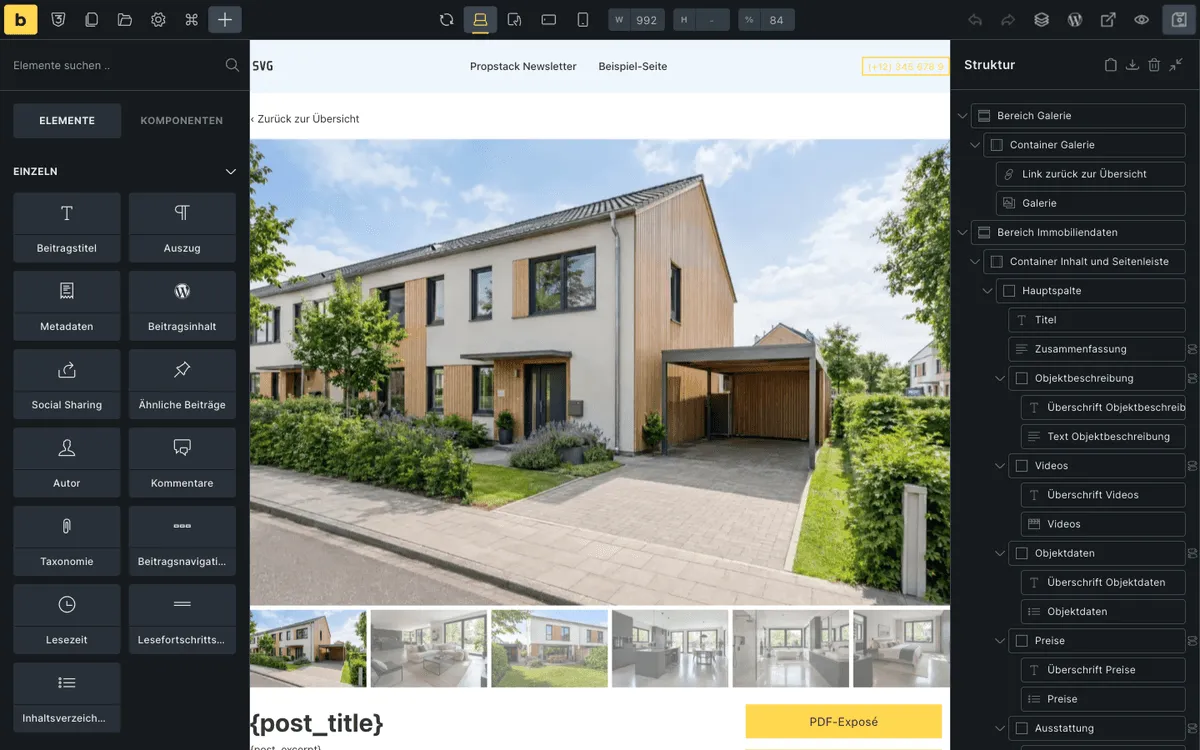
Verfügbare Single-Elemente
Abschnitt betitelt „Verfügbare Single-Elemente“| Element | Beschreibung |
|---|---|
| Detailansicht (komplett) | Komplette Detailansicht mit WP-ImmoMakler HTML-Template |
| Objektdaten | Datentabelle als Definitionsliste mit Styling-Optionen |
| Energieausweis | Energieausweisdaten mit Diagramm und Länder-Support |
| Ausstattung/Merkmale | Icon-Liste mit Layout- und Styling-Kontrolle |
| Bildergalerie | Immobilien-Bildergalerie |
| Umgebungskarte | Karte mit der Lage der Immobilie |
| Kontaktformular | Kontaktformular mit Objekt-Zuordnung |
| Kontaktdaten | Daten des Ansprechpartners als Definitionsliste, Felder einzeln wählbar |
| Kontaktperson-Foto | Foto des Ansprechpartners mit Seitenverhältnis, Breite und Rahmen |
| Videos | Eingebettete Videos |
Ähnliche Immobilien
Abschnitt betitelt „Ähnliche Immobilien“PLUS Ähnliche Immobilien – gleiche Objektart, gleiche Vermarktungsart, in der Nähe – zeigen Sie mit einer Bricks-Abfrageschleife und Ihrer eigenen Karte:
- Legen Sie einen Block für die Karte an und gestalten Sie ihn wie die Karten Ihrer Immobilien-Übersicht, etwa mit Bildergalerie, dem Dynamic Tag
{immomakler_value:ort}, einer Überschrift mit{post_title}und den Eckdaten-Boxen. - Aktivieren Sie am Block die Abfrageschleife und wählen Sie unter Abfrage den Typ Ähnliche Immobilien (WP-ImmoMakler).
- Stellen Sie im Feld Anzahl ähnlicher Immobilien ein, wie viele erscheinen sollen (Standard: 3).
Die gerade angezeigte Immobilie ist nie dabei. Im Editor zeigt die Schleife die ähnlichen Immobilien der Vorschau-Immobilie, die Sie unter Inhalt befüllen gewählt haben. Welche Immobilien als ähnlich gelten, beschreibt Ähnliche Objekte.
Galerie konfigurieren
Abschnitt betitelt „Galerie konfigurieren“Das Bildergalerie-Element bietet pro Element-Instanz dieselben Optionen wie die Customizer-Sektion Bildergalerie. Die wichtigsten Gruppen im Überblick:
| Bereich | Optionen |
|---|---|
| Bildauswahl | Alle Bilder, nur Grundrisse, ohne Grundrisse |
| Galerie-Typ | Slideshow (Swiper-basierte Galerie mit Lightbox) oder Statisch (Bild-Raster ohne Slider, Lightbox bei Klick) |
| Slideshow-Layout | Vertikal (Vorschauleiste unten), Horizontal (Vorschauleiste rechts), Ohne Vorschaubilder, Karussell |
| Static-Layout | Vertikal (Vorschauleiste unten), Horizontal (Vorschau-Raster rechts), Ohne Vorschaubilder, Raster (alle Bilder als gleich große Kacheln, ohne Hauptbild), Mosaik (Blöcke aus je 4 Fotos mit großen und kleinen Kacheln im Wechsel, ohne Hauptbild) |
| Übergangseffekt | Schieben (Standard), Überblenden oder Aus- und Einblenden — siehe Bildergalerie: Slideshow |
| Übergangsdauer | 100–2000 ms (Standard 400 ms) |
| Autoplay | Automatisches Wechseln mit konfigurierbarer Sekunden-Verzögerung |
| Seitenverhältnisse | Haupt- und Vorschaubilder unabhängig konfigurierbar (16:9, 3:2, 4:3, 1:1, Goldener Schnitt, Original; statisch zusätzlich 2:1 und 3:1) |
| Vorschau-Größe | 40–400 px Breite (steuert Anzahl gleichzeitig sichtbarer Vorschaubilder) |
| Mobile Vorschaubilder | Anzeigen oder Ausblenden auf Geräten ≤ 768 px |
| Karussell-Höhe | Pixel- oder Viewport-Einheit (px, vw, vh, svh, lvh, dvh) |
| Statisch-Raster | Zeilen und Spalten unabhängig konfigurierbar pro Layout-Variante |
| Galerie-Höhe (statisch) | Automatisch oder fest |
| Mehr-Fotos-Hinweis | Zähler-Overlay auf dem letzten Vorschaubild (+N) oder Button unter der Galerie („Alle N Fotos anzeigen”) |
| Hover-Animation (statisch) | Keine / Sanftes Einzoomen (Standard) / Aufhellen — visuelle Rückmeldung beim Drüberfahren mit der Maus |
| Raster-Optionen | Nur im Static-Layout “Raster”: Spalten (maximal, 1–6), Mindestbreite je Kachel (darunter entfällt automatisch eine Spalte), Kachel-Seitenverhältnis, Bildanpassung (Zuschneiden für Fotos oder Vollständig anzeigen für Grundrisse) und Bildtitel als Bildunterschrift. Mit der Bildauswahl “Nur Grundrisse” ergibt das eine Grundriss-Box wie im WP-ImmoMakler Skin |
| Mosaik-Optionen | Nur im Static-Layout “Mosaik”: Block-Seitenverhältnis, Aufteilung der Reihenhöhe (1:1, 2:1 oder Goldener Schnitt) und Bildanzahl begrenzen (4, 8, 12 oder 16 Bilder) |
| Abstände + Rundung | Gap zwischen Bildern, Border-Radius (jedes Bild einzeln oder nur Galerie-Außenkanten) |
| Navigationsfarbe | Farbpicker für Pfeil-Buttons und Pagination-Dots (Slideshow-Modus) |
Die Beschreibungen der einzelnen Werte sind im Customizer-Doku zur Slideshow und statischen Galerie zu finden — dasselbe Vokabular gilt für das Bricks-Element.
Dynamic Tags für die Detailansicht
Abschnitt betitelt „Dynamic Tags für die Detailansicht“Neben den spezialisierten Elementen können Sie Dynamic Tags in beliebigen Bricks-Elementen verwenden:
| Tag | Beschreibung |
|---|---|
{immomakler_value:key} | Formatierter Wert eines Datenfeldes (Preis, Fläche, Zimmer usw.) |
{immomakler_label:key} | Übersetztes Label eines Datenfeldes |
{immomakler_description:key} | Beschreibungstext mit automatischer Formatierung |
{immomakler_property_images} | Immobilienfotos als Bildquelle |
Conditions für bedingte Anzeige
Abschnitt betitelt „Conditions für bedingte Anzeige“Mit Conditions vermeiden Sie leere Abschnitte auf der Detailseite:
| Condition | Empfohlener Einsatz |
|---|---|
| Immobilieninhalt | Videos, Rundgänge, Grundrisse, Karte oder Energieausweis nur anzeigen, wenn vorhanden |
| Immobiliendaten | Einzelne Datenzeilen oder Kacheln nur mit Wert anzeigen |
| Referenzobjekt | Anfrage-Button oder Preise bei Referenzobjekten ausblenden |
| Beschreibungstexte | Textabschnitte nur bei vorhandener Beschreibung anzeigen |
| PDF-Download-Button nur bei vorhandenem PDF anzeigen | |
| Land | Länderspezifische Darstellung (z. B. Energieausweis nur für Deutschland) |
| Immobilienart | Andere Felder für Wohnungen als für Grundstücke |
| Vermarktungsart | Unterschiedliche Preisdarstellung für Kauf und Miete |
| Status | Besondere Darstellung für Referenzobjekte |
Vorschau und Testen
Abschnitt betitelt „Vorschau und Testen“Bricks bietet eine Live-Vorschau direkt im Editor. Um das Template mit echten Immobiliendaten zu testen:
- Öffnen Sie das Template im Bricks-Editor.
- Wählen Sie in den Template-Einstellungen unter Inhalt befüllen als Inhaltstyp “Einzeln (Beitrag/Seite/CPT)” und dann eine Immobilie. Ohne diese Einstellung bleiben die WP-ImmoMakler-Elemente im Editor leer, weil keine Immobilie geladen ist.
- Prüfen Sie das Ergebnis zusätzlich im Frontend, indem Sie eine Immobilie direkt aufrufen.