

onOffice WordPress-Plugin: Immobilien automatisch importieren
WP-ImmoMakler ist das WordPress-Plugin für onOffice: Es überträgt Ihre Immobilien per OpenImmo-Schnittstelle automatisch von onOffice auf Ihre WordPress-Website.
OpenImmo-Export in onOffice einrichten
Abschnitt betitelt „OpenImmo-Export in onOffice einrichten“Die Anbindung von onOffice an WP-ImmoMakler erfolgt standardmäßig über die kostenlose OpenImmo-Schnittstelle; die onOffice-API ist dafür nicht erforderlich. Ist der API-Zugang in Ihrer onOffice-Version enthalten, können Sie die API zusätzlich nutzen — entweder als Ergänzung für Referenzobjekte neben der OpenImmo-Schnittstelle oder als vollständigen Ersatz, der alle Immobilien samt Referenzobjekten und Bauprojekten überträgt.
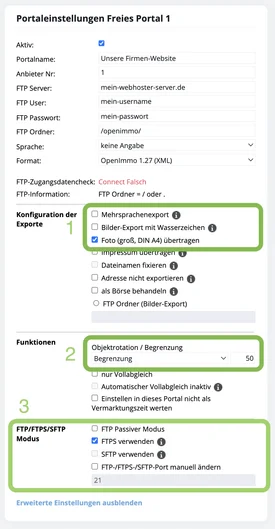
Navigieren Sie in onOffice zu Extras > Einstellungen > Grundeinstellungen > Portale und wählen Sie ein “Freies Portal”. Geben Sie dort die FTP- oder SSH-Zugangsdaten zu Ihrem Webserver ein:
- Portalname: Ein aussagekräftiger Name, z. B. “Website” oder “WP-ImmoMakler”
- Anbieter-Nr.: Eine beliebige Zahl (in der Regel “1”, wenn Sie der einzige Anbieter sind)
- FTP Ordner: Standardmäßig
/openimmo/im WordPress-Rootverzeichnis. Bei Unterverzeichnissen den vollständigen Pfad angeben, z. B./clickandbuilds/app/wordpress_1/openimmo/

Erweiterte Einstellungen
Abschnitt betitelt „Erweiterte Einstellungen“Unter “Erweiterte Einstellungen einblenden” stehen weitere Optionen zur Verfügung:
- Verbindungsart: SSH/SFTP, FTPS oder FTP/TLS — je nach Möglichkeiten Ihres Webhosts
- Mehrsprachenexport: Aktivieren Sie diese Option, wenn Sie mehrsprachige Objekte übertragen möchten
- Wasserzeichen: Für die eigene Website deaktivieren
- Bildqualität: “Foto (groß, DIN A4)” für beste Qualität wählen
- Begrenzung: Passen Sie das Limit auf Ihre Lizenzgröße an (30, 50, 100, 250 usw.)
Portalvollabgleich durchführen
Abschnitt betitelt „Portalvollabgleich durchführen“Ein Vollabgleich überträgt alle Ihre Objekte neu und empfiehlt sich nach der Ersteinrichtung oder wenn Objekte auf der Website fehlen.
Navigieren Sie zu Aktionen > Immobilien-Aktionen > Portalvollabgleich, wählen Sie “Vollabgleich” und Ihre Website aus und klicken Sie auf “Weiter”.
Hinweis: Ist die Option “stand_vom berücksichtigen” aktiviert, werden nur Objekte mit einem neueren Änderungsdatum übertragen. Immobilien, die bei diesem Abgleich nicht übermittelt werden, löscht WP-ImmoMakler automatisch aus der Website.


Referenzobjekte übertragen
Abschnitt betitelt „Referenzobjekte übertragen“Bereits vermittelte Objekte können als Referenzen auf Ihrer Website dargestellt werden — ohne sensible Daten wie Preise und weitere Objektdaten.
Das entsprechende Feld “Referenz” finden Sie in onOffice im Reiter Vermarktung unter “Eigene Internetseite”. Für die Übertragung an Ihre Website haben Sie zwei Wege.

Über die OpenImmo-Schnittstelle
Abschnitt betitelt „Über die OpenImmo-Schnittstelle“Damit das Feld “Referenz” mit dem regulären Export übertragen wird, muss in onOffice die Übertragung der sogenannten Vermarktungsfelder aktiviert sein. Wenden Sie sich dazu an den technischen Support von onOffice (+49 241 44686-122). Die Aktivierung ist kostenlos.
Über die onOffice-API
Abschnitt betitelt „Über die onOffice-API“Alternativ ruft WP-ImmoMakler die Referenzobjekte direkt über die onOffice-API ab. Eine Freischaltung durch den onOffice-Support entfällt damit. Voraussetzung ist, dass der API-Zugang in Ihrer onOffice-Version enthalten ist; Ihre übrigen Immobilien kommen weiterhin über die kostenlose OpenImmo-Schnittstelle.
Erzeugen Sie in onOffice unter Extras > Einstellungen > Grundeinstellungen > API für einen API-Benutzer ein Token und ein Secret. Diese tragen Sie im Backend Ihrer Website (wp-admin) unter WP-ImmoMakler → Software/Portale → onOffice ein und aktivieren dort “Immobilien über die onOffice-API abrufen”. Bei “Was soll übertragen werden?” bleibt es auf “Nur Referenzobjekte”.
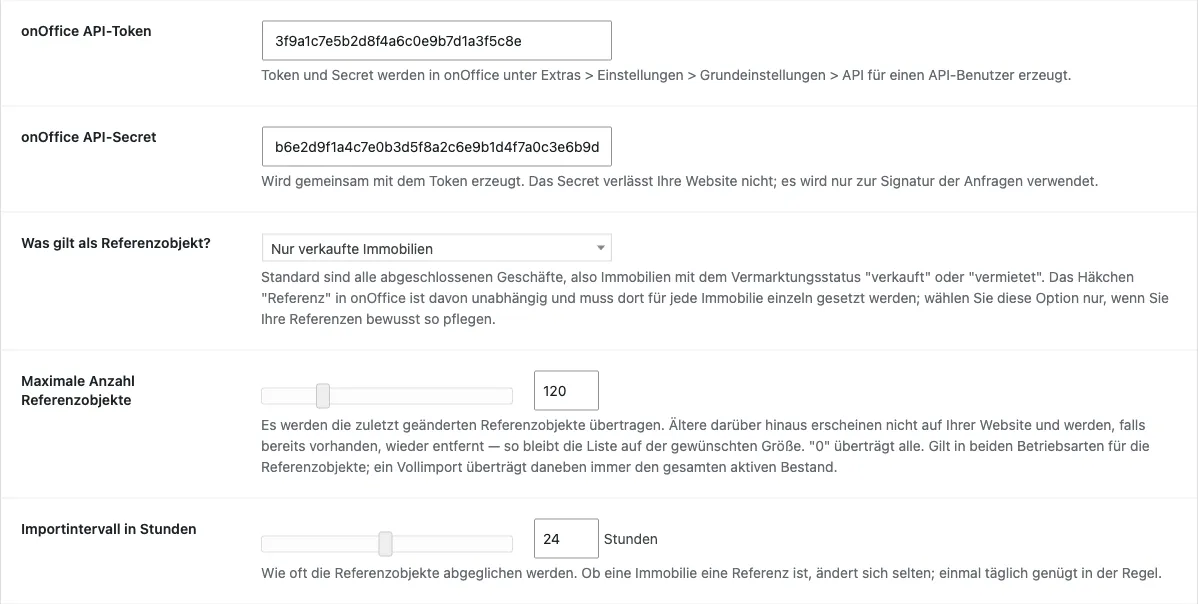
Weitere Einstellungen auf diesem Reiter:
- Was gilt als Referenzobjekt? – standardmäßig alle abgeschlossenen Geschäfte, also Immobilien mit dem Vermarktungsstatus “verkauft” oder “vermietet”. Wahlweise nur die verkauften Immobilien oder nur die, bei denen in onOffice das Häkchen “Referenz” gesetzt ist. Das Häkchen ist vom Vermarktungsstatus unabhängig und muss in onOffice für jede Immobilie einzeln gesetzt werden; wählen Sie diese Option nur, wenn Sie Ihre Referenzen bewusst so pflegen.
- Maximale Anzahl Referenzobjekte – standardmäßig 50. Übertragen werden die zuletzt geänderten Referenzobjekte; ältere darüber hinaus erscheinen nicht auf Ihrer Website und werden, falls bereits vorhanden, wieder entfernt. So bleibt die Liste auf der gewünschten Größe. “0” überträgt alle.
- Importintervall in Stunden – wie oft die Referenzobjekte abgeglichen werden. Ob eine Immobilie eine Referenz ist, ändert sich selten; einmal täglich genügt in der Regel.
- Zugehörige OpenImmo-Anbieterkennung – die Anbieterkennung, unter der Ihre Immobilien bereits über die OpenImmo-Schnittstelle übertragen werden. Gibt es auf Ihrer Website nur eine Übertragung, wird sie automatisch zugeordnet. Werden mehrere Maklerbüros auf einer Website verwaltet, wählen Sie hier die passende aus.
- Nur für die eigene Website freigegebene Immobilien – überträgt nur Immobilien, bei denen in onOffice im Reiter Vermarktung unter “Eigene Internetseite” das Häkchen “veröffentlichen” gesetzt ist. Das gilt für Referenzobjekte ebenso wie beim Vollimport für den aktiven Bestand. Aktivieren Sie die Option nur, wenn Sie das Häkchen für jede Immobilie pflegen, die auf Ihrer Website erscheinen soll. Ist es bei keiner Immobilie gesetzt, bricht der Abgleich mit einer Fehlermeldung ab, statt Ihre Immobilien von der Website zu entfernen. Ein unter “onOffice-Filter-ID” eingetragener Filter bestimmt die Referenzobjekte unverändert.
- onOffice-Filter-ID – optional. Haben Sie in onOffice einen eigenen Immobilienfilter angelegt, tragen Sie hier dessen ID ein. Der Filter ersetzt dann die Auswahl unter “Was gilt als Referenzobjekt?”.
Ist ein Referenzobjekt bereits über die OpenImmo-Schnittstelle auf Ihrer Website vorhanden, markiert WP-ImmoMakler diese vorhandene Immobilie als Referenz, statt sie ein zweites Mal anzulegen. Objekte, die über OpenImmo nicht übertragen werden, legt WP-ImmoMakler selbst an. Wird ein Objekt in onOffice wieder verfügbar, erscheint die Immobilie wieder als normale Immobilie beziehungsweise wird von Ihrer Website entfernt.
Übertragen werden die Immobiliendaten in demselben Umfang wie über die OpenImmo-Schnittstelle: Objektart und -typ, Adresse und Geokoordinaten, Flächen, Preise, Ausstattung, Zustand, Energieausweis, Texte, Bilder, Dokumente und Links sowie der Vermarktungsstatus und die Kennzeichnungen aus dem onOffice-Bereich “Eigene Homepage” (“verkauft”, “reserviert”, “Top Angebot”, “Objekt des Tages”, “courtagefrei”). Daraus ergeben sich dieselben Status-Begriffe wie beim OpenImmo-Import.
Außerdem überträgt die API Flur, Flurstück, Gemarkung und Wohnungsnummer, GRZ und GFZ, Erschließungskosten, Erbpachtzins, Pauschalmiete, sonstige Kosten, die Käuferprovision (brutto), das Datum “verfügbar ab” sowie die Entfernungen zu Autobahn, Kindergarten, Grundschule, Realschule, Gymnasium und Zentrum. Leere Felder werden nicht übertragen.
Weitere onOffice-Felder, für die OpenImmo kein eigenes Feld vorsieht, überträgt die API als benutzerdefinierte Felder. Um sie auf Ihrer Website anzuzeigen, tragen Sie den jeweiligen Meta-Key im Backend Ihrer Website (wp-admin) unter WP-ImmoMakler → Einstellungen → Eigene Felder mit einer Bezeichnung ein:
| onOffice-Feld | Meta-Key |
|---|---|
| Gewerbefläche | flaechen-user_defined_simplefield-gewerbeflaeche |
| Nebenfläche | flaechen-user_defined_simplefield-nebenflaeche |
| Erbpachtdauer (Jahre) | preise-user_defined_simplefield-erpachtdauer_yrs |
| Erbpacht Restlaufzeit | preise-user_defined_simplefield-erbpacht_restlaufzeit |
| Bebaubar mit | zustand_angaben-user_defined_simplefield-bebaubar_mit |
| Fassade | zustand_angaben-user_defined_simplefield-facadetype |
| Zugangsart | verwaltung_objekt-user_defined_simplefield-entrytype |
Auswahlfelder wie “Bebaubar mit” erscheinen dabei mit ihren Bezeichnungen aus onOffice.
Drei Angaben aus onOffice steuern, wie die Immobilie auf Ihrer Website erscheint:
- Straße ohne Hausnummer übertragen – Ist das Häkchen gesetzt, erscheint die Straße ohne Hausnummer. Die genauen Koordinaten werden dann nicht übertragen, damit die Karte nicht auf das Gebäude zeigt. Ist die Geocodierung eingerichtet, verortet WP-ImmoMakler die Immobilie stattdessen anhand von Straße und Ort, sonst erscheint für sie keine Karte.
- Stammobjekt – Eine als Stammobjekt gekennzeichnete Immobilie wird als Bauprojekt angelegt, auch wenn ihr in onOffice noch keine Einheiten zugeordnet sind.
- Timum Buchungslink – Ein hier eingetragener Link erscheint bei der Immobilie als Link “Besichtigungstermin online buchen”.
Individuelle Felder, die Sie in onOffice selbst angelegt haben, überträgt die API ebenfalls, sobald Sie sie im Backend Ihrer Website (wp-admin) unter WP-ImmoMakler → Einstellungen → Eigene Felder übernehmen. Wie das geht, beschreibt Eigene Felder.
Als Ansprechpartner eines Referenzobjekts übernimmt WP-ImmoMakler den in onOffice hinterlegten Betreuer der Immobilie, samt Anrede, Position, Telefonnummern, Anschrift und Foto. Damit die API die Benutzerdaten herausgibt, aktivieren Sie in onOffice unter Extras > Einstellungen > Benutzer, Reiter “API-Benutzer”, unter “Rechte” die Option “Benutzerdaten per API auslesen”. Fehlt dieses Recht oder ist für eine Immobilie kein Betreuer hinterlegt, verwendet WP-ImmoMakler den Namen Ihrer Website und die unter WP-ImmoMakler → Einstellungen → Kontaktformular hinterlegte E-Mail-Adresse.
Über den Button “Aktuelle Referenzobjekte von onOffice jetzt abrufen” unter WP-ImmoMakler → Import starten Sie den Abgleich sofort, ohne auf das Intervall zu warten.
Alle Immobilien über die API übertragen
Abschnitt betitelt „Alle Immobilien über die API übertragen“Statt nur der Referenzobjekte kann WP-ImmoMakler auch Ihren gesamten Immobilienbestand über die onOffice-API abrufen. Die API ersetzt dann die OpenImmo-Schnittstelle.
Für die meisten Websites ist das nicht nötig: Die OpenImmo-Schnittstelle ist kostenfrei und überträgt Ihre Immobilien zuverlässig. Interessant wird der Vollimport, wenn Sie ohnehin über einen onOffice-API-Zugang verfügen und ohne FTP-Zugangsdaten auf Ihrem Webserver auskommen möchten.
Die Einstellung finden Sie im Backend Ihrer Website (wp-admin) unter WP-ImmoMakler → Software/Portale → onOffice bei “Was soll übertragen werden?”.
Der Vollimport überträgt alle aktiven Immobilien und dazu Ihre Referenzobjekte — nach demselben Kriterium und in derselben Anzahl wie bei “Nur Referenzobjekte”. Die Einstellung “Maximale Anzahl Referenzobjekte” gilt also in beiden Betriebsarten, der aktive Bestand wird nie begrenzt. Aktiv sind die Immobilien mit dem Status “Aktiv” in onOffice; archivierte Immobilien und solche in der Akquise bleiben in onOffice. Möchten Sie darüber hinaus nur die für Ihre Website freigegebenen Immobilien übertragen, aktivieren Sie die Option “Nur für die eigene Website freigegebene Immobilien” (siehe oben).
Bauprojekte kommen mit ihren Einheiten an. Welche Immobilie das Stammobjekt ist und welche Einheiten dazugehören, liest WP-ImmoMakler aus der Objektverknüpfung in onOffice (Objekt → Untereinheiten), nicht aus der Objektnummer. Das gilt auch für Referenzobjekte: eine verkaufte Einheit bleibt ihrem Projekt zugeordnet, selbst wenn das Stammobjekt selbst noch vermarktet wird.
Wichtig: nur ein Übertragungsweg
Abschnitt betitelt „Wichtig: nur ein Übertragungsweg“Bitte deaktivieren Sie die Portalübertragung in onOffice, bevor Sie den Vollimport aktivieren, und bestätigen Sie das anschließend in den Einstellungen mit “Portalübertragung in onOffice ist abgeschaltet”.
Laufen beide Wege gleichzeitig, liefern sie dieselben Immobilien und überschreiben sich gegenseitig: Ihre Immobilien würden bei jedem Durchlauf komplett neu eingelesen, samt aller Bilder. WP-ImmoMakler prüft das mit und führt den Vollimport nicht aus, solange noch OpenImmo-Übertragungen eintreffen — Sie erhalten dann einen Hinweis mit der betroffenen Anbieterkennung.
Ihre vorhandenen Immobilien bleiben erhalten
Abschnitt betitelt „Ihre vorhandenen Immobilien bleiben erhalten“Beim ersten Vollimport übernimmt WP-ImmoMakler die bereits über OpenImmo übertragenen Immobilien: Sie werden aktualisiert und nicht ein zweites Mal angelegt. Dafür muss die “Zugehörige OpenImmo-Anbieterkennung” richtig gesetzt sein — bei mehreren Übertragungen auf einer Website wählen Sie die passende aus.
Referenzobjekte werden im Vollimport weiterhin als Referenzen erkannt; die Markierung kommt dann direkt aus den Objektdaten.
Video einbinden
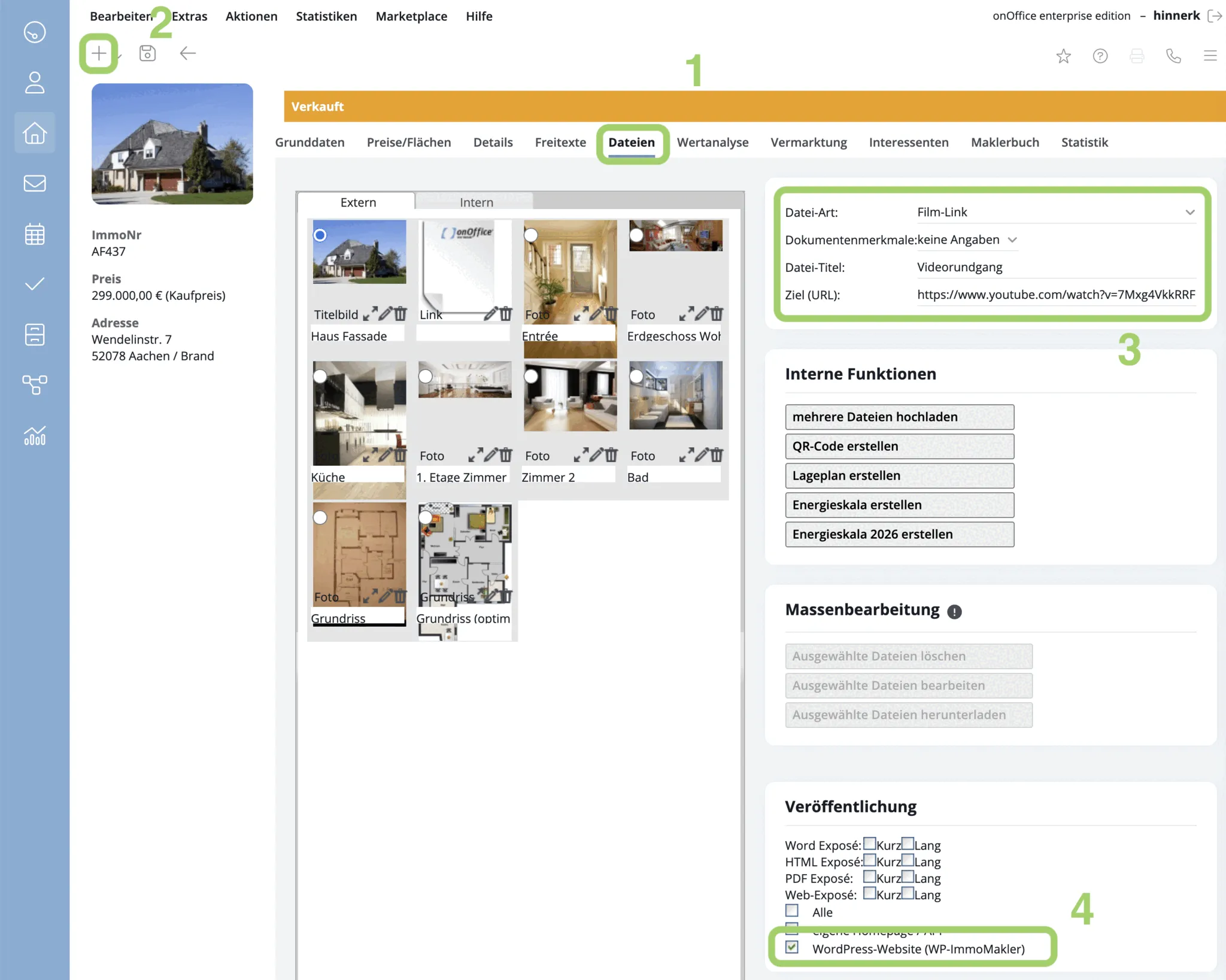
Abschnitt betitelt „Video einbinden“Um ein Objektvideo (z. B. von YouTube oder Vimeo) zu übertragen, gehen Sie in der Immobilie zum Reiter Dateien und klicken Sie auf das ”+”. Wählen Sie als Datei-Art “Film-Link”, vergeben Sie einen Datei-Titel und tragen Sie unter “Ziel (URL)” die Adresse des Videos ein. Aktivieren Sie anschließend unter “Veröffentlichung” die Übertragung an das entsprechende Portal für Ihre Website.
Hinweis: Auch ein gewöhnlicher “Link” auf ein YouTube- oder Vimeo-Video wird von WP-ImmoMakler als Video erkannt. Mit der Datei-Art “Film-Link” ist die Zuordnung jedoch eindeutig — verwenden Sie daher bevorzugt diese.
WP-ImmoMakler zeigt das Video automatisch im Bereich “Videos” der Detailansicht an: zunächst als Vorschaubild mit Play-Button, das erst nach einem Klick und der Zustimmung der Besuchenden in einer Lightbox abgespielt wird. Mehr dazu unter Videos.
360-Grad-Rundgang einbinden
Abschnitt betitelt „360-Grad-Rundgang einbinden“Um eine virtuelle Tour (z. B. von Matterport oder Ogulo) zu übertragen, gehen Sie in der Immobilie zum Reiter Dateien und klicken Sie auf das ”+”. Wählen Sie “Link” aus und aktivieren Sie “Veröffentlichung auf Ihrer Website”.
Hinweis: Verwenden Sie nicht die veraltete “Ogulo-Link”-Option, sondern immer den allgemeinen “Link”-Typ.
WP-ImmoMakler PLUS zeigt die Tour automatisch im Bereich “Virtuelle Touren” der Detailansicht an: zunächst als Vorschaubild mit Start-Button, das erst nach einem Klick und der Zustimmung der Besuchenden in einer Lightbox geöffnet wird. Bei WP-ImmoMakler BASIC wird der Link automatisch in der Linkliste der Immobilie angezeigt und öffnet sich in einem neuen Fenster. Mehr dazu unter Virtuelle Touren.

Bei weiteren Fragen wenden Sie sich bitte an unseren Support