

Einstellungen: Darstellung
Die Darstellungseinstellungen finden Sie im Backend Ihrer Website (wp-admin) unter WP-ImmoMakler → Einstellungen → Darstellung.
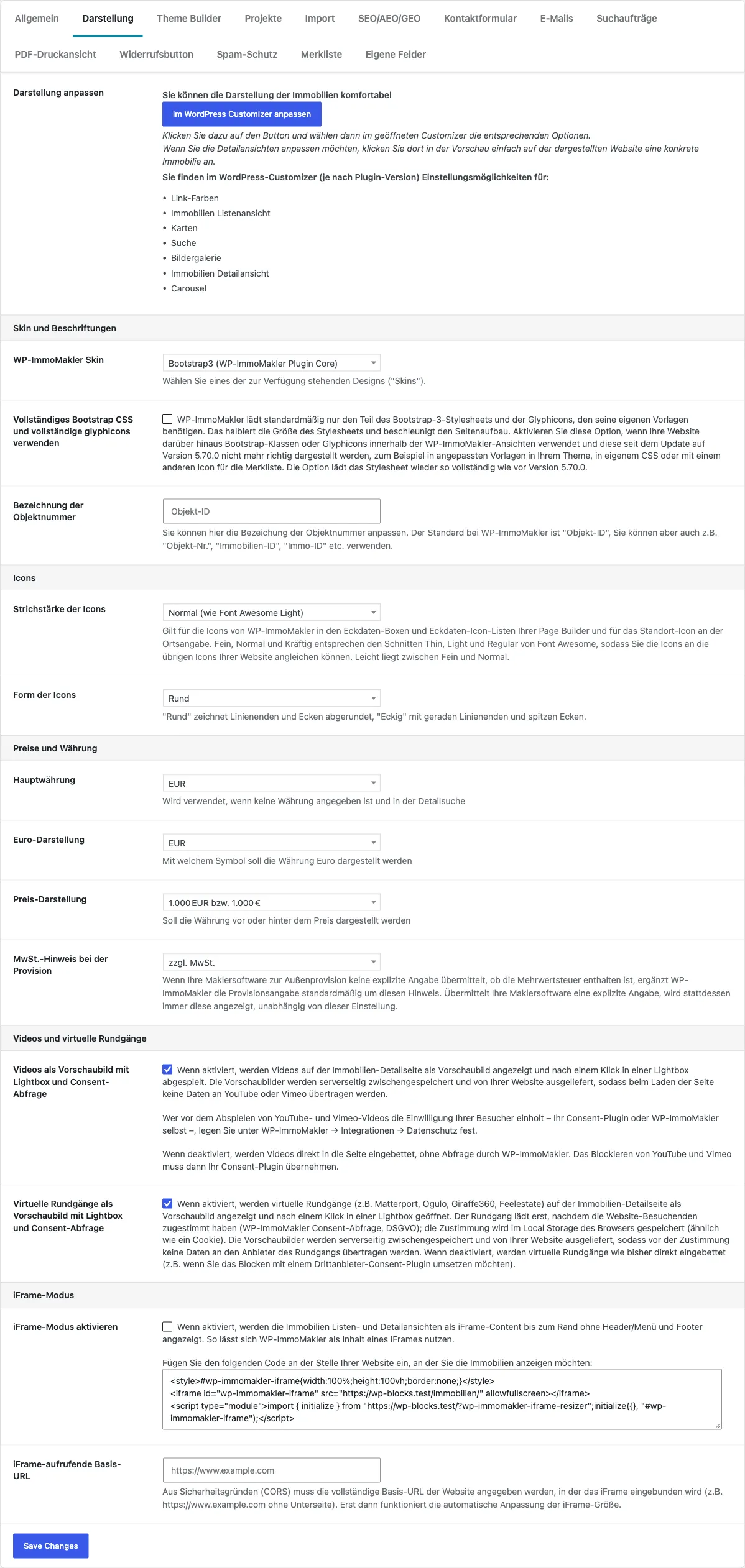
Darstellung im WordPress Customizer anpassen
Abschnitt betitelt „Darstellung im WordPress Customizer anpassen“Der obere Bereich der Registerkarte enthält keine eigenen Einstellungen, sondern verlinkt direkt in den WordPress Customizer – geöffnet in der Vorschau der Immobilien-Listenansicht. Je nach Plugin-Version und Edition finden Sie dort Einstellungsmöglichkeiten für:
- Link-Farben
- Immobilien Listenansicht
- Karten
- Suche
- Bildergalerie
- Immobilien Detailansicht
- Carousel
Wenn Sie die Detailansicht anpassen möchten, klicken Sie im Customizer in der Vorschau einfach eine konkrete Immobilie an. Der Customizer wechselt dann zu den Optionen der Detailansicht.
Einstellungsübersicht
Abschnitt betitelt „Einstellungsübersicht“Die Optionen sind in vier Bereiche gegliedert: Skin und Beschriftungen, Preise und Währung, Videos und virtuelle Rundgänge sowie iFrame-Modus.
| Label | Bereich | Typ | Standard | Beschreibung |
|---|---|---|---|---|
| WP-ImmoMakler Skin | Skin und Beschriftungen | Auswahl | aktueller Skin | Wechselt das aktive Design (Skin). Als Auswahlfeld nur, wenn mehr als ein Skin verfügbar ist; sonst wird der aktive Skin nur angezeigt. |
| Vollständiges Bootstrap CSS und vollständige glyphicons verwenden | Skin und Beschriftungen | Checkbox | inaktiv | Lädt das Bootstrap-Stylesheet des Skins wieder vollständig, mit allen Glyphicons. Siehe Vollständiges Bootstrap CSS. |
| Bezeichnung der Objektnummer | Skin und Beschriftungen | Text | Objekt-ID | Anpassbare Bezeichnung der Objektnummer, z. B. “Objekt-Nr.”, “Immobilien-ID”, “Immo-ID”. Bleibt das Feld leer, wird “Objekt-ID” verwendet. |
| Hauptwährung | Preise und Währung | Auswahl | nach Domain-Endung, sonst EUR | Standardwährung, wenn keine Währung angegeben ist, und für die Detailsuche. Mögliche Werte: EUR, CHF. Bei einer schweizerischen Domain-Endung ist CHF voreingestellt. |
| Euro-Darstellung | Preise und Währung | Auswahl | EUR | Darstellung des Euro-Symbols: EUR oder €. |
| Preis-Darstellung | Preise und Währung | Auswahl | nach dem Preis | Position der Währung: nach dem Preis (1.000 EUR) oder vor dem Preis (EUR 1.000). |
| MwSt.-Hinweis bei der Provision | Preise und Währung | Auswahl | zzgl. MwSt. | Hinweis, der an die Außenprovision angehängt wird, wenn Ihre Maklersoftware keine explizite MwSt.-Angabe übermittelt. Auswahl: “zzgl. MwSt.”, “inkl. MwSt.” oder “Kein Hinweis”. |
| Videos als Vorschaubild mit Lightbox und Consent-Abfrage | Videos und virtuelle Rundgänge | Checkbox | aktiv | Wenn aktiv, werden Videos auf der Detailseite als Vorschaubild angezeigt und erst nach einem Klick in einer Lightbox abgespielt. YouTube- und Vimeo-Videos laden erst nach Zustimmung der Besuchenden. |
| Virtuelle Rundgänge als Vorschaubild mit Lightbox und Consent-Abfrage PLUS | Videos und virtuelle Rundgänge | Checkbox | aktiv | Wie die Video-Option, aber für virtuelle Rundgänge (z. B. Matterport, Ogulo, Giraffe360, Feelestate). |
| iFrame-Modus aktivieren | iFrame-Modus | Checkbox | inaktiv | Wenn aktiv, werden Listen- und Detailansichten als iFrame-Content ohne Header, Menü und Footer gerendert. Ermöglicht die Einbindung von WP-ImmoMakler als iFrame-Inhalt in externe Websites. |
| iFrame-aufrufende Basis-URL | iFrame-Modus | Text | – | Vollständige Basis-URL der Website, in der das iFrame eingebunden wird (z. B. https://www.example.com). Erforderlich für die automatische Anpassung der iFrame-Größe (CORS). |
Vollständiges Bootstrap CSS
Abschnitt betitelt „Vollständiges Bootstrap CSS“Der Skin gestaltet die WP-ImmoMakler-Ansichten mit einem Bootstrap-3-Stylesheet. Seit Version 5.70.0 enthält es nur noch die Bootstrap-Klassen und Glyphicons, die WP-ImmoMakler selbst verwendet. Das Stylesheet ist damit etwa halb so groß wie zuvor (rund 9 statt 17 KB beim Übertragen).
Nicht mehr enthalten sind unter anderem farbige Button- und Panel-Varianten (z. B. btn-success, panel-primary), Größenvarianten (btn-lg, input-sm), Tabs (nav-tabs), Textausrichtung und Textfarben (z. B. text-center, text-primary), Wells, Labels, Fortschrittsbalken, Grid-Offsets und die meisten Glyphicons.
Aktivieren Sie die Option Vollständiges Bootstrap CSS und vollständige glyphicons verwenden, wenn Ihre Website innerhalb der WP-ImmoMakler-Ansichten solche Klassen oder Icons nutzt, zum Beispiel:
- in angepassten Vorlagen, die Sie in Ihrem Theme oder in einem Child-Skin-Plugin hinterlegt haben,
- in eigenem CSS oder eigenen Inhalten, die Bootstrap-Klassen verwenden,
- mit einem Icon für die Merkliste, das nicht zu den mitgelieferten gehört (siehe Merkliste).
Die Option lädt das Stylesheet wieder so vollständig wie vor Version 5.70.0. Sie gilt für den Skin und für die Blöcke, die das Stylesheet laden.
Preise und Währung
Abschnitt betitelt „Preise und Währung“Die Hauptwährung greift als Rückfallwert: Übermittelt Ihre Maklersoftware zu einer Immobilie keine Währung, wird diese verwendet. Sie bestimmt außerdem die Währung in der Detailsuche.
Euro-Darstellung und Preis-Darstellung betreffen nur die Schreibweise: ob der Euro als “EUR” oder als ”€” erscheint und ob die Währung hinter dem Preis (1.000 EUR) oder davor (EUR 1.000) steht. Wie die Zahl selbst gegliedert wird – Tausendertrennzeichen und Dezimaltrennzeichen –, richtet sich nach der Sprache Ihrer WordPress-Installation, siehe Zahlenformat anpassen.
MwSt.-Hinweis bei der Provision
Abschnitt betitelt „MwSt.-Hinweis bei der Provision“Übermittelt Ihre Maklersoftware zur Außenprovision keine explizite Angabe, ob die Mehrwertsteuer enthalten ist, ergänzt WP-ImmoMakler die Provisionsangabe um den hier gewählten Hinweis – also z. B. “3,57 % zzgl. MwSt.”. Mit “Kein Hinweis” bleibt die Angabe unverändert.
Der Hinweis greift nur als Rückfallwert: Enthält der Datensatz eine explizite MwSt.-Angabe oder steht im Provisionstext bereits ein Hinweis auf MwSt./USt., wird immer diese Angabe angezeigt – unabhängig von dieser Einstellung.
Videos und virtuelle Rundgänge: Lightbox und Consent-Abfrage
Abschnitt betitelt „Videos und virtuelle Rundgänge: Lightbox und Consent-Abfrage“Beide Optionen sind standardmäßig aktiv. Videos bzw. virtuelle Rundgänge werden dann auf der Immobilien-Detailseite zunächst als Vorschaubild angezeigt und erst nach einem Klick in einer Lightbox geöffnet. Das beschleunigt den Seitenaufbau, weil beim Laden der Seite keine Player von Fremdservern eingebettet werden.
Gleichzeitig greift die WP-ImmoMakler Consent-Abfrage: Der Inhalt lädt erst, nachdem die Website-Besuchenden zugestimmt haben. Die Zustimmung wird im Local Storage des Browsers gespeichert (ähnlich wie ein Cookie). Die Vorschaubilder werden serverseitig zwischengespeichert und von Ihrer eigenen Website ausgeliefert, sodass vor der Zustimmung keine Daten an YouTube, Vimeo oder den Anbieter des Rundgangs übertragen werden.
Deaktivieren Sie die jeweilige Option, wenn Sie das Blocken der Drittanbieter stattdessen mit einem Consent-Plugin (z. B. Borlabs Cookie oder Real Cookie Banner) umsetzen möchten. Videos und Rundgänge werden dann wie in früheren Versionen direkt in die Seite eingebettet.
Die Option für virtuelle Rundgänge PLUS wird nur in den Plus- und Premium-Editionen angezeigt.
Details zu beiden Funktionen finden Sie unter Videos einbinden und Virtuelle Touren einbinden.
iFrame-Einbindung
Abschnitt betitelt „iFrame-Einbindung“Unter der Option iFrame-Modus finden Sie ein Textfeld mit einem fertigen Code-Schnipsel, den Sie auf der Ziel-Website an der Stelle einfügen, an der die Immobilien erscheinen sollen. Ein Klick in das Feld markiert den gesamten Code. Er hat diese Form:
<style>#wp-immomakler-iframe{width:100%;height:100vh;border:none;}</style><iframe id="wp-immomakler-iframe" src="https://ihre-website.de/immobilien/" allowfullscreen></iframe><script type="module">import { initialize } from "https://ihre-website.de/?wp-immomakler-iframe-resizer";initialize({}, "#wp-immomakler-iframe");</script>Der iFrame passt seine Höhe automatisch an den Inhalt an, sofern die iFrame-aufrufende Basis-URL korrekt gesetzt ist: WP-ImmoMakler sendet für diese Domain die notwendigen CORS-Header. Tragen Sie die Basis-URL ohne Unterseite ein (z. B. https://www.example.com).