

Karten der Immobilien
PLUS Die Kartenansicht zeigt Ihre Immobilien als Marker auf einer Karte — über den Suchergebnissen und auf der Detailseite einer Immobilie. Die hier beschriebenen Optionen finden Sie im Customizer unter WP-ImmoMakler → Karten.
Listenansicht
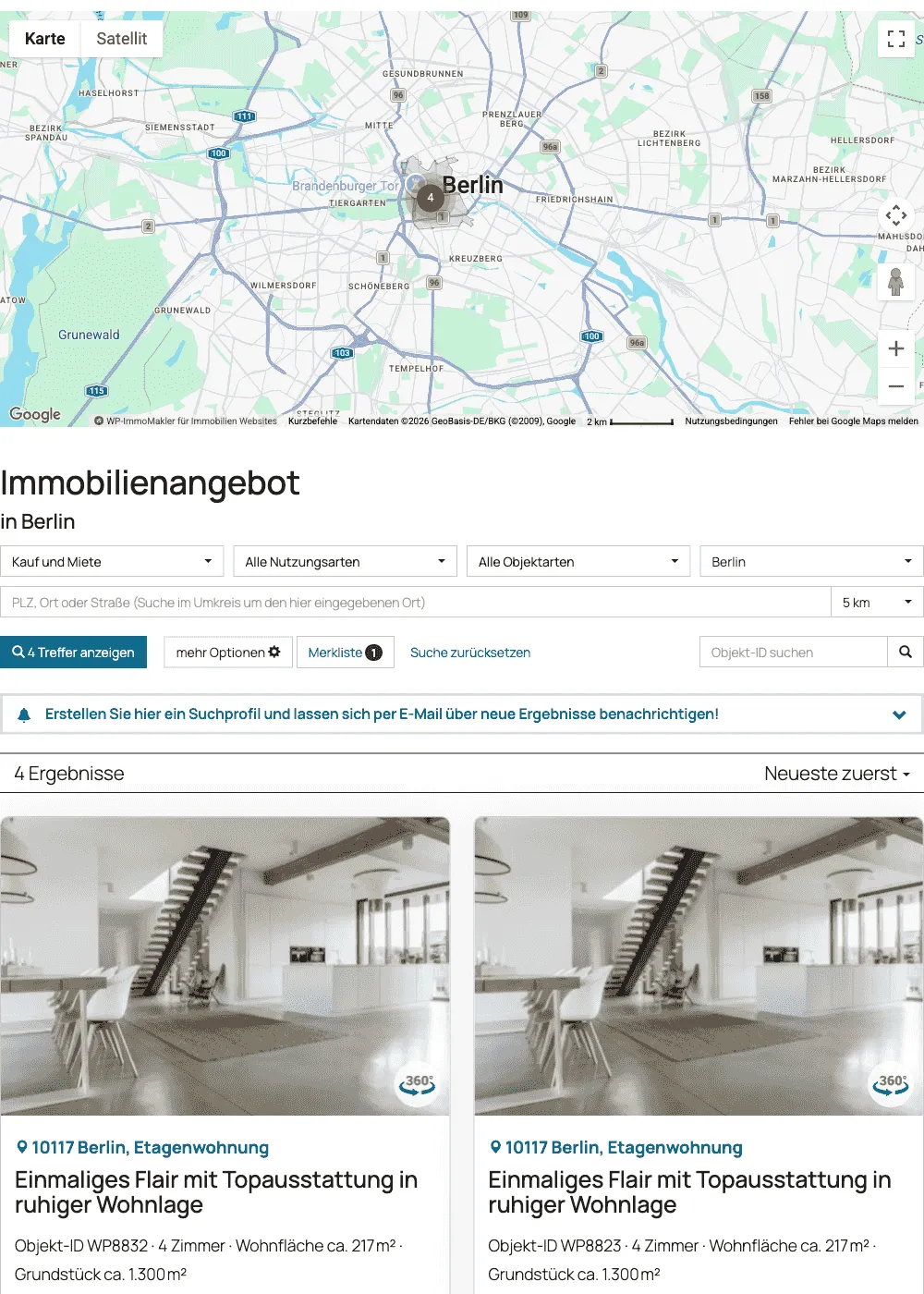
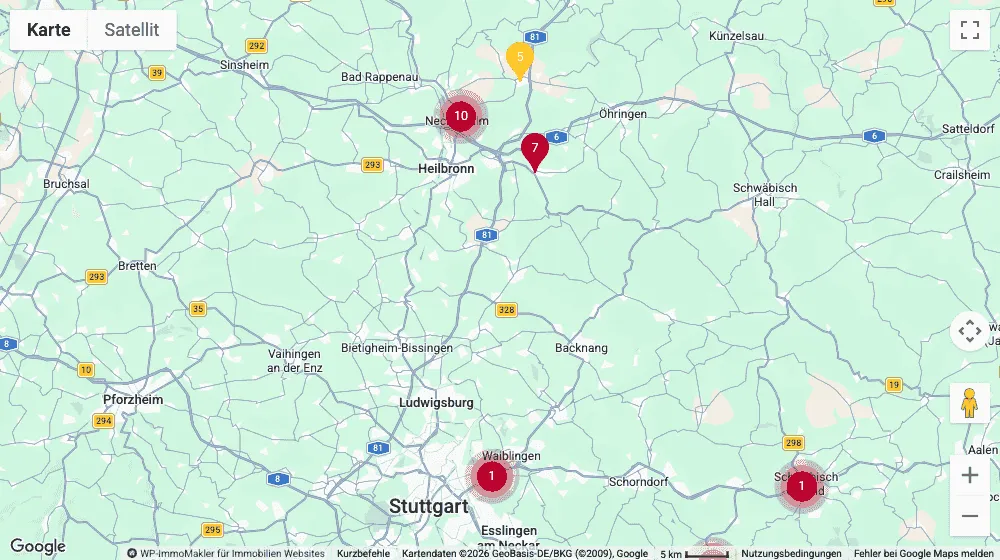
Abschnitt betitelt „Listenansicht“Über den Suchergebnissen zeigt die Karte alle Immobilien, die zur aktuellen Suche passen. Marker, die eng beieinander liegen, werden zu einer Gruppe zusammengefasst und beim Hineinzoomen wieder aufgeteilt. Schränkt ein Besucher die Suche weiter ein, werden nur die Marker ausgetauscht — die Karte selbst wird nicht neu geladen.
Detailansicht
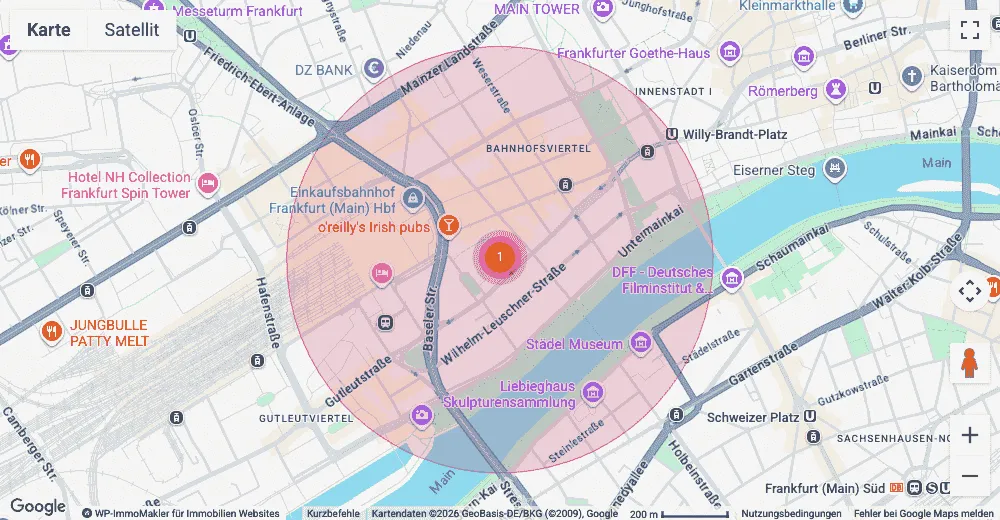
Abschnitt betitelt „Detailansicht“Auf der Seite einer einzelnen Immobilie zeigt die Karte deren Lage. Ist eine vollständige Adresse hinterlegt, steht der Marker genau darauf. Fehlt die Hausnummer, zeichnet WP-ImmoMakler stattdessen einen halbtransparenten Umkreis, der die ungefähre Lage andeutet, ohne sie preiszugeben.
Karten-Anbieter
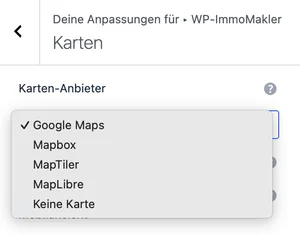
Abschnitt betitelt „Karten-Anbieter“Unter Karten-Anbieter wählen Sie, welcher Dienst Ihre Karten zeichnet. Vier stehen zur Auswahl:
| Anbieter | Zugangsdaten | Kosten |
|---|---|---|
| Google Maps | API-Key und Google-Abrechnungskonto | oberhalb eines monatlichen Freikontingents |
| MapLibre | keine | keine |
| MapTiler | Key aus Ihrem MapTiler-Konto | oberhalb eines monatlichen Freikontingents |
| Mapbox | Access Token aus Ihrem Mapbox-Konto | oberhalb eines monatlichen Freikontingents |
| Keine Karte | – | – |
Voreingestellt ist der Anbieter, für den auf Ihrer Website Zugangsdaten hinterlegt sind: Liegt ein Google Maps Browser-Key vor, ist das Google Maps, sonst MapLibre — das als einziger Anbieter ohne Zugangsdaten zeichnet. Sobald Sie hier selbst etwas auswählen, gilt Ihre Wahl. Mit Keine Karte zeichnet WP-ImmoMakler nirgends eine Karte – weder über der Listenansicht noch in der Detailansicht, wo stattdessen ein Link auf Google Maps steht.
Marker, Gruppierung (Clustering), die Vorschau beim Anklicken eines Markers und die Filterung der Übersicht funktionieren bei allen vier Anbietern gleich. Unterschiede gibt es nur dort, wo ein Dienst etwas technisch nicht kann — Einstellungen, die der gewählte Anbieter nicht umsetzen kann, werden gar nicht erst angeboten.
MapLibre, MapTiler und Mapbox zeichnen Vektorkarten mit derselben Programmbibliothek, die WP-ImmoMakler mitbringt. Beim Aufbau der Karte wird also kein Programmcode von fremden Servern nachgeladen; nur der Kartenstil und dessen Kacheln kommen vom jeweiligen Anbieter.
Vektorkarten zeichnet der Browser mit der Grafikschnittstelle WebGL; MapLibre und MapTiler benötigen dafür WebGL 2, das alle aktuellen Browser bieten. Steht es nicht zur Verfügung, etwa weil ein Datenschutz-Browser WebGL abschaltet, zeigt die Karte statt der interaktiven Ansicht ihr Vorschaubild.
Beispiel: Dieselbe Karte bei verschiedenen Kartengrundlagen
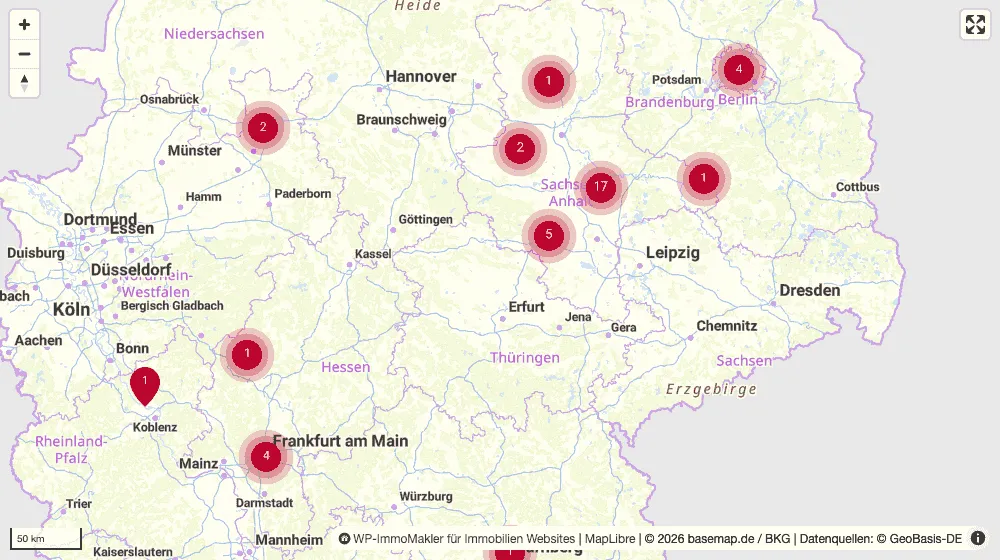
Abschnitt betitelt „Beispiel: Dieselbe Karte bei verschiedenen Kartengrundlagen“So sieht dieselbe Immobilie in Berlin je nach gewählter Kartengrundlage aus:
Mapbox
OpenFreeMap
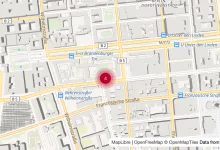
basemap.de
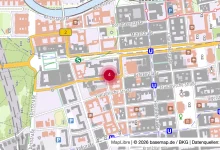
OpenStreetMap
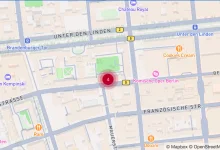
MapTiler
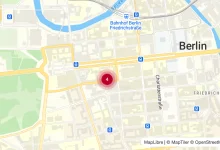
Welchen Karten-Anbieter wählen?
Abschnitt betitelt „Welchen Karten-Anbieter wählen?“Die vier Anbieter zeichnen dieselben Marker und können dasselbe — sie unterscheiden sich darin, was sie kosten, wie zuverlässig sie erreichbar sind und welches Gebiet sie abdecken. Diese Punkte sind Konditionen der Anbieter und können sich ändern; der jeweils gültige Stand steht in Ihrem Konto beim Anbieter.
| Wenn … | dann |
|---|---|
| Sie ausschließlich in Deutschland vermitteln und ohne Konto auskommen möchten | MapLibre mit basemap.de. Es deckt nur Deutschland ab; außerhalb bleibt die Fläche neutral eingefärbt. |
| Ihre Website viel besucht wird und die Karte verlässlich stehen muss | ein Anbieter mit Vertrag: MapTiler, Mapbox oder Google Maps. |
| Sie auch außerhalb Deutschlands vermitteln und kein Konto möchten | MapLibre mit einem der OpenFreeMap-Stile — mit dem Vorbehalt unten. |
| Sie bereits ein Google-Abrechnungskonto nutzen | Google Maps. Es bietet als einziger Anbieter die Hervorhebung von Postleitzahlengebieten. |
Zu den Kosten. MapLibre mit basemap.de verlangt weder Konto noch Schlüssel. Google Maps, MapTiler und Mapbox rechnen Kartenaufrufe oberhalb eines monatlichen Freikontingents ab; bei üblichem Traffic bleibt es meist innerhalb dieses Kontingents, verbindlich ist aber allein der Tarif in Ihrem Konto. WP-ImmoMakler hilft dabei, sparsam zu sein: Filtert ein Besucher die Suchergebnisse, wird die Karte nicht neu geladen, sondern es werden nur die Marker ausgetauscht — eine Suche mit mehreren Filterschritten verbraucht dadurch nur einen Kartenaufbau.
Zur Verlässlichkeit. OpenFreeMap und die Kachel-Server von OpenStreetMap werden aus Spenden finanziert und sagen keine Verfügbarkeit zu; die OpenStreetMap-Kachel-Server sind für gewerbliche Websites ausdrücklich nicht vorgesehen. Das betrifft auch die Voreinstellung: Ohne hinterlegte Zugangsdaten zeichnet WP-ImmoMakler mit MapLibre und OpenFreeMap, weil das überall etwas anzeigt, ohne dass Sie etwas einrichten müssen. Für eine Makler-Website, auf der die Karte im Zweifel auch am Montagmorgen stehen muss, sind basemap.de oder ein Anbieter mit Vertrag die ruhigere Wahl.
Zum Datenschutz. Welcher Dienst die Daten Ihrer Besucher erhält, hängt allein davon ab, wen Sie hier wählen — die Karte lädt ihre Kacheln direkt bei diesem Anbieter. Der Consent-Hinweis über der Karte nennt ihn beim Namen und verlinkt seine Datenschutzerklärung, und die Einwilligung wird je Anbieter getrennt eingeholt. Details in DSGVO und Datenschutz.
MapLibre ohne Konto
Abschnitt betitelt „MapLibre ohne Konto“MapLibre kommt ohne Konto, ohne Schlüssel und ohne Kosten aus. Voreingestellt zeichnet es mit OpenFreeMap Liberty, das weltweit aus OpenStreetMap-Daten zeichnet — als Voreinstellung, weil sie überall dort etwas zeigen muss, wo Ihre Immobilien liegen. Vermitteln Sie ausschließlich in Deutschland, ist basemap.de die bessere Karte: der amtliche Kartendienst der deutschen Vermessungsverwaltungen, ebenfalls ohne Schlüssel.
Unter MapLibre Kartenstil wählen Sie, welcher Stil gezeichnet wird:
| Kartenstil | Abdeckung | Hinweis |
|---|---|---|
| OpenStreetMap / OpenFreeMap Liberty | weltweit | Voreinstellung, siehe Warnhinweis unten |
| OpenStreetMap / OpenFreeMap Bright | weltweit | hellere, kontrastreichere Variante |
| OpenStreetMap / OpenFreeMap Positron | weltweit | helle, kontrastarme Karte |
| basemap.de | Deutschland | amtliche deutsche Karte |
| basemap.de Graustufen | Deutschland | dieselbe Karte in Grau |
| basemap.de Topographie | Deutschland | mit Geländedarstellung |
| Eigene Style-URL | — | für ein eigenes Style-Dokument |
Deckt der gewählte Stil nur Deutschland ab, bleibt der Bereich außerhalb neutral eingefärbt statt durchsichtig.
MapTiler
Abschnitt betitelt „MapTiler“MapTiler ist ein Schweizer Anbieter und arbeitet mit OpenStreetMap-Daten. Sie benötigen einen Key aus Ihrem MapTiler-Konto; er wird im Backend Ihrer Website (wp-admin) unter WP-ImmoMakler → Integrationen → Geodienste eingetragen und gilt zugleich für die dortigen Geodienste — Sie tragen ihn also nur einmal ein.
Unter MapTiler Kartenstil stehen Streets, Base (schlicht), Outdoor (Gelände), Satellit und Satellit mit Beschriftung zur Auswahl; über Eigene Style-URL hinterlegen Sie einen selbst gestalteten Stil aus Ihrem MapTiler-Konto.
Mapbox benötigt einen Mapbox Access Token aus Ihrem Mapbox-Konto (beginnt mit pk.). Sie tragen ihn im Backend Ihrer Website (wp-admin) unter WP-ImmoMakler → Integrationen → Geodienste ein, bei den übrigen Zugangsdaten.
Unter Mapbox Kartenstil stehen die Standardstile von Mapbox bereit: Streets, Standard (3D), Outdoors, Light, Dark, Satellit, Satellit mit Beschriftung und Standard Satellit (3D). Über Eigene Style-URL hinterlegen Sie einen im Mapbox Studio gestalteten eigenen Stil.
Farbgebung der Karte
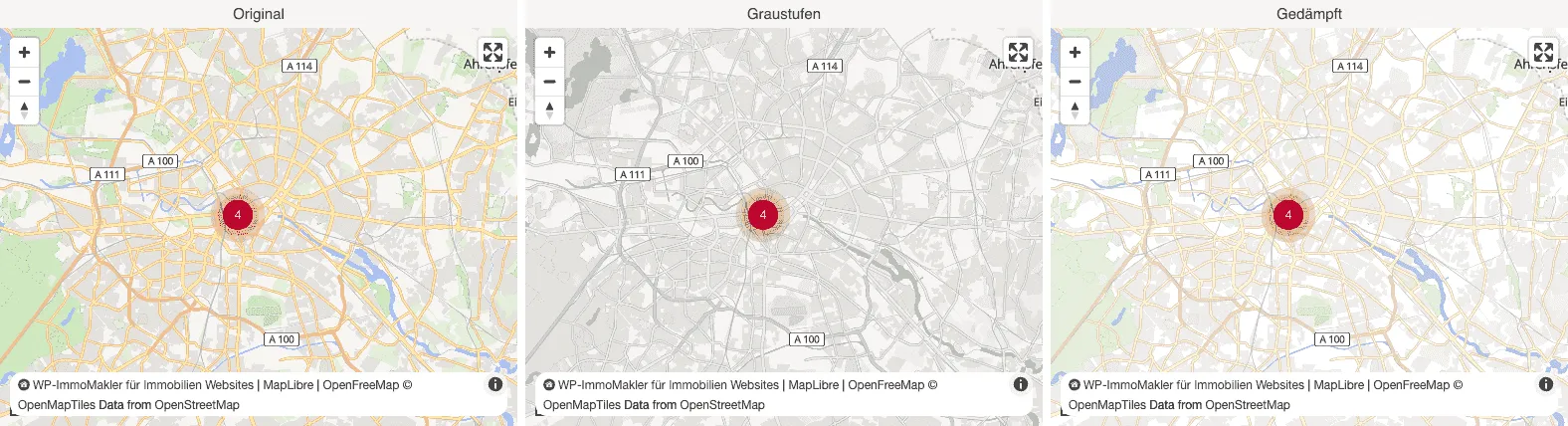
Abschnitt betitelt „Farbgebung der Karte“Sie können die Karte einfärben, ohne dass Ihre Marker mitgefärbt werden — die Marker, deren Beschriftungen und die Vorschaufenster behalten immer ihre eigenen Farben. Gerade auf einer ruhigen Karte treten die Marker dadurch deutlich hervor. Das gilt für alle vier Karten-Anbieter.
| Farbgebung | Wirkung |
|---|---|
| Original (farbig) | Karte unverändert (Voreinstellung) |
| Graustufen | vollständig entsättigt |
| Gedämpft | Farben abgeschwächt, aber noch lesbar |
| Aufgehellt | heller und leicht entsättigt |
| Hoher Kontrast | kräftigere Farben und Kontraste |
Für eine dunkle Karte wählen Sie einen dunklen Kartenstil. Eine Vektorkarte umzukehren würde auch ihre Beschriftungen umkehren und damit unlesbar machen, deshalb gibt es dafür keine Farbgebung.
Der Weg dorthin unterscheidet sich je nach Anbieter, das Ergebnis nicht: MapLibre, MapTiler und Mapbox färben die Ebenen ihres Kartenstils ein, Google Maps die Kartenfläche selbst. Die Marker liegen bei Google als eigene Elemente darüber und bleiben deshalb ebenfalls farbig.
Beschriftungen der Karte ausblenden
Abschnitt betitelt „Beschriftungen der Karte ausblenden“Bei MapLibre, MapTiler und Mapbox zeichnet die Karte auf Wunsch keine Orts-, Straßen- und POI-Namen mehr, sondern nur noch Flächen, Wege und Gewässer. Auf einer so beruhigten Karte treten Ihre Immobilien deutlicher hervor. Bei Google Maps steckt die Beschriftung fest im Kartenbild, dort steht die Einstellung deshalb nicht zur Verfügung.
Einstellungen pro Karte
Abschnitt betitelt „Einstellungen pro Karte“Die Einstellungen im Customizer gelten für Ihre gesamte Website. Einzelne Karten können davon abweichen: Die Karten-Elemente der Seitenbaukästen und der Shortcode [immomakler-map] bringen dieselben Karten-Einstellungen noch einmal mit.
So kann die Karte auf Ihrer Startseite hoch und farbig sein und die in der Seitenleiste flach und grau — oder eine einzelne Karte MapLibre verwenden, während der Rest Ihrer Website bei Google Maps bleibt.
Sie finden die Einstellungen in diesen Elementen:
| Seitenbaukasten | Karte der Listenansicht | Karte der Detailansicht |
|---|---|---|
| Block-Editor (Gutenberg) | Block Immobilien-Karte | Block Umgebungskarte Einzelimmobilie |
| Elementor | Widget Immobilien-Karte Listenansicht | Widget Umgebungskarte Einzelimmobilie |
| Divi 5 | Modul WP-ImmoMakler Karte Immobilien-Liste | Modul WP-ImmoMakler Lagekarte |
| Divi 4 | — | Modul WP-ImmoMakler Lagekarte |
| Bricks | — | Element Umgebungskarte |
| Oxygen | Element Immobilien-Karte | — |
| WPBakery | — | Element Immobilie: Umgebungskarte |
Wo ein Strich steht, bringt der Seitenbaukasten für diese Karte kein eigenes Element mit. Die Karte der Listenansicht binden Sie dort mit dem Shortcode [immomakler-map] ein oder aktivieren die Kartenansicht der Suchergebnisse (siehe unten), die ohne eigenes Element über der Listenansicht erscheint. Die Karte der Detailansicht ist Teil der Detailansicht und erscheint dort ohne eigenes Element.
Jede dieser Einstellungen steht auf Vom Customizer übernehmen. Solange Sie nichts ändern, gilt die zentrale Einstellung — und zwar auch dann noch, wenn Sie diese später anpassen. Ihre bestehenden Karten sehen nach einem Update also unverändert aus.
Beim Shortcode geben Sie die Einstellungen als Attribute an:
[immomakler-map map_engine="maplibre" map_tile_filter="grayscale" map_maxzoom="9"]Kartenansicht der Suchergebnisse
Abschnitt betitelt „Kartenansicht der Suchergebnisse“Vier Optionen steuern, ob und wie die Karte über der Listenansicht erscheint.
- Kartenansicht der Suchergebnisse: Aktiviert die Karte oberhalb der Immobilien-Listenansicht. Standardmäßig deaktiviert.
- Suchergebnisse auf den Kartenausschnitt beschränken: Verschiebt oder zoomt ein Besucher die Karte, zeigt die Liste darunter nur noch die Immobilien im sichtbaren Kartenausschnitt. Standardmäßig deaktiviert. Details siehe Suche im Kartenausschnitt.
- Kartenansicht der Suchergebnisse auch in Mobilansicht: Bei aktivierter Karte wird sie standardmäßig auch auf kleinen Displays in Smartphone-Größe angezeigt. Deaktivieren Sie diese Option, wenn Sie die Karte nur auf größeren Bildschirmen anzeigen möchten — bitte prüfen Sie die tatsächliche Benutzbarkeit auf einem Smartphone vorab.
- Höhe der Karte in px (Listenansicht): Wie hoch die Karte über der Listenansicht dargestellt werden soll. Stellen Sie “0” ein, um die Höhe stattdessen per eigenem CSS zu steuern.
Suche im Kartenausschnitt
Abschnitt betitelt „Suche im Kartenausschnitt“Mit der Option Suchergebnisse auf den Kartenausschnitt beschränken folgt die Liste der Suchergebnisse der Karte: Sobald ein Besucher die Karte verschiebt oder hinein- bzw. herauszoomt, zeigt die Liste nur noch die Immobilien, die im sichtbaren Ausschnitt liegen. Das Suchformular bleibt dabei unverändert und weiter nutzbar.
- Die Karte zeigt weiterhin alle Treffer. Nur die Liste wird eingegrenzt, sodass Besucher jederzeit zu Immobilien außerhalb des Ausschnitts zurückschwenken können.
- Filter gelten im gewählten Ausschnitt. Ändert ein Besucher das Suchformular, bleibt die Karte, wo sie ist, und zeigt die Marker der neuen Treffer; die Liste zeigt die neuen Treffer innerhalb des Ausschnitts. Auch der Suchbutton zählt nur die Treffer im Ausschnitt.
- “Suche zurücksetzen” hebt die Eingrenzung auf. Die Karte richtet sich dann wieder auf alle Treffer aus, und die Liste zeigt sie alle.
- Nur Bewegungen des Besuchers zählen. Beim Laden der Seite richtet sich die Karte auf die Treffer aus, ohne die Liste einzugrenzen.
- Weiterblättern bleibt im Ausschnitt. Seitenzahlen und nachgeladene Seiten zeigen nur Immobilien aus dem aktuellen Ausschnitt.
- Immobilien ohne Koordinaten haben keinen Platz auf der Karte und erscheinen deshalb nicht mehr in der Liste, sobald sie eingegrenzt ist.
Die Eingrenzung setzt voraus, dass die Suchergebnisse per AJAX nachgeladen werden: Aktivieren Sie im Backend Ihrer Website (wp-admin) unter WP-ImmoMakler → Customizer → WP-ImmoMakler → Suche die Option Suchergebnis automatisch nachladen (siehe Suchmaske konfigurieren). Die Einstellung gilt für die ganze Website und lässt sich nicht pro Karte überschreiben.
Karte in der Detailansicht
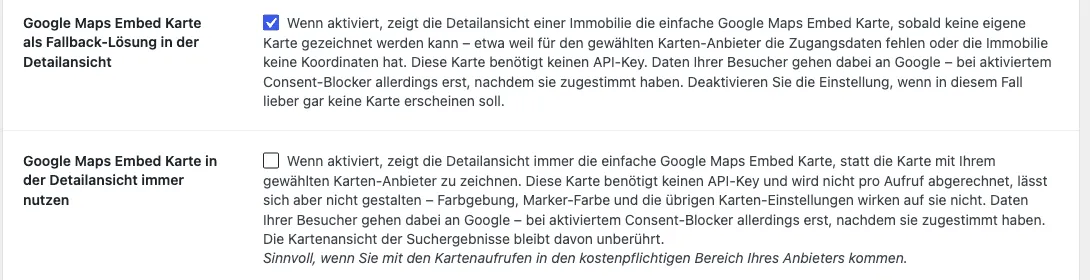
Abschnitt betitelt „Karte in der Detailansicht“Die Karte auf der Detailseite einer Immobilie zeichnet WP-ImmoMakler mit dem oben gewählten Karten-Anbieter. Daneben gibt es die Google Maps Embed Karte — die einfache Kartenansicht, die Google ohne API-Key ausliefert. Zwei Einstellungen im Backend Ihrer Website (wp-admin) unter WP-ImmoMakler → Integrationen → Karten bestimmen, wann sie zum Zug kommt:
- Google Maps Embed Karte als Fallback-Lösung in der Detailansicht (Standard: aktiviert): Springt ein, wenn keine eigene Karte gezeichnet werden kann — etwa weil für den gewählten Karten-Anbieter die Zugangsdaten fehlen oder die Immobilie keine Koordinaten hat. Deaktivieren Sie die Option, wenn in diesem Fall lieber gar keine Karte erscheinen soll.
- Google Maps Embed Karte in der Detailansicht immer nutzen (Standard: deaktiviert): Zeigt in der Detailansicht immer die Embed-Karte, unabhängig vom gewählten Karten-Anbieter. Sinnvoll, wenn Sie mit den Kartenaufrufen in den kostenpflichtigen Bereich Ihres Anbieters kommen.
Die Embed-Karte benötigt keinen API-Key und wird nicht pro Aufruf abgerechnet. Dafür lässt sie sich nicht gestalten: Farbgebung, Marker-Farbe, Zoomstufen und Bedienelemente wirken auf sie nicht. Daten Ihrer Besucher gehen an Google — bei aktiviertem Consent-Blocker allerdings erst, nachdem sie zugestimmt haben.
Die Kartenansicht der Suchergebnisse bleibt von beiden Einstellungen unberührt.
Aussehen und Verhalten der Karten-Marker.
- Farbe der Map Marker: Farbe, in der die einzelnen Marker auf der Karte erscheinen. Standardfarbe
#134061. - Eigene Farben der Map Marker für jeden Status: Wenn aktiviert, werden die Marker entsprechend dem Status der Immobilie eingefärbt (z. B. eigene Farben für “verkauft/vermietet” und “reserviert”, entsprechend der unter Customizer → Farben → Status Farben konfigurierten Werte).
- Postleitzahlengebiete hervorheben: Wenn aktiviert, werden Postleitzahlengebiete der Suchergebnisse auf der Karte farblich markiert — allerdings nur dann, wenn für die jeweilige Immobilie keine exakte Adresse vorliegt. Bei genauen Adressen wird stattdessen der einzelne Marker gezeigt. Diese Hervorhebung bietet nur Google Maps.
- Umkreis je Immobilie bestimmen: Wenn aktiviert (Standard), richtet sich die Größe des Kreises nach der jeweiligen Immobilie statt nach einem festen Wert. Näheres im Abschnitt Umkreis bei ungefährer Lage.
- Umkreis bei ungefährer Lage (km): Radius des halbtransparenten Kreises, den die Karte um den Marker einer Immobilie ohne genaue Adresse zeichnet. Standard 3, Bereich 0–50; Dezimalstellen sind erlaubt, zum Beispiel 0,5 für 500 Meter. Der Wert “0” zeichnet keinen Kreis. Ist die Bestimmung je Immobilie aktiviert, gilt dieser Wert nur für Immobilien, deren Umkreis noch nicht bekannt ist.
- Umkreis mit Umrandung zeichnen: Wenn aktiviert (Standard), bekommt der Kreis eine dünne Linie in Ihrer Markerfarbe. Ohne sie geht die Fläche weicher in die Karte über — ruhiger vor allem dann, wenn mehrere Kreise nebeneinander liegen.
- Umkreis auch in der Kartenansicht der Suchergebnisse: Wenn aktiviert, wird der Umkreis auch über den Suchergebnissen gezeichnet — um jede Immobilie ohne genaue Adresse ein eigener Kreis. Standard: deaktiviert.
Umkreis bei ungefährer Lage
Abschnitt betitelt „Umkreis bei ungefährer Lage“Liefert Ihre Maklersoftware zu einer Immobilie keine Hausnummer, kennt WP-ImmoMakler nur den Ort beziehungsweise das Postleitzahlengebiet. Der Marker steht dann stellvertretend für diese Fläche und nicht für eine Adresse. Damit das für Ihre Besucher sichtbar ist, zeichnet die Karte auf der Detailseite einen halbtransparenten Kreis um den Marker — in der Farbe Ihrer Marker und mit dem Radius, den Sie unter Umkreis bei ungefährer Lage (km) festlegen.
Der Kreis ist eine echte Fläche auf der Karte, keine feste Anzahl Bildpunkte: Beim Hineinzoomen wächst er mit dem Gebiet mit, das er abdeckt. Gezeichnet wird er bei allen vier Karten-Anbietern. Die Detailkarte öffnet außerdem so weit herausgezoomt, dass der Kreis vollständig zu sehen ist — unabhängig davon, welchen Radius Sie eingestellt haben.
Wie groß der Kreis wird
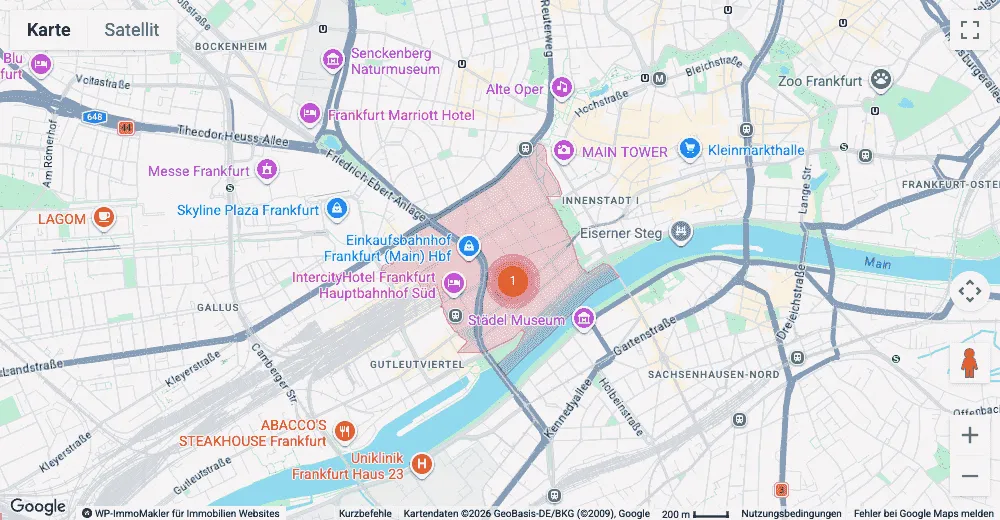
Abschnitt betitelt „Wie groß der Kreis wird“Postleitzahlengebiete sind sehr unterschiedlich groß. Von den rund 8.200 deutschen Gebieten misst das mittlere etwa 3 km im Radius, die mittlere Hälfte liegt zwischen 2 und 5 km — innerstädtische Gebiete sind aber deutlich kleiner: Das Frankfurter Bahnhofsviertel etwa kommt auf rund 650 Meter. Ein einziger Wert für alle Immobilien ist damit entweder in der Stadt zu weit oder auf dem Land zu eng.
Deshalb bestimmt WP-ImmoMakler die Größe standardmäßig je Immobilie (Einstellung Umkreis je Immobilie bestimmen), und zwar aus der besten verfügbaren Quelle.
An erster Stelle steht Ihre Maklersoftware selbst. Hält eine Maklersoftware die Adresse zurück, weiß sie, wie weit sie die Immobilie dafür verschoben hat, und übermittelt diesen Radius mit — JustImmo etwa tut das für jede Immobilie ohne veröffentlichte Straße. Diese Angabe ist genauer als alles, was sich nachträglich schätzen lässt, und hat deshalb Vorrang.
Liegt keine solche Angabe vor, leitet WP-ImmoMakler die Größe aus dem tatsächlichen Postleitzahlengebiet der Immobilie ab. Ermittelt wird das Gebiet beim Speichern der Immobilie über den unter WP-ImmoMakler → Integrationen → Geodienste eingestellten Dienst; bestehende Immobilien holt WP-ImmoMakler nach und nach im Hintergrund nach. Gezeichnet wird der Kreis, der dieselbe Fläche abdeckt wie das Gebiet — ein lang gezogenes und ein kompaktes Gebiet gleicher Größe ergeben also denselben Kreis.
Solange für eine Immobilie weder eine Angabe der Maklersoftware noch ihr Postleitzahlengebiet bekannt ist, gilt für sie der feste Wert aus Umkreis bei ungefährer Lage (km) (Standard 3 km). Derselbe Wert gilt für alle Immobilien, wenn Sie die Bestimmung je Immobilie abschalten.
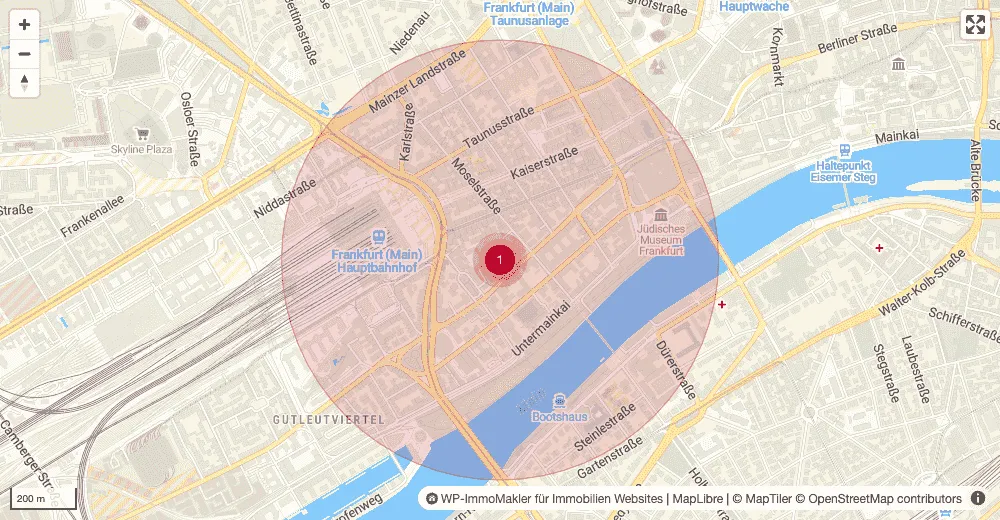
Weit herausgezoomt bleibt der Kreis weg. Solange er auf dem Bildschirm kaum größer wäre als der Marker in seiner Mitte, wirkt er wie ein Schatten am Marker statt wie eine Fläche darum — die Karte zeigt dann nur den Marker und blendet den Kreis ein, sobald hinein gezoomt wird. Ab welcher Zoomstufe das ist, entscheidet jede Immobilie für sich, abhängig von ihrem eigenen Umkreis: Ein Gebiet von 5 km ist deutlich früher zu sehen als eines von 500 Metern.
Bei Immobilien mit genauer Adresse erscheint kein Kreis.
In der Kartenansicht der Suchergebnisse bleibt der Umkreis zunächst aus, denn dort würden sich die Kreise mehrerer nah beieinander liegender Immobilien überlagern. Mit der Einstellung Umkreis auch in der Kartenansicht der Suchergebnisse schalten Sie ihn dort ein; gezeichnet wird dann um jede Immobilie ohne genaue Adresse ein eigener Kreis, mit demselben Radius. Das gilt auch für Immobilien, die zu einem Cluster zusammengefasst sind — deren Kreise liegen dann unter dem gemeinsamen Marker. Weit herausgezoomt sind die Kreise ohnehin ausgeblendet (siehe unten), sodass sich das vor allem beim Hineinzoomen bemerkbar macht.
Wird stattdessen das Postleitzahlengebiet hervorgehoben (siehe oben), tritt der Kreis zurück: Die Karte zeichnet dann nur diese Fläche und zoomt so weit heraus, dass das gesamte Gebiet zu sehen ist. Zwei Angaben zur selben ungefähren Lage nebeneinander würden sich wie zwei verschiedene Aussagen lesen. Die Hervorhebung setzt Google Maps und eine Karten-ID voraus, für die die Funktion freigeschaltet ist; ist sie es nicht, erscheint der Kreis. Wie Sie eine solche Karten-ID anlegen, steht unter Google Maps Karten-ID (Map-ID) erstellen.
Exakte Position ohne Hausnummer
Abschnitt betitelt „Exakte Position ohne Hausnummer“Ob eine Position exakt ist, liest WP-ImmoMakler an der Hausnummer ab: Fehlt sie, gilt die Lage als ungefähr. Das ist die richtige Annahme für eine Maklersoftware, die die Adresse zurückhält und die Immobilie dafür in die Mitte des Orts oder des Postleitzahlengebiets verschiebt. Sie greift aber auch dort, wo die Koordinaten stimmen und lediglich die Adresse keine Hausnummer hat — bei Fincas, Grundstücken oder Inselobjekten in Spanien ist das der Normalfall. Solche Immobilien stehen dann mit Umkreis und dem Hinweis “Die dargestellte Position der Immobilie ist nur eine ungefähre Angabe” auf der Karte, obwohl der Marker richtig sitzt.
Da WP-ImmoMakler die Genauigkeit einer Koordinate nicht selbst erkennen kann, geben Sie sie per Code frei. Der Filter immomakler_map_position_is_exact erhält die Standardannahme, die ID der Immobilie und die Angabe, ob gerade die geheime Adresse gilt; er wirkt auf der Detailkarte, in der Kartenansicht der Suchergebnisse, auf der Karte im PDF-Exposé und bei der Hervorhebung der Postleitzahlengebiete — die dann für diese Immobilien nicht mehr ermittelt wird.
// Spanische Immobilien ohne Hausnummer mit exaktem Marker zeigen.add_filter( 'immomakler_map_position_is_exact', function ( bool $exact, int $post_id ): bool { if ( 'ESP' === get_post_meta( $post_id, 'iso_land', true ) ) { return true; } return $exact;}, 10, 2 );Geben Sie nur Immobilien frei, deren Koordinaten Ihre Maklersoftware tatsächlich exakt überträgt: Die Karte zoomt an eine freigegebene Immobilie so nah heran wie an eine Adresse, und der Hinweis auf die ungefähre Lage entfällt. Die Kartenansicht der Suchergebnisse hält ihre Marker bis zum nächsten Import, spätestens eine Stunde, vor; so lange kann es nach dem Einbau des Filters dauern, bis sie dort ohne Umkreis erscheinen.
Zoom und Clustering
Abschnitt betitelt „Zoom und Clustering“Wie weit hineingezoomt werden darf und wie aggressiv nahe beieinander liegende Marker zu Clustern zusammengefasst werden.
- Maximales Zoomlevel: Wie weit die Karte hineingezoomt werden darf. Standard 15, Maximum 21. Größere Werte erlauben tieferes Hineinzoomen.
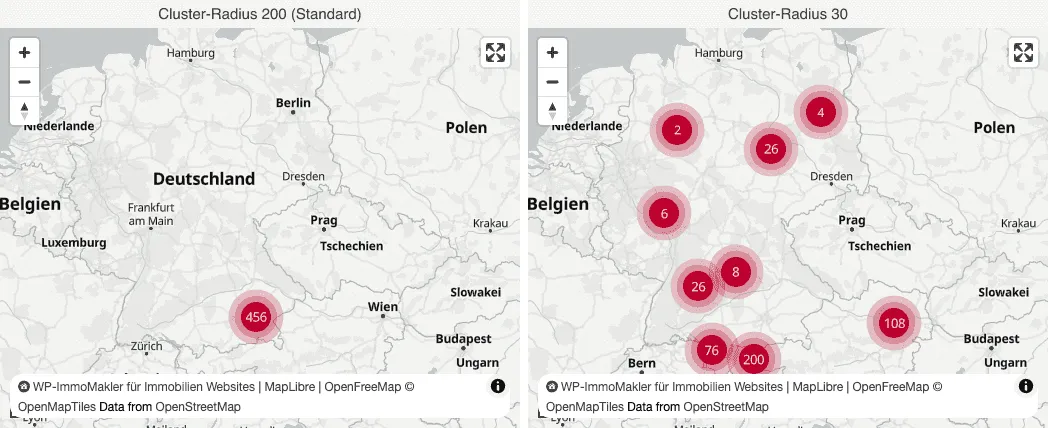
- Cluster-Radius (px): Bestimmt, wie stark Marker zu Clustern zusammengefasst werden. Größerer Wert bedeutet, dass weiter voneinander entfernte Marker noch zusammengefasst werden. Standard 200, Bereich 0–500. Der Wert “0” deaktiviert das Clustering komplett.
Die Zahl auf einem Cluster zählt Immobilien, nicht Marker: Steht ein Marker für ein Mehrfamilienhaus mit mehreren Einheiten, zählen alle Einheiten mit. Ein Klick auf einen Cluster zoomt in ihn hinein, bis er sich in einzelne Marker auflöst.
Bedienelemente der Karte
Abschnitt betitelt „Bedienelemente der Karte“Welche Steuerelemente innerhalb der Karte eingeblendet werden.
-
Zoom Buttons ”+/−” anzeigen: Die Buttons zum Hinein- und Herauszoomen. Standardmäßig aktiviert.
-
Scale Button ”<^>” anzeigen: Maßstabsleiste beziehungsweise Pfeil-Buttons zum Verschieben und Zoomen. Standardmäßig aktiviert.
-
Street View anzeigen: Das “Street View Männchen”, das per Drag-and-drop auf eine Straße gezogen werden kann. Standardmäßig aktiviert. Street View bietet nur Google Maps.
-
Vollbild Button anzeigen: Der Button für die Vollbild-Ansicht der Karte. Standardmäßig aktiviert.
-
Kartentyp-Wähler: Auswahl, wie der Karten-Typ-Umschalter (Straßenkarte/Satellit/Hybrid/Gelände) dem Nutzer angeboten wird:
Wert Beschreibung automatisch nach Kartengröße Google Maps wählt selbst zwischen Buttons und Dropdown, abhängig vom verfügbaren Platz (Standard). Buttons Horizontale Button-Leiste oben links. Dropdown Kompaktes Dropdown-Menü. nicht anzeigen Der Karten-Typ-Wähler wird komplett ausgeblendet.
Karten-Stil
Abschnitt betitelt „Karten-Stil“Die Grundoptik der Karte.
-
Kartentyp: Welche Standard-Ansicht beim Laden der Karte gezeigt wird. Diese Auswahl gehört zu Google Maps — die übrigen Anbieter bestimmen ihre Optik stattdessen über ihren Kartenstil, siehe die Tabelle darunter.
Wert Beschreibung Straßenkarte Klassische Straßenkarten-Ansicht (Standard). Satellitenansicht Satellitenbild ohne Straßenüberlagerung. Satellitenansicht mit Straßenkarte Satellitenbild mit überlagerten Straßennamen (“Hybrid”). Geländeansicht Topografische Ansicht mit Höhenlinien. -
Kartenstil (MapLibre, MapTiler, Mapbox): Bei den übrigen drei Anbietern tritt an die Stelle des Kartentyps eine eigene Stil-Auswahl. Sie erscheint im Customizer nur für den Anbieter, der gerade eingestellt ist:
Anbieter Stile MapLibre OpenStreetMap / OpenFreeMap Liberty, OpenFreeMap Bright, OpenFreeMap Positron, basemap.de, basemap.de Graustufen, basemap.de Topographie MapTiler MapTiler Streets, Base (schlicht), Outdoor (Gelände), Satellit, Satellit mit Beschriftung Mapbox Mapbox Streets, Standard (3D), Outdoors (Gelände), Light (hell, kontrastarm), Dark (dunkel), Satellit, Satellit mit Beschriftung, Standard Satellit (3D) Jeder der drei bietet zusätzlich Eigene Style-URL für ein selbst gestaltetes Style-Dokument. Welche Stile welche Abdeckung haben und worauf dabei zu achten ist, steht oben bei MapLibre ohne Konto, MapTiler und Mapbox.
-
Individueller Kartenstil (Hinweis): Erklärt für den gewählten Karten-Anbieter den passenden Weg zu einem eigenen Stil. Bei Google Maps verlinkt er direkt zur Google Cloud Console und zu den WP-ImmoMakler → Einstellungen → Google Dienste, wo Sie eine in der Cloud Console erstellte Karten-ID hinterlegen können (Anleitung). Eigene Google-Karten-Styles werden seit 2024 von Google ausschließlich cloud-basiert verwaltet.
Weitere Optionen
Abschnitt betitelt „Weitere Optionen“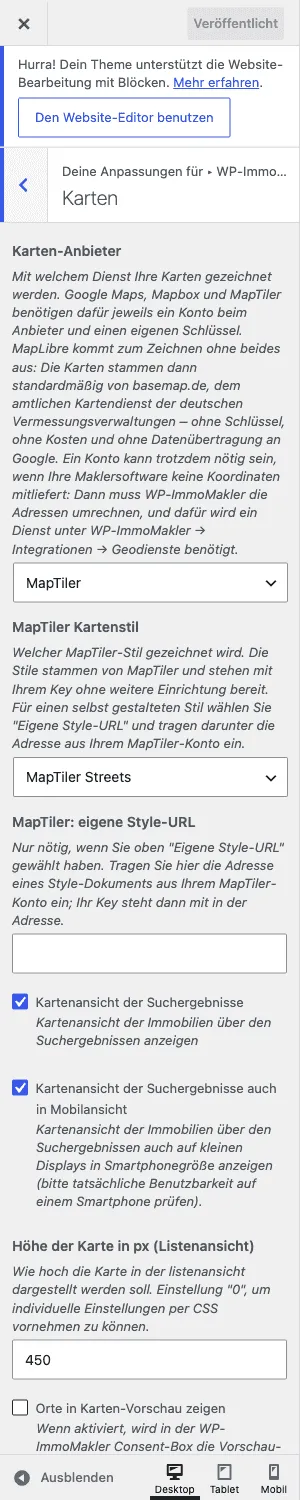
- Orte in Karten-Vorschau zeigen: Wenn aktiviert, wird in der WP-ImmoMakler-Consent-Box die statische Vorschau-Karte mit Ortsnamen angezeigt. Standardmäßig deaktiviert — die Vorschau erscheint dann ohne Ortsbezeichnungen, was datenschutzfreundlicher ist.
- WP-ImmoMakler Hinweis anzeigen: Zeigt an der unteren Kante der Karte einen kleinen “WP-ImmoMakler für Immobilien-Websites”-Hinweis. Standardmäßig aktiviert; lässt sich auch per Filter
immomakler_show_backlinksglobal steuern.
Für Entwickler
Abschnitt betitelt „Für Entwickler“Mehrere Aspekte der Karten-Darstellung lassen sich über Filter-Hooks anpassen — etwa das vollständige Deaktivieren des Clusterings, das Überschreiben des Standard-Zoomlevels, die Liste der Kartengrundlagen (immomakler_map_tile_providers), die Farbgebungen (immomakler_map_tile_filters) oder der gewählte Anbieter (immomakler_map_engine). Siehe Hooks: Karten für die vollständige Liste.
Die Karte wird in einem eigenen <iframe> gerendert, nicht inline in der Listenansicht — daher sind alle Einstellungen oben unabhängig vom umliegenden Theme und vom verwendeten Page Builder wirksam. Sobald die Karte geladen ist, meldet sie sich mit dem Event immomakler-map:ready, dessen detail.api alle Methoden der Karte bereitstellt (setMarkers, fitBounds, openPopup und weitere) — unabhängig davon, welcher Anbieter zeichnet.