Single-Seite erstellen
Mit dem Gutenberg-Block Immobilien Detailansicht gestalten Sie die Detailseite Ihrer Immobilien im Block-Editor. Der Block gibt die vollständige Detailansicht mit dem HTML-Template von WP-ImmoMakler aus — inklusive Galerie, Datentabellen, Kontaktformular und Karte — und zwar immer für die Immobilie, die der Besucher gerade aufgerufen hat.
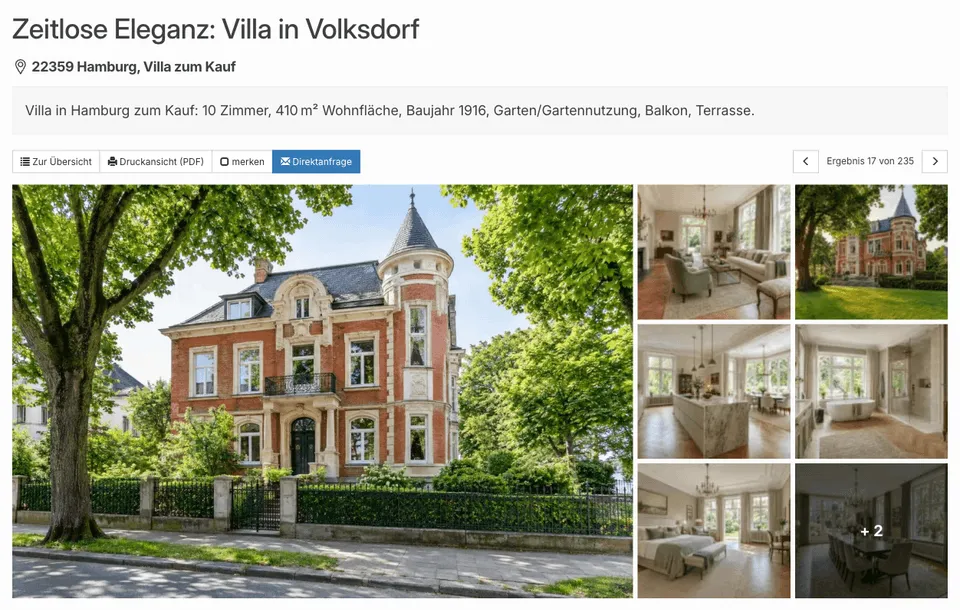
Der Block ist kein Baustein für beliebige Seiten: Er braucht eine Immobilie im Kontext, und die gibt es nur auf einer Immobilien-Detailseite. Immobilien haben zudem keinen eigenen Inhaltseditor — ihre Texte, Bilder und Daten kommen aus dem Import oder aus den Datenfeldern. Den Block platzieren Sie deshalb einmal in der Vorlage der Detailansicht, die WordPress für alle Immobilien verwendet. Wo Sie diese Vorlage anlegen, hängt von Ihrem Theme ab:
| Ihr Theme | Vorlage der Detailansicht | Anleitung |
|---|---|---|
| Block-Theme (z. B. Twenty Twenty-Five) | Template Einzelnes Element: Immobilie im Site Editor | Block-Theme: Template im Site Editor |
Klassisches Theme (mit header.php / footer.php) | Eine Vorlagenseite im Block-Editor | Klassisches Theme: Vorlagenseite |
Voraussetzungen
Abschnitt betitelt „Voraussetzungen“- WordPress ab Version 6.7
- WP-ImmoMakler (beliebige Edition)
- Für den Site Editor: ein Block-Theme
Block-Theme: Template im Site Editor
Abschnitt betitelt „Block-Theme: Template im Site Editor“In einem Block-Theme gestalten Sie die Detailansicht als Template für den Beitragstyp Immobilie. WordPress verwendet dieses Template dann automatisch für jede Immobilien-Detailseite.
-
Plugin-Template abschalten
Deaktivieren Sie im Backend Ihrer Website (wp-admin) unter WP-ImmoMakler → Einstellungen → Theme Builder die Option Plugin übernimmt Listen- und Detailansicht und speichern Sie.
Solange diese Option aktiv ist, stellt WP-ImmoMakler die Detailansicht mit dem eigenen Template dar — Ihr Template aus dem Site Editor kommt dann nicht zum Einsatz.
-
Template anlegen
Öffnen Sie unter Design → Editor den Site Editor und wechseln Sie zu Templates. Klicken Sie auf Template hinzufügen und wählen Sie Einzelnes Element: Immobilie. Existiert dieses Template bereits, öffnen Sie es stattdessen.
-
Block einfügen
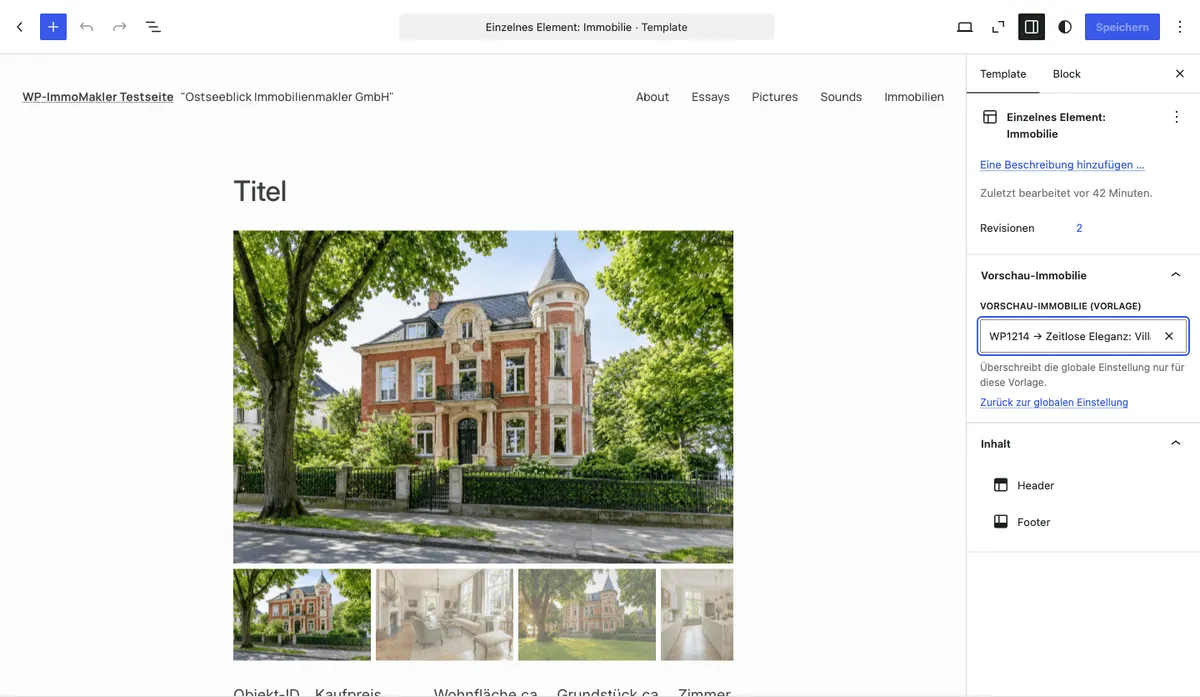
Klicken Sie im Template auf das +-Icon, suchen Sie nach Immobilien Detailansicht (Kategorie Widgets) und fügen Sie den Block an der Stelle ein, an der die Detailansicht erscheinen soll — in der Regel zwischen dem Header- und dem Footer-Template-Teil Ihres Themes.
Der Editor zeigt eine serverseitig gerenderte Vorschau mit den Daten der Vorschau-Immobilie.
-
Template speichern
Speichern Sie das Template. Rufen Sie anschließend eine Immobilie im Frontend auf und prüfen Sie die Darstellung.
Klassisches Theme: Vorlagenseite
Abschnitt betitelt „Klassisches Theme: Vorlagenseite“Klassische Themes haben keinen Site Editor. Hier gestalten Sie die Detailansicht als Vorlagenseite: eine normale WordPress-Seite, die Sie im Block-Editor aufbauen und bei WP-ImmoMakler als Vorlage anmelden. WP-ImmoMakler zeigt diese Seite dann auf jeder Immobilien-Detailseite an — mit den Daten der jeweils aufgerufenen Immobilie.
-
Seite anlegen
Legen Sie unter Seiten → Erstellen eine neue Seite an, zum Beispiel mit dem Titel “Vorlage: Immobilien Detailansicht”.
-
Block einfügen
Klicken Sie auf das +-Icon, suchen Sie nach Immobilien Detailansicht (Kategorie Widgets) und fügen Sie den Block ein. Weitere Blöcke — etwa eine Überschrift oder einen Hinweistext — platzieren Sie wie auf jeder anderen Seite.
-
Seite als Vorlage anmelden
Wählen Sie unterhalb des Seiteninhalts im Bereich WP-ImmoMakler Vorlage unter Verwenden als den Eintrag Detailansicht (Immobilie).
-
Seite veröffentlichen
Veröffentlichen Sie die Seite. Rufen Sie anschließend eine Immobilie im Frontend auf und prüfen Sie die Darstellung.
Die Option Plugin übernimmt Listen- und Detailansicht können Sie hier eingeschaltet lassen: Eine zutreffende Vorlagenseite hat Vorrang. Sie können auch mehrere Vorlagenseiten anlegen — etwa je eine für Häuser und für Wohnungen — und ihnen Bedingungen mitgeben; wie das geht und was WP-ImmoMakler auf einer Vorlagenseite für SEO, Seitentitel und kanonische URL übernimmt, beschreibt die Seite Vorlagenseiten.
Optionen des Blocks
Abschnitt betitelt „Optionen des Blocks“Detailansicht aus einzelnen Blöcken aufbauen
Abschnitt betitelt „Detailansicht aus einzelnen Blöcken aufbauen“Statt der kompletten Detailansicht können Sie die Vorlage auch aus einzelnen Bausteinen zusammensetzen — in beiden Varianten, im Site Editor wie auf einer Vorlagenseite. Jeder Baustein bezieht sich auf die aufgerufene Immobilie:
- Immobilien-Galerie
- Immobiliendaten, Eckdaten-Boxen und Eckdaten Icon-Liste
- Ausstattung/Merkmale und Beschreibungstext
- Energieausweis
- Kontaktdaten und Kontaktformular
- Umgebungskarte, Downloads und Links und Virtuelle Touren
Eine Übersicht aller Blöcke finden Sie auf der Übersichtsseite.
Ähnliche Immobilien
Abschnitt betitelt „Ähnliche Immobilien“PLUS Im Website-Editor steht unter den Blöcken Ähnliche Immobilien bereit, eine Variante des Blocks Abfrage-Loop. Fügen Sie ihn in die Vorlage der Immobilien-Detailseite ein und gestalten Sie die Karte im enthaltenen Beitrags-Template mit den üblichen Blöcken und den WP-ImmoMakler-Blöcken. Die Anzahl stellen Sie in den Einstellungen des Abfrage-Loops ein.
Auf der Detailseite zeigt der Block Immobilien mit derselben Objektart und Vermarktungsart in der Nähe, ohne die gerade angezeigte. Die Vorschau im Editor zeigt beliebige Immobilien, weil dort noch keine Immobilie aufgerufen ist. Details unter Ähnliche Objekte.
Anpassungsmöglichkeiten
Abschnitt betitelt „Anpassungsmöglichkeiten“Der Block rendert die Standard-Detailansicht von WP-ImmoMakler. Das Erscheinungsbild lässt sich anpassen über:
- WP-ImmoMakler Customizer unter Design → Customizer → WP-ImmoMakler
- CSS-Anpassungen im WordPress Customizer oder per Child-Theme
- WP-ImmoMakler Child-Skin-Plugin für tiefergreifende Template-Änderungen
Vorschau-Immobilie
Abschnitt betitelt „Vorschau-Immobilie“Im Site Editor zeigt der Block eine Live-Vorschau mit echten Immobiliendaten. Welche Immobilie dabei verwendet wird, legen Sie fest:
- Global im Backend Ihrer Website (wp-admin) unter WP-ImmoMakler → Einstellungen → Theme Builder → Vorschau-Immobilie
- Pro Vorlage im Site Editor: Zahnrad-Icon (Template-Einstellungen) → Vorschau-Immobilie — durchsuchbares Auswahlfeld, überschreibt die globale Einstellung für diese Vorlage
Auf einer Vorlagenseite gilt die globale Einstellung.