

Gutenberg Blocks
WP-ImmoMakler stellt Gutenberg-Blöcke bereit, mit denen Sie die Listen- und Detailansicht Ihrer Immobilien im WordPress-Blockeditor gestalten — entweder als Ganzes mit einem Vorlagen-Block oder Abschnitt für Abschnitt aus einzelnen Blöcken für Galerie, Daten, Karte und Kontakt.
Alle Blöcke finden Sie im Blockeditor in der Kategorie Widgets. Blöcke mit dem Badge PLUS stehen nur in den Plus- und Premium-Editionen zur Verfügung.
Vorlagen-Blöcke
Abschnitt betitelt „Vorlagen-Blöcke“Mit einem einzigen Block übernehmen Sie die komplette Listen- oder Detailansicht so, wie WP-ImmoMakler sie ausgibt. Das ist der schnellste Weg zu einer fertigen Immobilienseite.
| Block | Block-Name | Beschreibung |
|---|---|---|
| Immobilien Listenansicht | immomakler/archive-html | Komplette Trefferliste inklusive Suchformular, Seitennavigation und Kartenansicht |
| Immobilien Detailansicht | immomakler/single-html | Komplette Detailansicht inklusive Galerie, Datentabellen, Kontaktformular und Karte, immer für die aufgerufene Immobilie |
Blöcke für die Listenansicht
Abschnitt betitelt „Blöcke für die Listenansicht“| Block | Block-Name | Beschreibung |
|---|---|---|
| Immobilien-Karte PLUS | immomakler/archive-map | Karte mit Immobilien-Markern: in der Listenansicht die gefundenen Immobilien, auf jeder anderen Seite alle Immobilien |
| Immobilien Suchformular PLUS | immomakler/archive-search-form | Das Immobilien-Suchformular mit ein bis vier Spalten. Welche Felder es zeigt, legen Sie zentral in den Plugin-Einstellungen fest |
Blöcke für die Detailansicht
Abschnitt betitelt „Blöcke für die Detailansicht“Möchten Sie die Detailansicht selbst aufbauen, setzen Sie sie aus den folgenden Blöcken zusammen. Jeder Block gibt einen Abschnitt der aufgerufenen Immobilie aus und lässt sich in Layout, Farben, Typografie und Abständen einzeln gestalten.
Bilder, Videos und Karte
Abschnitt betitelt „Bilder, Videos und Karte“| Block | Block-Name | Beschreibung |
|---|---|---|
| Immobilien-Galerie | immomakler/gallery | Bildergalerie als Slideshow oder statisches Layout wie Raster oder Mosaik mit voller Kontrolle über Seitenverhältnisse, Größen und Design |
| Videos | immomakler/single-videos | Die Videos einer Immobilie, eingebettet und mit optionaler Überschrift |
| Virtuelle Touren PLUS | immomakler/single-virtual-tours | Die virtuellen Touren und 360°-Rundgänge einer Immobilie, eingebettet |
| Umgebungskarte Einzelimmobilie | immomakler/single-map | Karte mit der Lage der Immobilie, mit einstellbarer Kartenhöhe |
Immobiliendaten
Abschnitt betitelt „Immobiliendaten“| Block | Block-Name | Beschreibung |
|---|---|---|
| Immobiliendaten | immomakler/single-data | Alle Kerndaten einer Immobilie als zweispaltige Liste. Es werden nur Felder angezeigt, für die Werte eingetragen sind |
| Eckdaten-Boxen | immomakler/single-data-boxes | Ausgewählte Eckdaten als Boxen mit Beschriftung und Wert, Felder und Layout frei wählbar |
| Eckdaten-Icon-Liste | immomakler/single-icon-list | Ausgewählte Eckdaten als kompakte Liste aus Icon und Wert |
| Preise-Liste | immomakler/single-data-prices | Die Preisfelder — Kaufpreis, Miete, Nebenkosten, Kaution, Provision u. a. —, jedes Feld einzeln ein- und ausschaltbar |
| Flächen-Liste | immomakler/single-data-areas | Die Flächenangaben — Wohn-, Nutz-, Grundstücksfläche u. a. —, jedes Feld einzeln ein- und ausschaltbar |
| Ausstattung/Merkmale | immomakler/single-features | Die Ausstattungsmerkmale als konfigurierbare Icon-Liste |
| Immobilien-Beschreibung | immomakler/single-description-text | Ein Beschreibungstext (Objektbeschreibung, Ausstattung, Lage, Sonstige Angaben oder Kurzbeschreibung) mit konfigurierbarer Formatierung |
| Energieausweis | immomakler/single-epass | Die Energieausweis-Daten als Liste, länderspezifisch für Deutschland, Österreich, Spanien und Italien |
| Energieausweis-Diagramm PLUS | immomakler/single-epass-diagram | Das grafische Energieausweis-Diagramm |
| Downloads und Links | immomakler/single-downloads-links | Die Dokumente und Links einer Immobilie als Icon-Liste |
Kontakt und Exposé
Abschnitt betitelt „Kontakt und Exposé“| Block | Block-Name | Beschreibung |
|---|---|---|
| Kontaktdaten | immomakler/single-contact-data | Die Kontaktdaten der Ansprechperson — Name, Firma, Anschrift, E-Mail, Telefon u. a. —, jedes Feld einzeln ein- und ausschaltbar |
| Kontaktperson Foto | immomakler/single-contact-photo | Das Foto der Ansprechperson, mit einstellbarer Größe, Ausrichtung, Seitenverhältnis und Rahmen |
| Immobilien Kontaktformular | immomakler/single-contact-form | Das WP-ImmoMakler Kontaktformular. Felder, Pflichtfelder und Datenschutz-Links verwalten Sie zentral in den Plugin-Einstellungen |
| PDF Expose Button PLUS | immomakler/single-pdf-button | Ein Button zum Herunterladen des PDF-Exposés der Immobilie |
Veraltete Blöcke
Abschnitt betitelt „Veraltete Blöcke“| Block | Block-Name | Beschreibung |
|---|---|---|
| Fotogalerie “Raster” | immomakler/gallery-grid | Ist als Static-Layout Mosaik in die Immobilien-Galerie eingezogen und wird nicht mehr zum Einfügen angeboten. Bereits platzierte Instanzen werden weiterhin dargestellt und lassen sich mit einem Klick umwandeln |
Weitere Blöcke
Abschnitt betitelt „Weitere Blöcke“Diese Blöcke sind nicht an eine Immobilie gebunden und funktionieren auf jeder Seite.
| Block | Block-Name | Beschreibung |
|---|---|---|
| Widerrufsbutton | immomakler/widerruf-button | Button zum Widerruf eines Vertrags, z. B. im Footer Ihrer Website |
| Widerrufsformular | immomakler/widerruf-form | Formular zum Widerruf eines Vertrags mit automatischer Eingangsbestätigung |
| WP-ImmoMakler Propstack Newsletter PLUS | immomakler/propstack-newsletter | Newsletter-Anmeldung mit Double-Opt-In über Propstack |
Dynamische Daten
Abschnitt betitelt „Dynamische Daten“Über die Block Bindings von WordPress verbinden Sie auch die Standard-Blöcke des Editors — Absatz, Überschrift, Bild, Button — direkt mit den Daten einer Immobilie. So bauen Sie etwa eine eigene Überschrift mit dem Objekttitel oder einen Button mit einem Link aus den Immobiliendaten. Siehe Dynamische Daten (Block Bindings).
Darstellung und Stile
Abschnitt betitelt „Darstellung und Stile“Die Blöcke werden serverseitig gerendert. Die Vorschau im Editor zeigt deshalb dieselbe Ausgabe wie später Ihre Website.
- Vorlagen-Blöcke und Suchformular geben die Listen- bzw. Detailansicht mit den HTML-Templates des WP-ImmoMakler Skins aus und sehen deshalb so aus wie die Ansichten ohne Page Builder.
- Alle anderen Blöcke bringen ihr eigenes, schlankes Stylesheet mit und übernehmen im Übrigen Schriften und Farben Ihres Themes. Über die Block-Einstellungen passen Sie Farben, Typografie und Abstände pro Block an. Das Stylesheet eines Blocks wird nur auf Seiten geladen, auf denen der Block tatsächlich vorkommt.
Vorschau-Immobilie
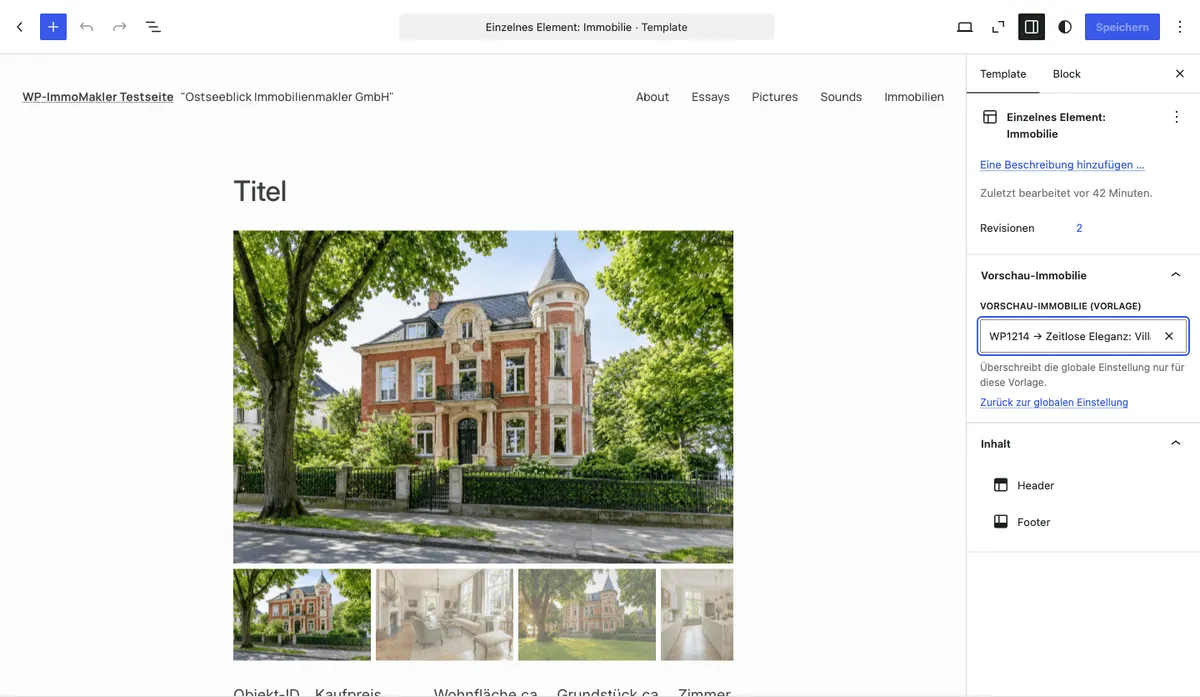
Abschnitt betitelt „Vorschau-Immobilie“Im Site Editor zeigen die WP-ImmoMakler-Blöcke eine Live-Vorschau mit echten Immobiliendaten. Welche Immobilie dabei als Beispiel verwendet wird, steuern Sie auf zwei Ebenen:
- Global: im Backend Ihrer Website (wp-admin) unter WP-ImmoMakler → Einstellungen → Theme Builder → Vorschau-Immobilie. Diese Auswahl gilt für alle Blöcke und Vorlagen, sofern keine vorlagenspezifische Auswahl getroffen wurde.
- Pro Vorlage: Im Site Editor öffnen Sie die Template-Einstellungen (Zahnrad-Icon oben rechts) und wählen dort unter Vorschau-Immobilie eine Immobilie aus dem Suchfeld. So können Sie z. B. für eine Haus-Vorlage ein Haus und für eine Gewerbe-Vorlage ein Gewerbeobjekt als Vorschau hinterlegen. Die vorlagenspezifische Auswahl hat Vorrang vor der globalen Einstellung.
Das könnte Sie auch interessieren
Abschnitt betitelt „Das könnte Sie auch interessieren“- Single-Seite erstellen — die Detailansicht mit dem Gutenberg-Block einrichten
- Archiv-Seite erstellen — die Listenansicht mit dem Gutenberg-Block einrichten
- Vorlagenseiten — Listen- und Detailansicht in einem klassischen Theme gestalten
- Dynamische Daten — Standard-Blöcke wie Button oder Bild mit den Feldern einer Immobilie verbinden