

Vorlagenseiten
Manche Page Builder bringen keinen Theme Builder mit: Sie gestalten damit einzelne Seiten, aber keine Vorlagen für die Listen- und Detailansicht Ihrer Immobilien. Die bekanntesten Beispiele sind der WPBakery Page Builder und der Avia Layout Builder des Themes Enfold; ebenso betroffen sind Themes ganz ohne Page Builder.
Für diese Fälle gibt es Vorlagenseiten: Sie legen eine ganz normale WordPress-Seite an, gestalten sie wie jede andere Seite und melden sie bei WP-ImmoMakler als Vorlage an. WP-ImmoMakler zeigt diese Seite dann unter der Adresse der Immobilien-Listenansicht beziehungsweise auf jeder Immobilien-Detailseite an — mit den Daten der jeweils aufgerufenen Immobilie.
Listenansicht einrichten
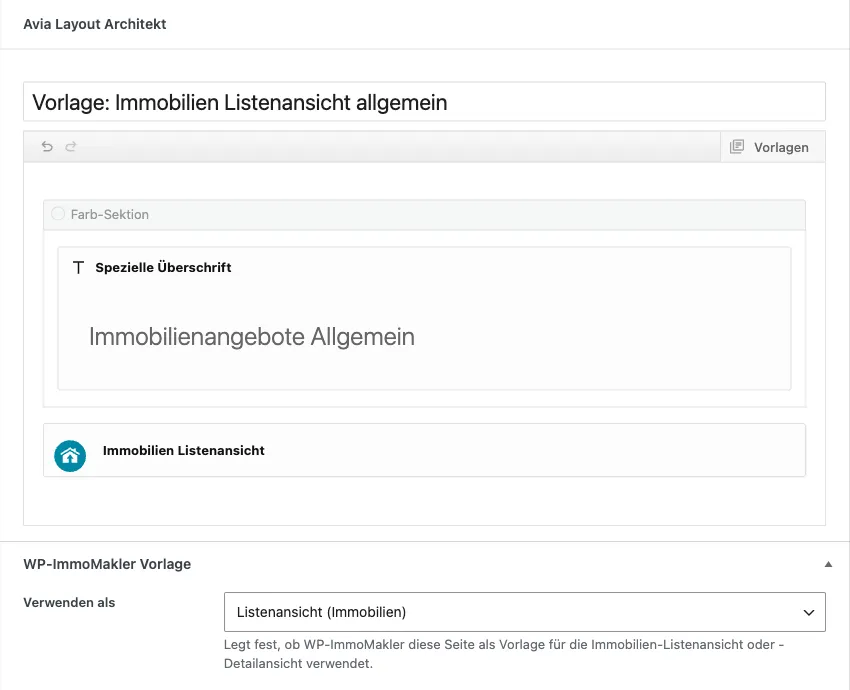
Abschnitt betitelt „Listenansicht einrichten“- Legen Sie unter Seiten → Erstellen eine neue Seite an, zum Beispiel mit dem Titel “Vorlage: Immobilien Listenansicht”.
- Gestalten Sie die Seite mit Ihrem Page Builder (bei Enfold: Avia Layout Builder, bei WPBakery: WPBakery-Editor).
- Fügen Sie an der Stelle, an der die Trefferliste erscheinen soll, den Shortcode
[immomakler-template-archive]ein — in Enfold über das Element Code-Block. Für Enfold und WPBakery gibt es dafür auch ein eigenes Element: Immobilien Listenansicht (siehe Enfold und WPBakery). - Optional: Ergänzen Sie
[immomakler-search-form]für die Suchmaske an einer eigenen Position. - Veröffentlichen Sie die Seite.
- Wählen Sie im Editor der Seite im Bereich WP-ImmoMakler Vorlage unter Verwenden als den Eintrag Listenansicht (Immobilien) und speichern Sie.
Rufen Sie anschließend die Immobilien-Listenansicht auf (in der Regel /immobilien/). Suchfilter, Sortierung und Seitennummerierung arbeiten wie gewohnt — auch auf Seite 2 und in den Kategorie-Ansichten (zum Beispiel /immobilien-arten/wohnung/), die dieselbe Vorlagenseite verwenden.
Detailansicht einrichten
Abschnitt betitelt „Detailansicht einrichten“- Legen Sie eine zweite Seite an, zum Beispiel “Vorlage: Immobilien Detailansicht”.
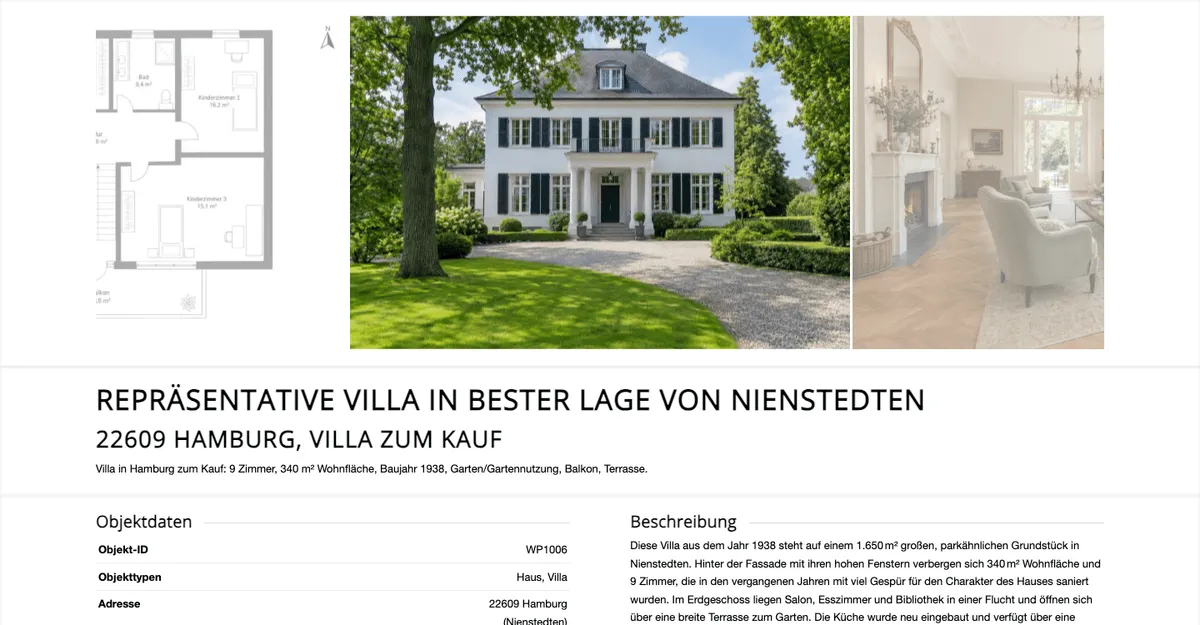
- Gestalten Sie das Layout — etwa eine Galerie über die gesamte Breite und darunter zwei Spalten.
- Platzieren Sie die gewünschten Shortcodes.
[immomakler-template-single]gibt die vollständige Detailansicht aus; alternativ bauen Sie die Ansicht aus den einzelnen Bausteinen zusammen (siehe Tabelle unten). In Enfold und WPBakery gibt es dafür das Element Immobilien Detailansicht, bei dem Sie Überschrift, Bildergalerie und Zusammenfassung einzeln ein- und ausschalten (siehe Enfold und WPBakery), dazu Elemente für die einzelnen Bausteine. - Veröffentlichen Sie die Seite.
- Wählen Sie im Bereich WP-ImmoMakler Vorlage unter Verwenden als den Eintrag Detailansicht (Immobilie) und speichern Sie.
Alle WP-ImmoMakler-Inhalte auf dieser Seite beziehen sich auf die jeweils aufgerufene Immobilie.
Bausteine für die Detailansicht
Abschnitt betitelt „Bausteine für die Detailansicht“| Shortcode | Inhalt |
|---|---|
[immomakler-template-single] | Die vollständige Detailansicht |
[immomakler-template-single hide_title="1" hide_gallery="1"] | Detailansicht ohne Titel und ohne Galerie — sinnvoll, wenn Sie beides selbst platzieren |
[immomakler-template-title] | Titel der Immobilie |
[immomakler-single-subtitle] | Untertitel (Postleitzahl, Ort, Objektart, Kauf/Miete) |
[immomakler-template-single-gallery] | Bildergalerie |
[immomakler-template-single-map] | Karte |
[immomakler-template-single-videos] | Videos |
[immomakler-template-single-virtual-tours] | Virtuelle Rundgänge (ab PLUS), siehe Virtuelle 360°-Touren |
[immomakler-template-single-downloads-links] | Downloads und Links |
[immomakler-template-single-contact] | Kontaktdaten und Kontaktformular |
Verschiedene Vorlagen für verschiedene Immobilien
Abschnitt betitelt „Verschiedene Vorlagen für verschiedene Immobilien“Sie können mehrere Vorlagenseiten anlegen und jeder Bedingungen mitgeben — etwa je eine Detailansicht für “Haus kaufen”, “Haus mieten”, “Wohnung kaufen” und “Wohnung mieten”.
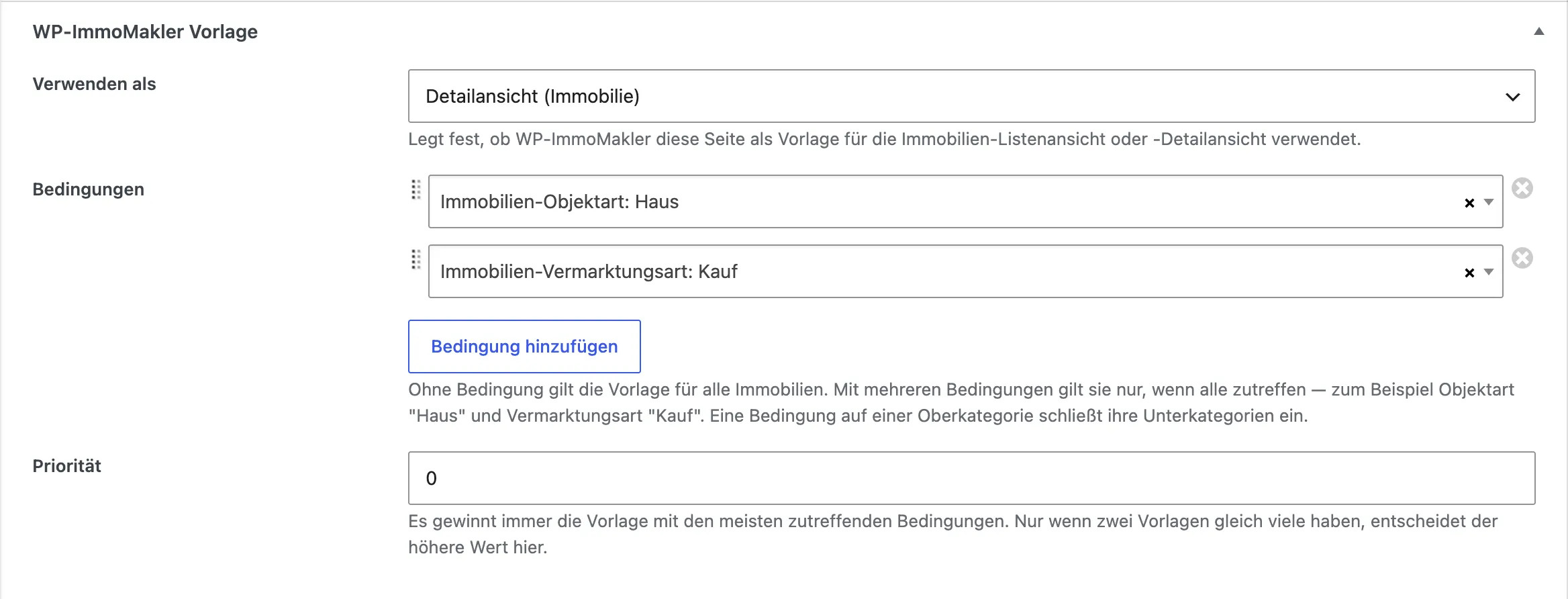
Die Bedingungen legen Sie direkt auf der jeweiligen Seite fest, im Bereich WP-ImmoMakler Vorlage unterhalb des Seiteninhalts:
- Wählen Sie unter Verwenden als, ob die Seite als Listen- oder als Detailansicht dient.
- Fügen Sie unter Bedingungen die gewünschten Merkmale hinzu, zum Beispiel “Objektart: Haus” und “Vermarktungsart: Kauf”. Es gelten alle Bedingungen gemeinsam.
- Speichern Sie die Seite.
Welche Vorlage zum Zug kommt, entscheidet WP-ImmoMakler so:
- Es gewinnt die Vorlage mit den meisten zutreffenden Bedingungen. Eine Vorlage für “Haus + Kauf” schlägt also eine Vorlage für “Haus”, und diese schlägt eine Vorlage ohne Bedingungen.
- Haben zwei Vorlagen gleich viele zutreffende Bedingungen, entscheidet der Wert im Feld Priorität (höher gewinnt).
- Trifft keine Vorlagenseite zu, stellt WP-ImmoMakler die Ansicht wie gewohnt selbst dar. Legen Sie deshalb eine Vorlagenseite ohne Bedingungen an, wenn alle übrigen Immobilien ebenfalls Ihre Vorlage verwenden sollen.
Eine Bedingung auf einer Oberkategorie schließt ihre Unterkategorien ein: Die Bedingung “Objektart: Haus” trifft auch auf ein Einfamilienhaus zu.
Mit der Bedingung “Projekt: ja” erhalten Bauprojekte eine eigene Detailansicht, mit “Projekt: nein” gilt eine Vorlage für alle Immobilien außer Bauprojekten. Die einzelnen Einheiten eines Projekts zählen dabei nicht als Projekt. Diese Bedingung gilt nur für die Detailansicht.
Bei der Listenansicht zählen die Merkmale, nach denen die Seite filtert — die aufgerufene Kategorie-Seite (zum Beispiel /immobilien-arten/haus/) und zusätzliche Filter in der Adresse (?vermarktungsart=kauf).
Teile einer Vorlage abhängig von der Immobilie anzeigen
Abschnitt betitelt „Teile einer Vorlage abhängig von der Immobilie anzeigen“Statt für jeden Fall eine eigene Vorlagenseite anzulegen, können Sie einzelne Abschnitte innerhalb einer Vorlage ein- und ausblenden. Das funktioniert in jedem Page Builder, weil es ein Shortcode ist:
[immomakler-if typ="haus,wohnung" vermarktungsart="kauf"]Nur bei Häusern und Wohnungen zum Kauf sichtbar.[/immomakler-if]
[immomakler-if-not typ="bauprojekt"]Bei allem außer Bauprojekten sichtbar.[/immomakler-if-not]- Als Attribute verwenden Sie die Merkmale aus der Adresszeile:
typ,vermarktungsart,nutzungsart,land,ort,status. - Mehrere Werte in einem Attribut (durch Komma getrennt) treffen zu, wenn einer davon passt; mehrere Attribute müssen alle zutreffen.
projekt="ja"zeigt den Abschnitt nur auf der Detailseite eines Bauprojekts,projekt="nein"überall sonst in der Detailansicht. Die Einheiten eines Projekts zählen nicht als Projekt.context="single"beziehungsweisecontext="archive"beschränkt den Abschnitt auf die Detail- oder die Listenansicht.
Die Shortcodes funktionieren auf allen Immobilienseiten — auch ohne Vorlagenseite.
Was WP-ImmoMakler dabei übernimmt
Abschnitt betitelt „Was WP-ImmoMakler dabei übernimmt“Auch wenn Ihr Theme eine Seite darstellt, bleibt die Adresse eine Immobilienseite. WP-ImmoMakler sorgt dafür, dass
- der Seitentitel im Browser-Tab und in Suchergebnissen der Immobilie beziehungsweise der Listenansicht entspricht,
- die kanonische URL (
rel="canonical") auf die Immobilie zeigt und nicht auf die Vorlagenseite, - Open-Graph-Angaben für soziale Netzwerke und die strukturierten Daten (schema.org) die Immobilie beschreiben,
- die Suchmaske, die Sortierung und die Seitennummerierung der Trefferliste weiterhin funktionieren,
- Yoast SEO und Rank Math die Immobilie beschreiben und nicht die Vorlagenseite.
Überblick behalten
Abschnitt betitelt „Überblick behalten“Ihre Vorlagenseiten sind an drei Stellen sichtbar:
- WP-ImmoMakler → Vorlagenseiten listet ausschließlich die Vorlagenseiten auf.
- In der normalen Seitenübersicht steht hinter dem Titel, wofür eine Seite als Vorlage dient — etwa “WP-ImmoMakler Detailansicht (Objektart: Haus, Vermarktungsart: Kauf)”.
- Unter WP-ImmoMakler → Einstellungen → Theme Builder stehen alle Vorlagenseiten in der Reihenfolge, in der WP-ImmoMakler sie prüft.
Vorlagenseite und die Option “Plugin übernimmt Listen- und Detailansicht”
Abschnitt betitelt „Vorlagenseite und die Option “Plugin übernimmt Listen- und Detailansicht”“Solange keine Seite als Vorlage gekennzeichnet ist, ändert sich nichts: Es gilt die Einstellung Plugin übernimmt Listen- und Detailansicht. Sobald eine Vorlagenseite zutrifft, hat sie Vorrang — für die jeweilige Ansicht. Sie können also die Listenansicht über eine Vorlagenseite gestalten und die Detailansicht weiterhin von WP-ImmoMakler darstellen lassen.
Die Adresse der Vorlagenseite
Abschnitt betitelt „Die Adresse der Vorlagenseite“Eine Vorlagenseite ist ein Layout und keine Seite Ihrer Website. Ruft ein Besucher ihre Adresse auf, leitet WP-ImmoMakler ihn zur Immobilien-Listenansicht weiter. Für Suchmaschinen ist die Seite auf “noindex” gesetzt, aus der Sitemap (auch der von Yoast SEO und Rank Math) und aus der Suche Ihrer Website ist sie ausgenommen. Auch in automatisch erzeugten Seitenlisten taucht sie nicht auf — etwa im Block “Seitenliste”, im Widget “Seiten” oder in dem Menü, das Ihr Theme anzeigt, solange Sie keines zugewiesen haben. Tragen Sie eine Vorlagenseite von Hand in ein Menü ein, bleibt dieser Eintrag bestehen.
Angemeldete Benutzer, die die Seite bearbeiten dürfen, sehen sie weiterhin — so können Sie Ihr Layout aus dem Editor heraus ansehen. Dort liegt allerdings keine Immobilie im Kontext, sodass die WP-ImmoMakler-Bausteine leer bleiben oder einen Hinweis anzeigen; das Ergebnis beurteilen Sie am besten auf einer echten Immobilienseite.
Yoast SEO und Rank Math
Abschnitt betitelt „Yoast SEO und Rank Math“Beide Plugins werden unterstützt: Auf einer Vorlagenseite geben sie weiterhin die Angaben der Immobilie beziehungsweise der Listenansicht aus — Titel und Meta-Beschreibung nach den Vorlagen, die Sie für den Inhaltstyp “Immobilien” hinterlegt haben, einschließlich der WP-ImmoMakler-Variablen. Sie müssen dafür nichts einstellen.