

Elementor Pro Immobilien-Darstellung
WP-ImmoMakler bringt ein vollständiges Elementor-Addon, das eigene Widgets, Dynamic Tags, Anzeigebedingungen (Display Conditions) und Theme Conditions bereitstellt. Für die meisten Funktionen wird Elementor Pro (ab Version 3.20.0) benötigt.
Gestalten Sie Ihre Immobilien-Darstellung ganz einfach per Drag & Drop und ohne Programmierkenntnisse — in Ihrem gewünschten Stil.
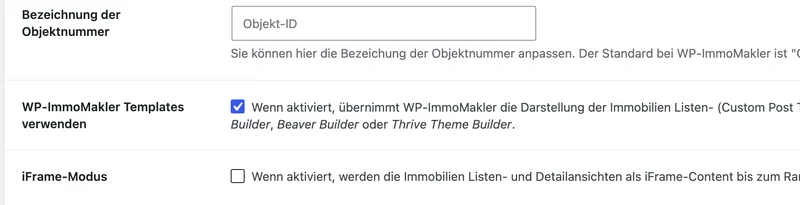
Listenansicht
Abschnitt betitelt „Listenansicht“Mit Elementor Pro erstellen Sie individuelle Immobilien-Listenansichten als Archive Template. Nutzen Sie den Standard-Loop-Grid oder gestalten Sie eigene Loop-Item-Templates (Immobilien Loop-Karten) für die Immobilien-Kacheln mit den WP-ImmoMakler Widgets und Dynamic Tags. Die Karte mit den Suchergebnissen lässt sich per Drag & Drop einbinden — zusammen mit der Immobilien-Suchmaske. Nutzen Sie dafür die WP-ImmoMakler Archive Template Widgets: Immobilien Suchformular und Immobilien Ergebnisliste.
Dabei stehen Ihnen alle 90+ Elementor-Widgets sowie Erweiterungen von Drittanbietern zur Verfügung.
Loop Grid Widget nutzen
Abschnitt betitelt „Loop Grid Widget nutzen“Damit die Suchfilter korrekt mit dem Loop-Grid verbunden sind, muss die CSS-Klasse properties direkt am Loop-Grid-Element gesetzt werden.
Detailansicht
Abschnitt betitelt „Detailansicht“Auch die Detailansicht gestalten Sie vollständig mit Elementor Pro. Spezialisierte Widgets für Bildergalerien, Videos, 360-Grad-Touren, Downloads, Karten, Datenblätter, Ausstattungsmerkmale, Energieausweise, Kontaktformulare und Kontaktdaten stehen bereit.
Widget-Kategorien
Abschnitt betitelt „Widget-Kategorien“WP-ImmoMakler registriert folgende Elementor-Kategorien:
| Kategorie | Beschreibung |
|---|---|
| WP-ImmoMakler: seitenweit nutzbar | Widgets, die auf beliebigen Seiten eingesetzt werden können |
| WP-ImmoMakler: 1-Klick HTML-Version | Fertige HTML-Vorlagen (erfordert Elementor Pro) |
| WP-ImmoMakler: Archive Template | Widgets für Listenansichten (erfordert Elementor Pro) |
| WP-ImmoMakler: Single Post Template | Widgets für Detailansichten (erfordert Elementor Pro) |
Widgets
Abschnitt betitelt „Widgets“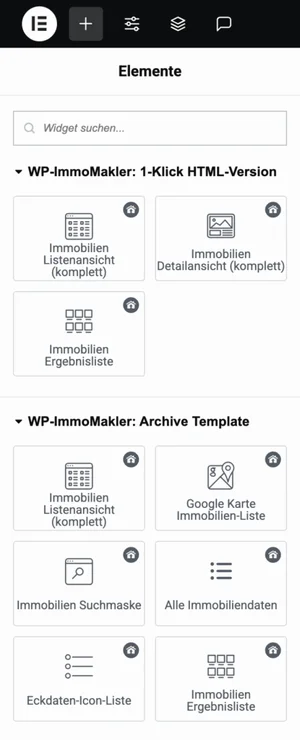
WP-ImmoMakler: seitenweit nutzbar
Abschnitt betitelt „WP-ImmoMakler: seitenweit nutzbar“Diese Widgets lassen sich auf beliebigen Seiten und in jedem Template einsetzen.
| Widget | Beschreibung |
|---|---|
| Immobilien Karussell PLUS | Immobilien-Karussell |
| Immobilien-Karte Listenansicht PLUS | Karte mit allen Immobilien-Standorten |
| Immobilien Suchformular PLUS | Immobilien-Suchformular mit Filtern |
| Immobilien Anzahl Merkliste PLUS | Zähler der gemerkten Immobilien |
| Propstack Suchprofil Formular PLUS | Propstack Such-/Speicherprofil-Formular |
| Widerrufsbutton | Button zur Widerrufsbelehrung |
| Widerrufsformular | Formular zur Widerrufsbelehrung |
WP-ImmoMakler: 1-Klick HTML-Version
Abschnitt betitelt „WP-ImmoMakler: 1-Klick HTML-Version“Diese Widgets zeigen die bewährten HTML-Templates von WP-ImmoMakler an. Anpassungen sind über den Customizer und per HTML und CSS über das WP-ImmoMakler Child-Skin-Plugin möglich.
| Widget | Beschreibung |
|---|---|
| Immobilien Listenansicht (komplett) | Komplette Listenansicht als HTML-Block |
| Immobilien Detailansicht (komplett) | Komplette Detailansicht als HTML-Block |
| Immobilien Ergebnisliste | Konfigurierbare Immobilienkarten-Schleife |
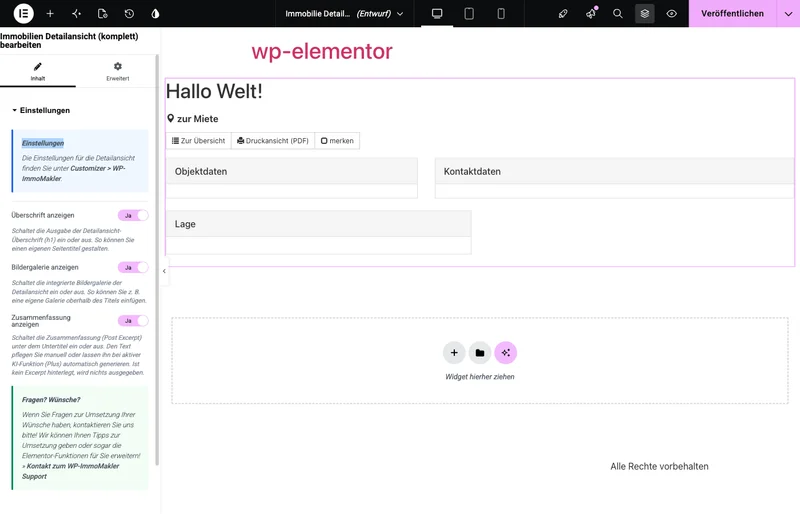
Jedes 1-Klick-Widget bietet eigene Optionen im Reiter Inhalt. Das Widget Immobilien Detailansicht (komplett) lässt zum Beispiel die Seitenüberschrift, die integrierte Bildergalerie und die Zusammenfassung einzeln ein- und ausschalten.
WP-ImmoMakler: Archive Template
Abschnitt betitelt „WP-ImmoMakler: Archive Template“| Widget | Beschreibung |
|---|---|
| Immobilien Listenansicht (komplett) | Komplette Listenansicht als HTML-Block |
| Immobilien Ergebnisliste | Konfigurierbare Immobilienkarten-Schleife |
| Eckdaten Text-Liste | Kompakte Inline-Listenansicht |
| Immobilien-Karte Listenansicht | Karte mit den Immobilien-Standorten |
| Immobilien Suchformular | Immobilien-Suchformular mit Filtern |
| Alle Immobiliendaten | Frei konfigurierbare Datentabelle |
| Eckdaten-Icon-Liste | Eckdaten als Icon-Liste |
| Eckdaten-Boxen | Eckdaten als visuelle Kacheln |
WP-ImmoMakler: Single Post Template
Abschnitt betitelt „WP-ImmoMakler: Single Post Template“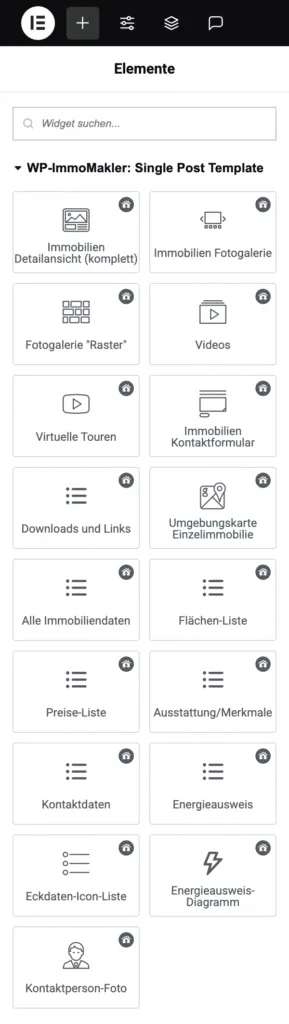
| Widget | Beschreibung |
|---|---|
| Immobilien Detailansicht (komplett) | Komplette Detailansicht als HTML-Block |
| Immobilien Fotogalerie | Bildergalerie mit Swiper (Slideshow oder statisch) |
| Fotogalerie “Raster” | Veraltet – jetzt das Static-Layout “Mosaik” der Immobilien Fotogalerie; bestehende Instanzen werden weiterhin dargestellt |
| Videos | Eingebettete Videos |
| Immobilien Kontaktformular | WP-ImmoMakler Kontaktformular |
| Downloads und Links | Download-Dateien und externe Links |
| Umgebungskarte Einzelimmobilie | Karte mit der Lage der Immobilie |
| Alle Immobiliendaten | Datentabelle (frei konfigurierbar) |
| Flächen-Liste | Flächenangaben |
| Preise-Liste | Preisangaben |
| Ausstattung/Merkmale | Ausstattungsmerkmale |
| Kontaktdaten | Angaben zur Kontaktperson |
| Energieausweis | Energieausweisdaten |
| Eckdaten-Icon-Liste | Daten als Icon-Liste |
| Eckdaten-Boxen | Daten als Kacheln |
| Energieausweis-Diagramm PLUS | Grafisches Energieausweis-Diagramm |
| Virtuelle Touren PLUS | 360-Grad-Touren |
| Kontaktperson-Foto | Foto der Kontaktperson |
Dynamic Tags
Abschnitt betitelt „Dynamic Tags“Mit Elementor Pro können Sie Dynamic Tags in beliebigen Widgets verwenden, um Immobiliendaten dynamisch anzuzeigen. Alle WP-ImmoMakler-Tags erscheinen im Tag-Auswahldialog unter der Gruppe WP-ImmoMakler.
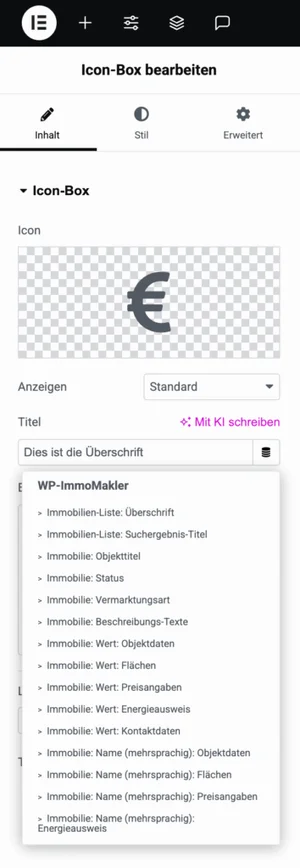
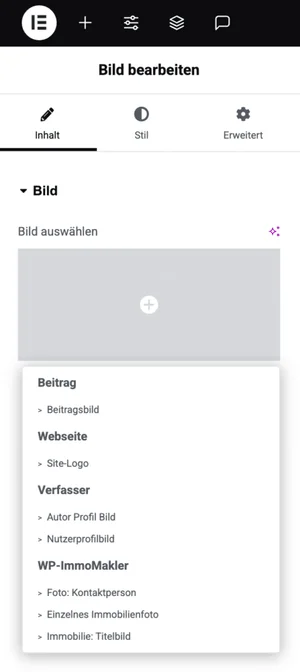
| Tag | Typ | Beschreibung |
|---|---|---|
| Immobilie: Objekttitel | Text | Objekttitel aus der Maklersoftware |
| Immobilie: Status | Text | Aktueller Status der Immobilie |
| Immobilie: Vermarktungsart | Text | Kauf oder Miete |
| Immobilie: Beschreibungs-Texte | Text | Freitext-Beschreibungsfeld |
| Immobilie: Wert: Objektdaten | Text | Wert eines beliebigen Datenfeldes |
| Immobilie: Wert: Flächen | Text | Wert eines Flächenfeldes |
| Immobilie: Wert: Preisangaben | Text | Preis |
| Immobilie: Wert: Energieausweis | Text | Energiewert |
| Immobilie: Wert: Kontaktdaten | Text | Kontaktpersonen-Feld |
| Immobilie: Name (mehrsprachig): Objektdaten | Text | Bezeichnung eines Datenfeldes |
| Immobilie: Name (mehrsprachig): Flächen | Text | Bezeichnung eines Flächenfeldes |
| Immobilie: Name (mehrsprachig): Preisangaben | Text | Preisbezeichnung |
| Immobilie: Name (mehrsprachig): Energieausweis | Text | Energie-Bezeichnung |
| Immobilien-Liste: Überschrift | Text | Headline der aktuellen Listenansicht |
| Immobilien-Liste: Suchergebnis-Titel | Text | Unterzeile der Listenansicht |
| Immobilie: Link zur Detailansicht | URL | Permalink der Immobilie |
| Immobilie: Link zur PDF-Druckansicht | URL | URL des generierten PDFs |
| Immobilie: Erster PDF-Anhang | URL | URL des hochgeladenen PDF-Anhangs |
| Immobilie: Erster PDF-Anhang mit “Grundriss” im Titel oder Dateinamen | URL | URL des ersten PDF-Anhangs, dessen Titel oder Dateiname “Grundriss” enthält |
| Immobilie: Link zu extra Galerie-Seite | URL | URL der eigenständigen Galerieansicht |
| Immobilien: Link zur allgemeinen Listenansicht | URL | URL der aktuellen Listenansicht |
| Immobilie: Link zurück zur Listenansicht (auf die Karte der Immobilie) | URL | Führt auf die Liste zurück, von der der Besucher gekommen ist, und scrollt dort zur Karte der Immobilie - auch mit Caching-Plugin |
| Immobilie: Titelbild | Bild | Titelbild der Immobilie |
| Foto: Kontaktperson | Bild | Foto der Kontaktperson |
| Einzelnes Immobilienfoto | Bild | Einzelbild anhand der Position |
| Immobilienfotos | Galerie | Alle Fotos |
| Grundrisse | Galerie | Nur Grundrisse |
Anzeigebedingungen (Display Conditions)
Abschnitt betitelt „Anzeigebedingungen (Display Conditions)“Mit den Anzeigebedingungen steuern Sie, welche Elemente auf der Seite sichtbar sind — abhängig davon, welche Daten bei der jeweiligen Immobilie vorhanden sind. Sie finden die Bedingungen im Reiter Erweitert eines jeden Widgets oder Containers; im Auswahldialog erscheinen sie in der Gruppe WP-ImmoMakler. Jede Bedingung kombinieren Sie mit einem Operator (z. B. Ist nicht leer / Ist leer).
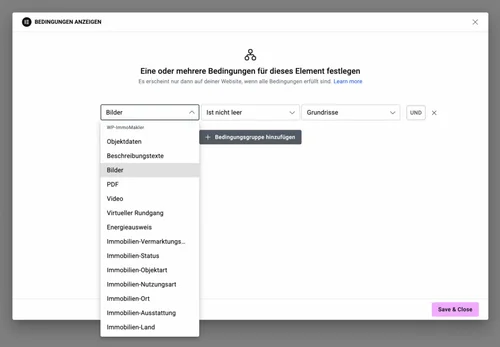
- Immobilieninhalt — ein bestimmter Inhalt vorhanden / nicht vorhanden: Bilder, Grundrisse, Videos, virtuelle Rundgänge, Dokumente, PDF, Links, Zusammenfassung und Beschreibungstexte, Ausstattungsmerkmale, Energieausweis, Karte, Ansprechpartner und dessen Foto. Dieselbe Liste bietet auch Divi 5
- Referenzobjekt — Element nur für Referenzobjekte anzeigen oder nur für Immobilien, die keine sind
- Objektdaten — Datenfeld vorhanden / nicht vorhanden
- Beschreibungstexte — Beschreibungsfelder vorhanden, auch die Zusammenfassung
- Bilder — Bilder oder Grundrisse vorhanden; als Grundriss zählt auch eine Grundriss-PDF
- PDF — PDF vorhanden
- Video — Videos vorhanden
- Energieausweis — Energie-Daten vorhanden
- Kontaktperson — Kontaktdaten vorhanden
- Links / Downloads — Downloads oder Links vorhanden
- Virtueller Rundgang — virtuelle Touren vorhanden PLUS
- Taxonomien: Immobilien-Vermarktungsart, Immobilien-Status, Immobilien-Objektart, Immobilien-Nutzungsart, Immobilien-Ort, Immobilien-Ausstattung, Immobilien-Land
Theme Conditions
Abschnitt betitelt „Theme Conditions“WP-ImmoMakler registriert Elementor-Theme-Conditions, die Sie beim Veröffentlichen eines Templates als Bedingung auswählen. Im Auswahlmenü erscheinen sie in einer eigenen Gruppe WP-ImmoMakler (achten Sie darauf, nicht die gleichnamigen Einträge aus der Standard-Gruppe Immobilien Archiv zu wählen):
| Bedingung | Gilt für |
|---|---|
| Immobilie | Einzelne Immobilie (Detailansicht) |
| Alle Immobilien-Listen | Immobilien-Archiv (Listenansicht) |
| Referenzobjekt | Einzelne Immobilie anhand Referenz-ID |
| Referenzobjekte-Liste | Archiv der Referenzobjekte |
| Immobilie mit ?preview in der URL | URL-Parameter-basierte Vorschau einer Detailseite |
| Immobilien-Liste mit ?preview in der URL | URL-Parameter-basierte Vorschau einer Listenansicht |
| Immobilie mit ?galerie oder ?gallery in der URL | Eigenständige Galerieansicht einer Immobilie |
Vorschau-Immobilie
Abschnitt betitelt „Vorschau-Immobilie“Im Elementor-Editor zeigen die WP-ImmoMakler-Widgets echte Immobiliendaten als Vorschau. Elementor Pro hat dafür eine eigene Auswahl: Über das Zahnrad-Symbol (Seiteneinstellungen) wählen Sie im Abschnitt Vorschau Einstellungen unter Vorschau dynamischer Inhalte als eine konkrete Immobilie (in einem Archiv-Template entsprechend Immobilien Archiv) und bestätigen mit Übernehmen & Vorschau. Diese Auswahl hat Vorrang vor der globalen Vorschau-Immobilie aus WP-ImmoMakler → Einstellungen → Theme Builder — die globale Einstellung greift nur, wenn in Elementor keine Immobilie ausgewählt ist.
Schritt-für-Schritt-Anleitungen
Abschnitt betitelt „Schritt-für-Schritt-Anleitungen“- Archiv-Template erstellen — Immobilien-Listenansicht mit Elementor Pro gestalten
- Single-Template erstellen — Immobilien-Detailansicht mit Elementor Pro gestalten
Das könnte Sie auch interessieren
Abschnitt betitelt „Das könnte Sie auch interessieren“- Einstellungen: Theme Builder — Globale Vorschau-Immobilie und Prioritätsreihenfolge
- Divi Theme Builder
- Bricks Builder
- WPBakery Page Builder