

Divi 5: Archiv- und Single-Template erstellen
Diese Anleitung zeigt, wie Sie in Divi 5 ein Archiv-Template für die Immobilien-Listenansicht und ein Single-Template für die Immobilien-Detailansicht anlegen. Beide Templates nutzen die nativen WP-ImmoMakler-1-Klick-Module, die im Divi-5-Visual-Builder eine Live-Vorschau mit echten Immobiliendaten anzeigen.
Archiv-Template (Listenansicht)
Abschnitt betitelt „Archiv-Template (Listenansicht)“Das Archiv-Template steuert, wie die Immobilien-Übersichtsseite dargestellt wird — also die Seite, auf der alle Immobilien als Liste oder Kacheln erscheinen.
-
Theme Builder öffnen
Navigieren Sie im Backend Ihrer Website (wp-admin) unter Divi → Theme Builder.

-
Neue Vorlage erstellen
Klicken Sie auf + Neue Vorlage Hinzufügen und wählen Sie im Dropdown Neue Vorlage Erstellen.

-
Zuweisung konfigurieren
Der Dialog Template-Einstellungen öffnet sich auf dem Tab Verwenden Für. Aktivieren Sie die folgenden Checkboxen:
- Im Abschnitt Archivseiten: alle 7 Immobilien-Taxonomie-Archive — Alle Immobilien-Ausstattung-Seiten, Alle Immobilien-Länder-Seiten, Alle Immobilien-Nutzungsarten-Seiten, Alle Immobilien-Objektarten-Seiten, Alle Immobilien-Ort-Seiten, Alle Immobilien-Status-Seiten und Alle Immobilien-Vermarktungsarten-Seiten
- Im Abschnitt Immobilien: Immobilien-Archivseite


Klicken Sie anschließend auf Vorlage Erstellen.
-
Hauptinhalt hinzufügen
Das neue Template erscheint im Theme Builder mit dem Label Immobilien-Archivseite. Bewegen Sie die Maus über den mittleren Bereich des Templates und klicken Sie auf Benutzerdefinierten Hauptinhalt Hinzufügen. Wählen Sie im Dropdown Benutzerdefinierten Hauptinhalt Erstellen.


-
Zeile hinzufügen
Der Visual Builder öffnet sich. Klicken Sie auf Zeile Hinzufügen und wählen Sie das einspaltrige Layout.


-
Modul einfügen
Klicken Sie in der neuen Zeile auf Modul Hinzufügen. Im Dialog Modul Oder Zeile Einfügen suchen Sie nach Listenansicht und klicken Sie auf WP-ImmoMakler 1-Klick: Listenansicht.

Das Modul wird eingefügt und zeigt sofort eine Live-Vorschau mit Ihren Immobilien im Visual Builder.

-
Speichern
Klicken Sie oben rechts auf Speichern. Das Archiv-Template ist jetzt aktiv.
Single-Template (Detailansicht)
Abschnitt betitelt „Single-Template (Detailansicht)“Das Single-Template steuert, wie die Detailseite einer einzelnen Immobilie dargestellt wird.
-
Theme Builder öffnen
Navigieren Sie im Backend Ihrer Website (wp-admin) unter Divi → Theme Builder.
-
Neue Vorlage erstellen
Klicken Sie auf + Neue Vorlage Hinzufügen und wählen Sie Neue Vorlage Erstellen.
-
Zuweisung konfigurieren
Scrollen Sie im Dialog Template-Einstellungen auf dem Tab Verwenden Für bis zum Abschnitt Immobilien und setzen Sie einen Haken bei Alle Immobilien. Klicken Sie auf Vorlage Erstellen.

Eine eigene Detailansicht für Bauprojekte oder Referenzobjekte erstellen Sie als weiteres Template: Setzen Sie im Abschnitt Immobilien den Haken bei Projekte (WP-ImmoMakler) bzw. Referenzobjekte (WP-ImmoMakler). Für diese Immobilien hat das Template Vorrang vor dem für alle Immobilien; ein Template für einzelne Immobilien gewinnt weiterhin. Dieselben Einträge stehen auch auf dem Tab für den Ausschluss zur Verfügung, um Projekte oder Referenzobjekte aus einem Template herauszunehmen.
-
Hauptinhalt hinzufügen
Klicken Sie im neuen Template auf Benutzerdefinierten Hauptinhalt Hinzufügen und wählen Sie Benutzerdefinierten Hauptinhalt Erstellen.
-
Zeile hinzufügen
Im Visual Builder klicken Sie auf Zeile Hinzufügen und wählen Sie das einspaltrige Layout.
-
Modul einfügen
Klicken Sie auf Modul Hinzufügen, suchen Sie nach Detailansicht und wählen Sie WP-ImmoMakler 1-Klick: Detailansicht.

-
Speichern
Klicken Sie auf Speichern. Das Single-Template ist jetzt aktiv.
Ähnliche Immobilien einfügen
Abschnitt betitelt „Ähnliche Immobilien einfügen“PLUS Unterhalb der Detailansicht können Sie Immobilien mit ähnlichen Merkmalen zeigen (gleiche Objektart, gleiche Vermarktungsart, in der Nähe). Dafür bauen Sie einen Divi Loop wie in der Immobilien-Übersicht und schalten eine Einstellung ein – die Karte gestalten Sie selbst.
-
Loop anlegen
Fügen Sie im Single-Template eine Zeile ein, gestalten Sie darin die Karte einer Immobilie (etwa mit den Modulen Galerie, Ortsangabe, einer Überschrift mit dem Titel als dynamischem Inhalt und Eckdaten-Boxen) und aktivieren Sie in den Einstellungen der Zeile den Loop. Wählen Sie als Abfragetyp die Beitragstypen und als Beitragstyp Immobilien.
-
Nur ähnliche Immobilien
Schalten Sie in derselben Gruppe Nur ähnliche Immobilien ein. Unter Beiträge pro Seite legen Sie fest, wie viele erscheinen, etwa 3.
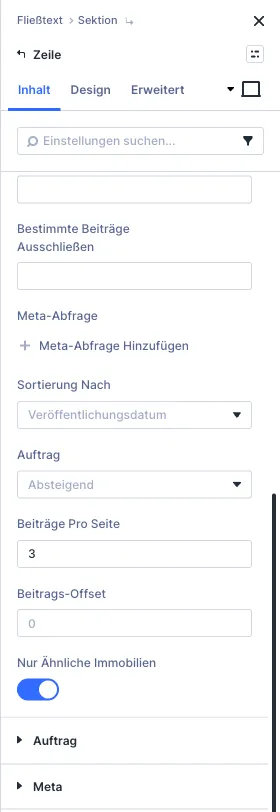
Der Visual Builder zeigt in der Vorschau die ähnlichen Immobilien der Vorschau-Immobilie.
-
Raster und Überschrift
Für ein Raster mit drei Spalten stellen Sie die Sektion um die Zeile auf die Anzeige Grid mit drei Spalten (Tablet zwei, Smartphone eine). Eine Überschrift wie „Ähnliche Immobilien” setzen Sie als eigenes Überschriften-Modul darüber – als
h2, die Titel der Karten darunter alsh3. -
Speichern
Klicken Sie auf Speichern.
Vorschau-Immobilie pro Vorlage
Abschnitt betitelt „Vorschau-Immobilie pro Vorlage“Im Divi 5 Visual Builder zeigen die WP-ImmoMakler-Module eine Live-Vorschau mit echten Immobiliendaten. Sie können pro Vorlage eine eigene Vorschau-Immobilie festlegen — etwa ein Haus für die Haus-Vorlage und ein Gewerbeobjekt für die Gewerbe-Vorlage.
-
Seiteneinstellungen öffnen
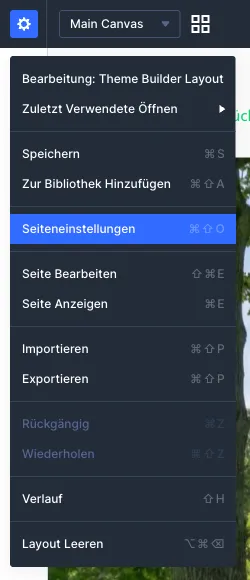
Klicken Sie im Visual Builder oben links auf das Zahnrad-Icon und wählen Sie im Seitenmenü den Eintrag Seiteneinstellungen.
-
Inhalt-Tab wählen und Vorschau-Immobilie auswählen
Wechseln Sie im Seiteneinstellungen-Fenster auf den Tab Inhalt. Geben Sie im Feld Vorschau-Immobilie einen Suchbegriff (Objekt-Nr. oder Titel) ein und wählen Sie die gewünschte Immobilie aus der Liste.
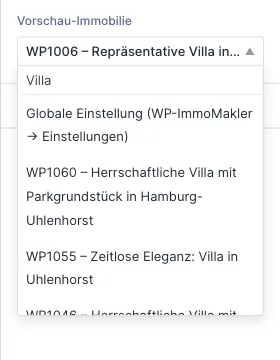
Die Vorschau aller WP-ImmoMakler-Module im Canvas aktualisiert sich sofort — ohne Speichern.
-
Speichern
Klicken Sie auf Speichern. Die Auswahl ist ab sofort dieser Vorlage zugeordnet.
Anpassungsmöglichkeiten
Abschnitt betitelt „Anpassungsmöglichkeiten“Beide 1-Klick-Module zeigen die bewährte WP-ImmoMakler HTML-Darstellung. Für weitergehende Anpassungen:
- WP-ImmoMakler Customizer: Farben, Schriften und Abstände über Design → Customizer → WP-ImmoMakler anpassen
- Modul-Einstellungen: Im Visual Builder das Modul öffnen, um einzelne Bereiche wie Bildergalerie oder Überschrift ein- oder auszublenden
- CSS: Eigene Styles im Modul-Tab Erweitert oder über ein Child-Skin-Plugin eintragen
Für die Detailansicht stehen unter Divi 5 neben dem 1-Klick-Modul auch spezialisierte Einzel-Module bereit — Bildergalerie, Immobiliendaten, Flächen- und Preise-Liste, Lagekarte, Kontaktdaten und weitere. Welche Module Ihre Divi-Version anbietet, listet die Divi-Theme-Builder-Übersicht. Ein individuelles Layout bauen Sie so auf, wie es Divi 4: Single-Template erstellen Schritt für Schritt zeigt — unter Divi 5 heißen einzelne Module allerdings anders, etwa Immobiliendaten statt Objektdaten.
Das könnte Sie auch interessieren
Abschnitt betitelt „Das könnte Sie auch interessieren“- Divi Theme Builder Übersicht — Alle verfügbaren WP-ImmoMakler Divi-Module im Überblick
- Einstellungen: Theme Builder — Globale Vorschau-Immobilie und Übersicht aller Builder-Overrides
- Umstieg auf Divi 5 — Wie bestehende Divi-4-Layouts beim Umstieg übernommen werden
- Divi 4: Single-Template erstellen — Detailansicht mit spezialisierten Modulen individuell gestalten (Anleitung für Divi 4, der Aufbau ist unter Divi 5 derselbe)