

Andere Theme Builder
Neben den nativ unterstützten Page Buildern lässt sich WP-ImmoMakler auch mit weiteren Theme Buildern kombinieren — zum Beispiel mit dem Thrive Theme Builder, Beaver Themer oder Breakdance. Diese Builder bringen eigene Templates für Archiv- und Einzelseiten mit; WP-ImmoMakler liefert die Inhalte über die Shortcodes [immomakler-template-archive] und [immomakler-template-single]. Die folgende Anleitung zeigt das Vorgehen am Beispiel des Thrive Theme Builders — bei anderen Buildern funktioniert es analog.
Plugin-Übernahme ausschalten
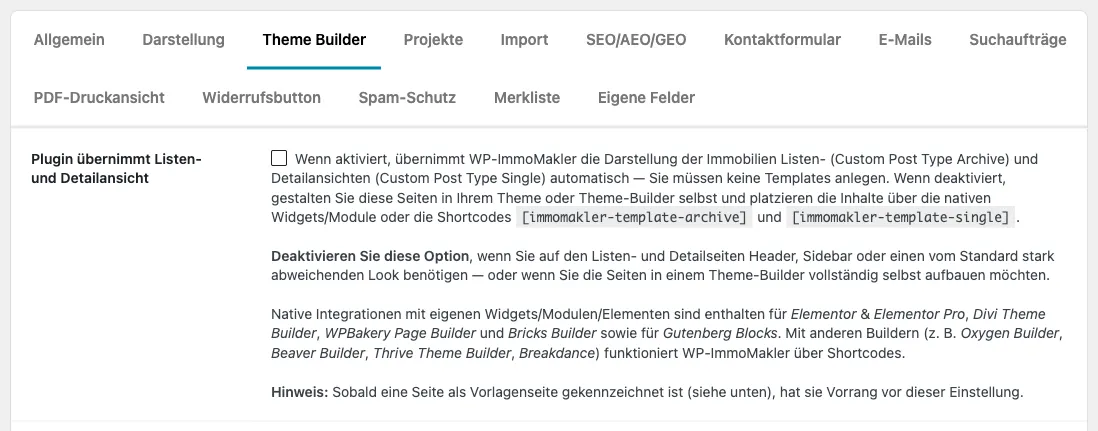
Abschnitt betitelt „Plugin-Übernahme ausschalten“Deaktivieren Sie im Backend Ihrer Website (wp-admin) unter WP-ImmoMakler → Einstellungen → Theme Builder die Option Plugin übernimmt Listen- und Detailansicht. Solange sie aktiv ist, stellt WP-ImmoMakler die Listen- und Detailansicht mit seinen eigenen Templates dar, und die Templates Ihres Theme Builders kommen nicht zum Zug.
Seiten für Immobilien anlegen
Abschnitt betitelt „Seiten für Immobilien anlegen“Listenansicht
Abschnitt betitelt „Listenansicht“Die Immobilien-Listenansicht wird über ein Archive-Template im Thrive Theme Builder gerendert. WP-ImmoMakler stellt dafür den Shortcode [immomakler-template-archive] bereit, der innerhalb des Archive-Templates die vollständige Immobilienliste mit Suchmaske ausgibt.
- Öffnen Sie den Thrive Theme Builder.
- Legen Sie ein neues Archive-Template für den Custom Post Type “Immobilien” an.
- Gestalten Sie Kopfzeile, Fußzeile und den Hauptbereich nach Ihren Wünschen.
- Fügen Sie im Inhaltsbereich den Shortcode
[immomakler-template-archive]ein. - Speichern und aktivieren Sie das Template.
WP-ImmoMakler rendert daraufhin die vollständige Immobilienliste mit Suchmaske an der Archive-URL des Immobilien-CPTs (typischerweise unter /immobilien/).
Detailansicht
Abschnitt betitelt „Detailansicht“Die Detailseite einer einzelnen Immobilie wird über ein Single-Template im Thrive Theme Builder gerendert. WP-ImmoMakler stellt dafür den Shortcode [immomakler-template-single] bereit, der innerhalb des Single-Templates die vollständige Detailansicht (Galerie, Objektdaten, Beschreibung, Kontaktformular etc.) ausgibt.
- Öffnen Sie den Thrive Theme Builder.
- Legen Sie ein neues Single-Template für den Custom Post Type “Immobilien” an.
- Gestalten Sie Kopfzeile, Fußzeile und den Hauptbereich nach Ihren Wünschen.
- Fügen Sie im Inhaltsbereich den Shortcode
[immomakler-template-single]ein. - Speichern und aktivieren Sie das Template.
WP-ImmoMakler rendert daraufhin die vollständige Detailansicht jeder Immobilie im von Ihnen gestalteten Thrive-Layout. Statt der vollständigen Detailansicht können Sie die Seite auch aus einzelnen Bausteinen zusammensetzen — etwa [immomakler-template-single-gallery] oder [immomakler-template-single-map]; die Liste finden Sie unter Bausteine für die Detailansicht.
CSS-Anpassungen
Abschnitt betitelt „CSS-Anpassungen“Visuelle Anpassungen an den WP-ImmoMakler-Templates nehmen Sie update-sicher über das WP-ImmoMakler Child-Skin-Plugin vor. Eigene CSS-Regeln legen Sie in der Datei immomakler.css des Child-Skin-Plugins ab.
Einrichtungsservice
Abschnitt betitelt „Einrichtungsservice“Falls Sie Unterstützung bei der Integration des Thrive Theme Builders mit WP-ImmoMakler benötigen, bieten wir einen Integrationsservice an.