

Single-Template erstellen
Mit Elementor Pro gestalten Sie die Detailansicht jeder Immobilie individuell. WP-ImmoMakler stellt dafür spezialisierte Widgets bereit, die alle Aspekte einer Immobilie abdecken — von der Bildergalerie über Datenblätter bis zum Kontaktformular.
Voraussetzungen
Abschnitt betitelt „Voraussetzungen“- Elementor Pro ab Version 3.20.0
- WP-ImmoMakler (beliebige Edition)
Option A: 1-Klick HTML-Version (Schnellstart)
Abschnitt betitelt „Option A: 1-Klick HTML-Version (Schnellstart)“Die 1-Klick-Widgets zeigen die bewährten HTML-Templates von WP-ImmoMakler an — inklusive Galerie, Daten, Karte, Kontaktformular und allem, was zu einer vollständigen Detailansicht gehört.
-
Theme Builder öffnen
Navigieren Sie zu Elementor → Theme-Builder und legen Sie über Neues Template hinzufügen ein Template vom Typ Einzelner Beitrag an.
-
Leeres Template wählen
Schließen Sie die Bibliothek mit den Vorlagen, um mit einer leeren Vorlage zu starten.
-
Vorschau-Immobilie festlegen
Damit der Editor echte Daten statt Platzhalter zeigt, legen Sie die Vorschau-Immobilie fest — siehe Vorschau-Immobilie festlegen weiter unten.
-
Widget einfügen
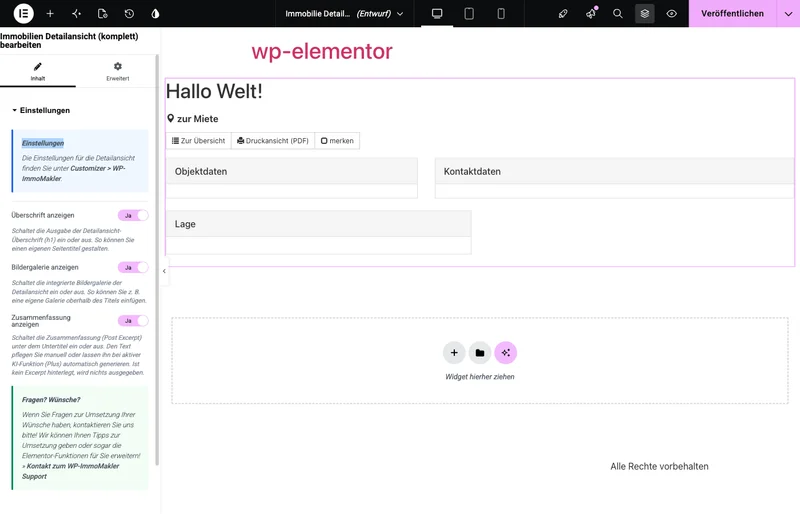
Suchen Sie in der Widget-Sidebar nach der Kategorie WP-ImmoMakler: 1-Klick HTML-Version und ziehen Sie das Widget Immobilien Detailansicht (komplett) auf die Seite.
-
Bedingung setzen
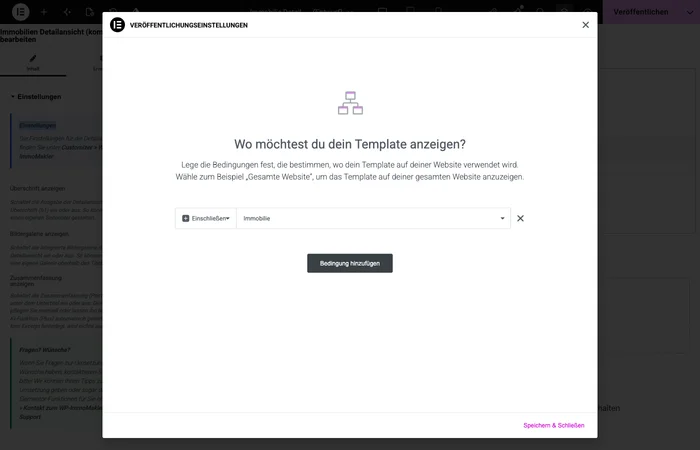
Klicken Sie auf Veröffentlichen, dann auf Bedingung hinzufügen und wählen Sie im Auswahlmenü in der Gruppe WP-ImmoMakler die Bedingung Immobilie. Damit wird dieses Template für alle Immobilien-Detailseiten verwendet.
-
Fertig
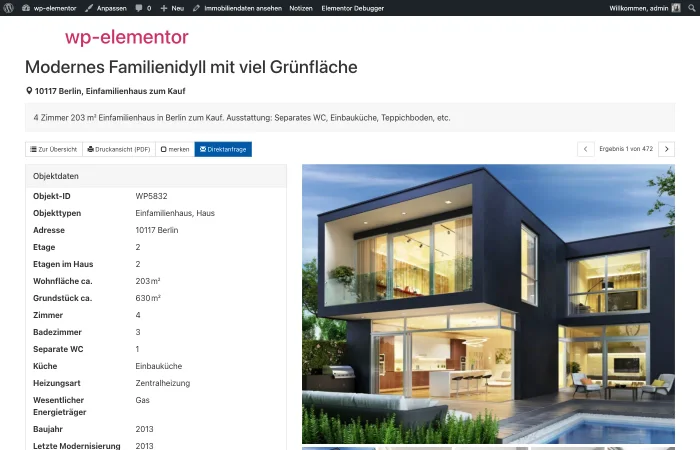
Die Detailansicht wird nun mit dem WP-ImmoMakler HTML-Template dargestellt.
Option B: Individuelles Template gestalten
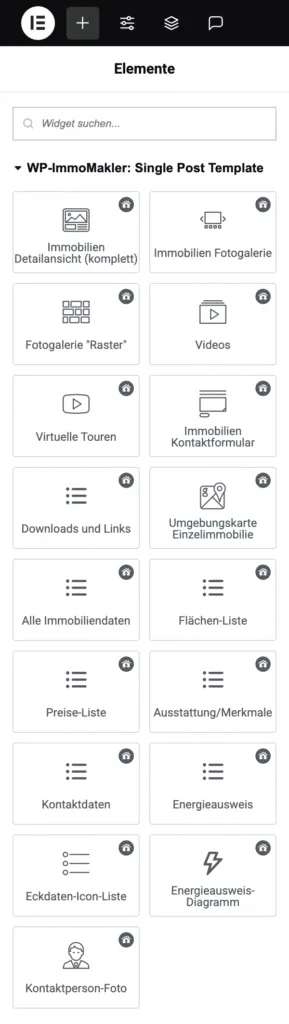
Abschnitt betitelt „Option B: Individuelles Template gestalten“Für volle Gestaltungsfreiheit bauen Sie die Detailansicht aus einzelnen WP-ImmoMakler-Widgets zusammen. Jedes Widget stellt einen bestimmten Aspekt der Immobilie dar und lässt sich frei positionieren und stylen.
-
Theme Builder öffnen
Legen Sie wie oben ein Template vom Typ Einzelner Beitrag an.
-
Vorschau-Immobilie festlegen
Damit der Editor echte Daten statt Platzhalter zeigt, legen Sie die Vorschau-Immobilie fest — siehe Vorschau-Immobilie festlegen weiter unten.
-
Seitenlayout einrichten
Wählen Sie eine leere Vorlage. Erstellen Sie die gewünschte Seitenstruktur mit Containern — z. B. ein Hauptbereich mit Galerie und Daten links, Kontaktformular und Kontaktperson rechts.
-
Galerie einfügen
Ziehen Sie eines der Galerie-Widgets auf die Seite:
Widget Beschreibung Immobilien Fotogalerie Vollständige Bildergalerie mit Slideshow- und Statisch-Modus, Lightbox und allen Customizer-Optionen pro Widget-Instanz konfigurierbar Fotogalerie “Raster” Nicht mehr im Widget-Panel: Das Layout ist als Static-Layout Mosaik in das Widget Immobilien Fotogalerie eingezogen. Bereits platzierte Instanzen werden weiterhin dargestellt Das Immobilien Fotogalerie-Widget stellt dieselben Optionen bereit, die Sie aus dem Customizer kennen — und zwar pro Widget-Instanz. Siehe Galerie konfigurieren weiter unten.
-
Immobiliendaten hinzufügen
Fügen Sie die gewünschten Daten-Widgets hinzu:
Widget Zeigt Alle Immobiliendaten Frei konfigurierbare Datentabelle mit allen Immobilienfeldern Flächen-Liste Alle Flächenangaben (Wohnfläche, Grundstücksfläche usw.) Preise-Liste Alle Preisangaben (Kaufpreis, Kaltmiete, Nebenkosten usw.) Ausstattung/Merkmale Ausstattungsmerkmale als Icon-Liste Energieausweis Energieausweisdaten als Datentabelle Eckdaten-Icon-Liste Beliebige Datenfelder als Icon-Liste Eckdaten-Boxen Eckdaten als visuelle Kacheln -
Beschreibungstexte einfügen
Verwenden Sie ein Elementor Text-Widget mit dem Dynamic Tag Immobilie: Beschreibungs-Texte, um die Objektbeschreibung aus der Maklersoftware anzuzeigen. Im Dynamic Tag können Sie das gewünschte Textfeld auswählen (Objektbeschreibung, Lage, Ausstattung, Sonstiges usw.).
-
Karte hinzufügen
Ziehen Sie das Widget Umgebungskarte Einzelimmobilie auf die Seite. Es zeigt den Standort der Immobilie mit dem Karten-Anbieter, den Sie im Customizer unter WP-ImmoMakler → Karten gewählt haben.
-
Kontaktbereich gestalten
Widget Beschreibung Immobilien Kontaktformular Anfrage-Formular mit automatischer Objekt-Zuordnung Kontaktdaten Name, Telefon, E-Mail der Kontaktperson Kontaktperson-Foto Foto der Kontaktperson -
Downloads und Links
Fügen Sie das Widget Downloads und Links ein, um PDF-Exposés, Grundrisse und externe Links (z. B. virtuelle Rundgänge) anzuzeigen.
-
Videos und virtuelle Touren
Widget Beschreibung Videos Eingebettete YouTube-/Vimeo-Videos Virtuelle Touren PLUS 360-Grad-Rundgänge Energieausweis-Diagramm PLUS Grafische Energieausweis-Skala -
Bedingung setzen
Klicken Sie auf Veröffentlichen, dann auf Bedingung hinzufügen und wählen Sie in der Gruppe WP-ImmoMakler die passende Bedingung:
Bedingung Beschreibung Immobilie Template gilt für alle Immobilien Referenzobjekt Template gilt nur für Referenzobjekte
Galerie konfigurieren
Abschnitt betitelt „Galerie konfigurieren“Das Immobilien Fotogalerie-Widget bietet pro Widget-Instanz dieselben Optionen wie die Customizer-Sektion Bildergalerie. Die wichtigsten Gruppen im Überblick:
| Bereich | Optionen |
|---|---|
| Bildauswahl | Alle Bilder, nur Grundrisse, ohne Grundrisse |
| Galerie-Typ | Slideshow (Swiper-basierte Galerie mit Lightbox) oder Statisch (Bild-Raster ohne Slider, Lightbox bei Klick) |
| Slideshow-Layout | Vertikal (Vorschauleiste unten), Horizontal (Vorschauleiste rechts), Ohne Vorschaubilder, Karussell |
| Static-Layout | Vertikal (Vorschauleiste unten), Horizontal (Vorschau-Raster rechts), Ohne Vorschaubilder, Raster (alle Bilder als gleich große Kacheln, ohne Hauptbild), Mosaik (Blöcke aus je 4 Fotos mit großen und kleinen Kacheln im Wechsel, ohne Hauptbild) |
| Übergangseffekt | Schieben (Standard), Überblenden oder Aus- und Einblenden — siehe Bildergalerie: Slideshow |
| Übergangsdauer | 100–2000 ms (Standard 400 ms) |
| Autoplay | Automatisches Wechseln mit konfigurierbarer Sekunden-Verzögerung |
| Seitenverhältnisse | Haupt- und Vorschaubilder unabhängig konfigurierbar (16:9, 3:2, 4:3, 1:1, Goldener Schnitt, Original; statisch zusätzlich 2:1 und 3:1) |
| Vorschau-Größe | 40–400 px Breite (steuert Anzahl gleichzeitig sichtbarer Vorschaubilder) |
| Mobile Vorschaubilder | Anzeigen oder Ausblenden auf Geräten ≤ 768 px |
| Karussell-Höhe | Pixel- oder Viewport-Einheit (px, vw, vh, svh, lvh, dvh) |
| Statisch-Raster | Zeilen und Spalten unabhängig konfigurierbar pro Layout-Variante |
| Galerie-Höhe (statisch) | Automatisch oder fest |
| Mehr-Fotos-Hinweis | Zähler-Overlay auf dem letzten Vorschaubild (+N) oder Button unter der Galerie (“Alle N Fotos anzeigen”) |
| Hover-Animation (statisch) | Keine / Sanftes Einzoomen (Standard) / Aufhellen — visuelle Rückmeldung beim Drüberfahren mit der Maus |
| Raster-Optionen | Nur im Static-Layout “Raster”: Spalten (maximal, 1–6), Mindestbreite je Kachel (darunter entfällt automatisch eine Spalte), Kachel-Seitenverhältnis, Bildanpassung (Zuschneiden für Fotos oder Vollständig anzeigen für Grundrisse) und Bildtitel als Bildunterschrift. Mit der Bildauswahl “Nur Grundrisse” ergibt das eine Grundriss-Box wie im WP-ImmoMakler Skin |
| Mosaik-Optionen | Nur im Static-Layout “Mosaik”: Block-Seitenverhältnis, Aufteilung der Reihenhöhe (1:1, 2:1 oder Goldener Schnitt) und Bildanzahl begrenzen (4, 8, 12 oder 16 Bilder) |
| Abstände + Rundung | Gap zwischen Bildern, Border-Radius (jedes Bild einzeln oder nur Galerie-Außenkanten) |
| Navigationsfarbe | Farbpicker für Pfeil-Buttons und Pagination-Dots (Slideshow-Modus) |
Die Beschreibungen der einzelnen Werte sind im Customizer-Doku zur Slideshow und statischen Galerie zu finden — dasselbe Vokabular gilt für das Elementor-Widget.
Dynamic Tags für die Detailansicht
Abschnitt betitelt „Dynamic Tags für die Detailansicht“Neben den spezialisierten Widgets können Sie Dynamic Tags in beliebigen Elementor-Widgets verwenden — z. B. in Überschriften, Textblöcken, Bildern oder Buttons. Alle WP-ImmoMakler-Tags erscheinen im Tag-Auswahldialog unter der Gruppe WP-ImmoMakler.
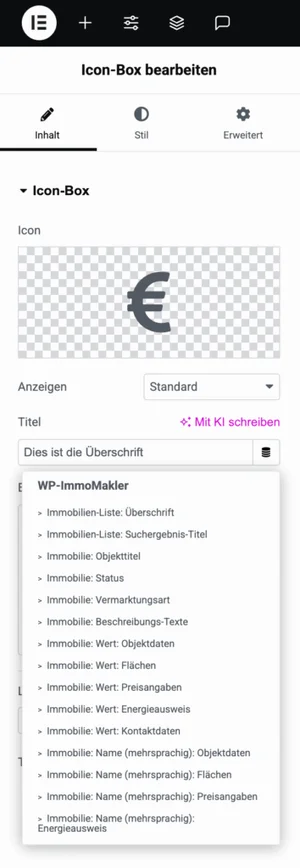
Text-Tags
Abschnitt betitelt „Text-Tags“| Tag | Beschreibung |
|---|---|
| Immobilie: Objekttitel | Objekttitel aus der Maklersoftware |
| Immobilie: Status | Aktueller Status (aktiv, verkauft, vermietet usw.) |
| Immobilie: Vermarktungsart | Kauf oder Miete |
| Immobilie: Beschreibungs-Texte | Freitextfelder (Objektbeschreibung, Lage, Ausstattung usw.) |
| Immobilie: Wert: Objektdaten | Wert eines beliebigen Datenfeldes (z. B. Baujahr, Etage) |
| Immobilie: Name (mehrsprachig): Objektdaten | Bezeichnung eines Datenfeldes |
| Immobilie: Wert: Flächen / Immobilie: Name (mehrsprachig): Flächen | Flächenwerte und -bezeichnungen |
| Immobilie: Wert: Preisangaben / Immobilie: Name (mehrsprachig): Preisangaben | Preiswerte und -bezeichnungen |
| Immobilie: Wert: Energieausweis / Immobilie: Name (mehrsprachig): Energieausweis | Energieausweisdaten und -bezeichnungen |
| Immobilie: Wert: Kontaktdaten | Felder der Kontaktperson (Name, Telefon, E-Mail usw.) |
Bild-Tags
Abschnitt betitelt „Bild-Tags“| Tag | Beschreibung |
|---|---|
| Immobilie: Titelbild | Hauptbild der Immobilie (für Bild-Widget oder Hintergrundbild) |
| Foto: Kontaktperson | Foto der Kontaktperson |
| Einzelnes Immobilienfoto | Einzelbild anhand der Position in der Galerie |
| Immobilienfotos | Alle Fotos (für Galerie-Widget oder Karussell) |
| Grundrisse | Nur Grundrisse |
URL-Tags
Abschnitt betitelt „URL-Tags“| Tag | Beschreibung |
|---|---|
| Immobilie: Link zur Detailansicht | Permalink der Immobilie |
| Immobilie: Link zur PDF-Druckansicht | URL des automatisch generierten PDFs |
| Immobilie: Erster PDF-Anhang | URL eines manuell hochgeladenen PDF-Anhangs |
| Immobilie: Erster PDF-Anhang mit “Grundriss” im Titel oder Dateinamen | URL des ersten PDF-Anhangs, dessen Titel oder Dateiname “Grundriss” enthält |
| Immobilie: Link zu extra Galerie-Seite | URL der eigenständigen Galerieansicht |
| Immobilie: Link zurück zur Listenansicht (auf die Karte der Immobilie) | Für einen “Zur Übersicht”-Button: führt auf die Liste zurück, von der der Besucher gekommen ist - gefilterte Suche, Seite 3, Startseiten-Karussell - und scrollt dort zur Karte der Immobilie |
Anzeigebedingungen nutzen
Abschnitt betitelt „Anzeigebedingungen nutzen“Anzeigebedingungen (Display Conditions) sind besonders in der Detailansicht nützlich, um Bereiche nur dann anzuzeigen, wenn die entsprechenden Daten vorhanden sind. So vermeiden Sie leere Abschnitte. Sie finden die Bedingungen im Reiter Erweitert eines Widgets oder Containers, in der Gruppe WP-ImmoMakler, und kombinieren sie mit einem Operator (Ist nicht leer / Ist leer).
Beispiel: Eine Immobilie ohne Videos sollte keinen leeren Video-Bereich zeigen — Bedingung Video + Ist nicht leer.
| Bedingung | Empfohlener Einsatz |
|---|---|
| Immobilieninhalt | Eine ganze Rubrik samt Überschrift ein-/ausblenden, etwa die Lage nur mit Karte oder Lagebeschreibung |
| Referenzobjekt | Anfrage-Button oder Preise bei Referenzobjekten ausblenden |
| Bilder | Galerie-Widget ein-/ausblenden |
| Video | Video-Widget ein-/ausblenden |
| Links / Downloads | Downloads-Abschnitt ein-/ausblenden |
| PDF-Download-Button ein-/ausblenden | |
| Energieausweis | Energieausweis-Abschnitt ein-/ausblenden |
| Kontaktperson | Kontaktperson-Abschnitt ein-/ausblenden |
| Beschreibungstexte | Einzelne Textabschnitte ein-/ausblenden |
| Objektdaten | Bestimmte Datenzeilen oder Kacheln ein-/ausblenden |
| Virtueller Rundgang PLUS | Touren-Widget ein-/ausblenden |
Taxonomie-basierte Bedingungen
Abschnitt betitelt „Taxonomie-basierte Bedingungen“Mit Taxonomie-Bedingungen (Immobilien-Vermarktungsart, Immobilien-Objektart, Immobilien-Status, Immobilien-Nutzungsart, Immobilien-Land usw.) erstellen Sie unterschiedliche Layouts für verschiedene Immobilientypen:
- Immobilien-Vermarktungsart: Unterschiedliche Preisdarstellung für Kauf und Miete
- Immobilien-Objektart: Andere Datenfelder für Wohnungen als für Grundstücke
- Immobilien-Status: Besondere Darstellung für Referenzobjekte
- Immobilien-Nutzungsart: Gewerbliche Objekte anders als Wohnobjekte
- Immobilien-Land: Länderspezifische Feldzuordnungen
Verwandte Immobilien anzeigen
Abschnitt betitelt „Verwandte Immobilien anzeigen“Möchten Sie unter der Detailansicht weitere Immobilien einblenden (z. B. über Elementors Loop Grid oder Beiträge-Widget), soll die gerade angezeigte Immobilie dort natürlich nicht noch einmal auftauchen. Dafür bringt Elementor Pro eine eigene Einstellung mit — Sie benötigen keine Abfrage ID von WP-ImmoMakler.
-
Loop- oder Beiträge-Widget einfügen
Fügen Sie ein Loop Grid- oder Beiträge-Widget unterhalb Ihrer Detailansicht ein und konfigurieren Sie es so, dass Immobilien (Beitragstyp Immobilie) angezeigt werden.
-
Aktuelle Immobilie ausschließen
Öffnen Sie im Widget den Reiter Abfrage und wählen Sie unter Ausschließen von den Eintrag Aktueller Beitrag.
-
Optional: nur verfügbare Immobilien anzeigen
Um bereits verkaufte oder vermietete Objekte auszuschließen, fügen Sie im selben Reiter unter Einschließen von > Begriffe den Begriff Immobilien-Status: offen hinzu.
-
Fertig
Die aktuell angezeigte Immobilie erscheint nicht mehr im Loop.
Nur ähnliche Immobilien anzeigen
Abschnitt betitelt „Nur ähnliche Immobilien anzeigen“PLUS Soll der Loop nicht beliebige, sondern nur ähnliche Immobilien zeigen – gleiche Objektart, gleiche Vermarktungsart und in der Nähe des Standorts –, tragen Sie im Widget unter Erweitert > Abfrage ID den Wert immomakler_similar_properties ein – oder wählen Sie über das Dynamic-Tag-Icon des Felds den Eintrag Abfrage-ID: Ähnliche Immobilien, dann müssen Sie den Wert nicht abtippen. WP-ImmoMakler filtert die Ergebnisse dann nach denselben Regeln wie den automatischen Block Ähnliche Objekte und schließt die gerade angezeigte Immobilie selbst aus. Die Abfrage ID greift nur auf Detailseiten von Immobilien; auf anderen Seiten bleibt die Abfrage unverändert.
Vorschau-Immobilie festlegen
Abschnitt betitelt „Vorschau-Immobilie festlegen“Beim Bearbeiten des Templates zeigt Elementor standardmäßig Platzhalter-Daten an. Damit der Editor eine echte Immobilie anzeigt, legen Sie die Vorschau-Immobilie über die Seiteneinstellungen fest — am besten gleich zu Beginn, damit Sie beim Aufbau mit echten Daten arbeiten:
-
Klicken Sie in der Fußleiste des Editor-Panels auf das Zahnrad-Symbol (Seiteneinstellungen).
-
Öffnen Sie den Abschnitt Vorschau Einstellungen.
-
Wählen Sie unter Vorschau dynamischer Inhalte als den Eintrag Immobilie und suchen Sie eine vorhandene Immobilie.
-
Klicken Sie auf Übernehmen & Vorschau. Das Template wird nun mit den Daten dieser Immobilie dargestellt.