

Detailansicht anpassen
Die Darstellung der einzelnen Immobilien-Detailseite (Exposé) steuern Sie zentral im WordPress-Customizer. Dort sehen Sie Ihre Änderungen sofort in der Live-Vorschau, bevor Sie sie speichern.
Zugang zum Customizer
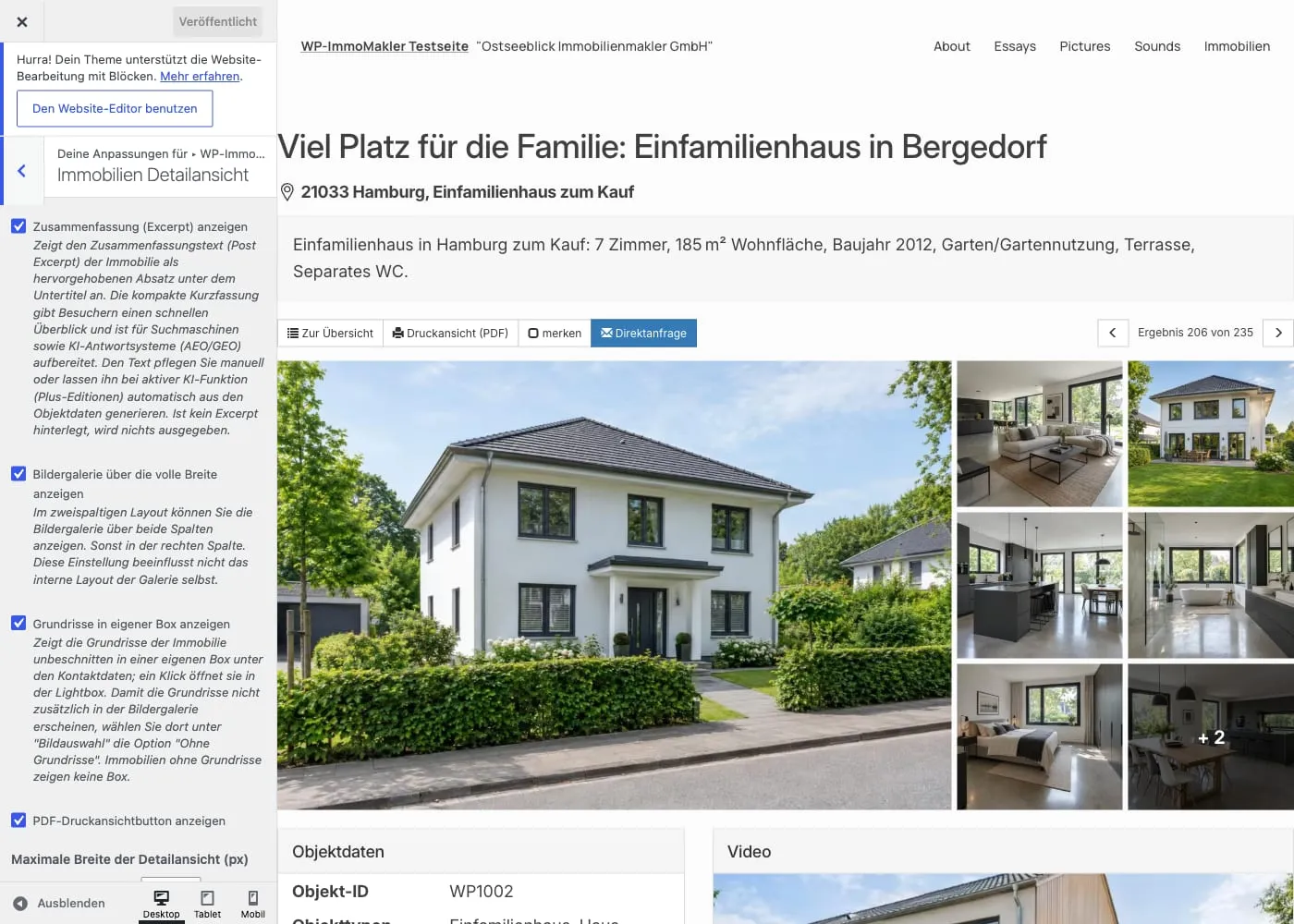
Abschnitt betitelt „Zugang zum Customizer“Den Customizer öffnen Sie im Backend Ihrer Website (wp-admin) unter Darstellung → Customizer. WP-ImmoMakler fügt dort einen eigenen Bereich WP-ImmoMakler mit dem Unterbereich Immobilien Detailansicht hinzu.
Layout und Breite
Abschnitt betitelt „Layout und Breite“Diese Optionen bestimmen die Grundstruktur der Detailseite – Breite, Spaltenaufteilung und die Darstellung der Karte.
| Option | Beschreibung |
|---|---|
| Maximale Breite der Detailansicht (px) | Wie breit die Detailansicht höchstens sein soll (Standard: 1300 px). |
| Spaltenanzahl | Ein- oder zweispaltiges Layout der Detailseite (Standard: 2 Spalten). |
| Bildergalerie über die volle Breite anzeigen | Nur im zweispaltigen Layout: Zeigt die Bildergalerie über beide Spalten an, statt nur in der rechten Spalte. Diese Einstellung beeinflusst nicht das interne Layout der Galerie selbst. |
| Höhe der Karte in px (Detailansicht) | Höhe der Lagekarte in der Detailansicht. Stellen Sie 0 ein, um die Höhe stattdessen individuell per CSS festzulegen. |
Inhalte ein- und ausblenden
Abschnitt betitelt „Inhalte ein- und ausblenden“Legen Sie fest, welche Inhaltsbereiche auf der Detailseite erscheinen.
| Option | Beschreibung |
|---|---|
| Zusammenfassung (Excerpt) anzeigen | Zeigt den Zusammenfassungstext (Post Excerpt) der Immobilie als hervorgehobenen Absatz unter dem Untertitel an. Die Kurzfassung gibt Besuchern einen schnellen Überblick und ist für Suchmaschinen sowie KI-Antwortsysteme (AEO/GEO) aufbereitet. Ist kein Excerpt hinterlegt, wird nichts ausgegeben. |
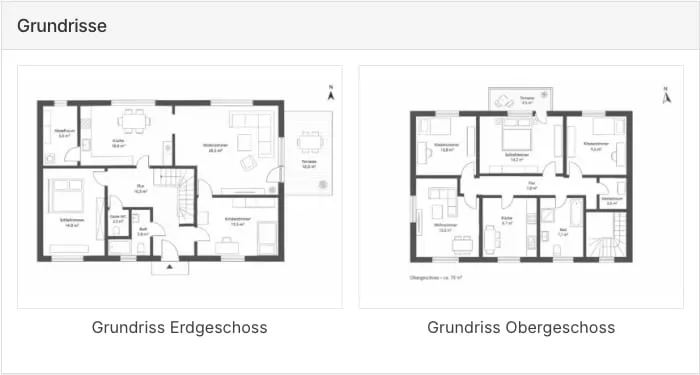
| Grundrisse in eigener Box anzeigen | Zeigt die Grundrisse der Immobilie in einer eigenen Box „Grundrisse” direkt unter der Kontakt-Box. Anders als in der Galerie werden die Grundrisse dort unbeschnitten und in voller Größe dargestellt, mit ihrem Titel als Bildunterschrift; ein Klick öffnet den Grundriss in der Lightbox, in der Sie durch alle Grundrisse blättern können. Immobilien ohne Grundrisse zeigen keine Box. Standardmäßig ausgeschaltet – siehe Grundrisse in eigener Box. |
| Kontaktdaten in Exposee anzeigen | Blendet den Ansprechpartner-Block mit den Kontaktdaten in der Detailansicht ein. |
| Benutzerdefinierte OpenImmo-Felder automatisch anzeigen | Zeigt benutzerdefinierte Felder aus dem OpenImmo-Import (user_defined_simplefield, user_defined_anyfield) automatisch an. |
| Straßennamen und Hausnummern der Objekte unterdrücken | Verbirgt Straße und Hausnummer in den Details und auf Google Maps. Ist „Adresse freigeben” bereits in der Maklersoftware deaktiviert, werden diese Daten gar nicht erst importiert. |
| Kontaktdaten anzeigen | Wählen Sie aus, welche einzelnen Kontaktfelder (z. B. Name, Telefon, E-Mail) beim Ansprechpartner erscheinen. Ausführliche Anleitung: Kontaktdaten anpassen. |
| Ähnliche Objekte in der Detailansicht anzeigen PLUS | Zeigt unterhalb der Detailansicht automatisch einen Block mit ähnlichen Objekten an. Details siehe Ähnliche Objekte. |
| Anzahl ähnlicher Objekte PLUS | Wie viele ähnliche Objekte angezeigt werden (1 bis 4); bestimmt zugleich die Spaltenanzahl der Zeile. |
Grundrisse in eigener Box
Abschnitt betitelt „Grundrisse in eigener Box“Beim Import (z. B. über OpenImmo) erkennt WP-ImmoMakler Grundrisse automatisch und unterscheidet sie von den Fotos. Standardmäßig zeigt die Bildergalerie beides zusammen. Mit der Option Grundrisse in eigener Box anzeigen erhalten die Grundrisse stattdessen eine eigene Box direkt unter den Kontaktdaten:
- Die Grundrisse erscheinen in einem Raster mit bis zu zwei Spalten, das sich auf schmalen Bildschirmen auf eine Spalte reduziert.
- Jeder Grundriss ist vollständig sichtbar – nichts wird abgeschnitten, auch nicht bei Hochformaten.
- Der Titel des Grundrisses aus der Maklersoftware (etwa „Erdgeschoss”) steht als Bildunterschrift darunter.
- Ein Klick öffnet den Grundriss in der Lightbox, in der Ihre Besucher durch alle Grundrisse der Immobilie blättern und zoomen können. Die Lightbox folgt der Einstellung Lightbox beim Klick öffnen der Bildergalerie.
Damit die Grundrisse nicht zusätzlich in der Bildergalerie erscheinen, stellen Sie dort die Bildauswahl auf Ohne Grundrisse.
Beschreibungstexte aufbereiten
Abschnitt betitelt „Beschreibungstexte aufbereiten“WP-ImmoMakler kann die aus der Maklersoftware importierten Beschreibungstexte automatisch bereinigen und einheitlich formatieren.
| Option | Beschreibung |
|---|---|
| HTML aus Beschreibungstexten entfernen | Entfernt vorhandenes HTML und gibt die Texte mit sauberen p-, br-, strong- und b-Tags aus (verwendet wpautop()). |
| Listenpunkte in „ul”-Elemente umwandeln | Konvertiert Aufzählungen im Beschreibungstext automatisch in echte HTML-Listen. |
| Listenpunkte etwas einrücken | Rückt Listenpunkte ein Stück ein, statt sie bündig am Text auszurichten. |
| Typografische Verbesserungen anwenden | Stellt Meter-, Quadratmeter- und Prozentangaben einheitlich dar und trennt sie mit einem schmalen geschützten Leerzeichen. |
| URLs in Beschreibungstexten in Links umwandeln | Erkennt URLs und E-Mail-Adressen und wandelt sie in anklickbare Links um. |
| Telefonnummern in Beschreibungstexten in Links umwandeln | Wandelt Telefonnummern automatisch in anklickbare tel:-Links um. |
| Telefonnummern Prefix vereinheitlichen | Vereinheitlicht das Länderpräfix der Telefonnummern (z. B. +49 …, 0049 … oder 0…); berücksichtigt das Land. |
Boxen-Layout
Abschnitt betitelt „Boxen-Layout“Die Inhaltsbereiche der Detailseite werden in Boxen (Panels) dargestellt. Über die folgenden Optionen passen Sie deren Aussehen an.
| Option | Beschreibung |
|---|---|
| Ränder anzeigen | Blendet den Rahmen um die Boxen ein oder aus. |
| Randfarbe | Farbe des Box-Rahmens (Standard: #dddddd). |
| Ecken-Radius in Pixeln | Radius für runde Ecken. Wählen Sie 0 für spitze Ecken. |
| Hintergrundfarbe Boxen-Überschrift | Hintergrundfarbe der Box-Überschriften (Standard: #f5f5f5). |
| Hintergrundfarbe Boxen | Hintergrundfarbe der Boxen (Standard: #ffffff). |
| Leichter Schatten um die Boxen | Verleiht den Boxen eine plastischere Erscheinung. |
| Helligkeit des Boxen-Schattens | Helligkeit des Box-Schattens (185–254). |
Status-Balken einfärben
Abschnitt betitelt „Status-Balken einfärben“Die Status-Balken („neu”, „Top-Objekt”, „verkauft” etc.) in der Detailansicht konfigurieren Sie im Customizer im Bereich WP-ImmoMakler → Farben unter Standardfarbe der Status-Balken (Detailansicht). Mit der Option Extra Farben für jeden Status verwenden legen Sie eigene Farben für „verkauft/vermietet”, „reserviert” und „neu” fest.
WP-ImmoMakler Hinweis
Abschnitt betitelt „WP-ImmoMakler Hinweis“Mit der Option WP-ImmoMakler Hinweis anzeigen blenden Sie am Ende der Detailansicht einen dezenten Hinweis ein, dass die Ansicht von WP-ImmoMakler erstellt wurde.
Weitergehende Anpassungen
Abschnitt betitelt „Weitergehende Anpassungen“Anpassungen, die über die Customizer-Optionen hinausgehen, nehmen Sie per CSS oder Template-Override im WP-ImmoMakler Child-Skin-Plugin vor. So bleiben Ihre Änderungen bei Plugin-Updates erhalten. CSS-Regeln legen Sie in die immomakler.css des Child-Skin-Plugins – beginnen Sie mit einer leeren Datei und ergänzen Sie nur die Stile, die Sie tatsächlich überschreiben möchten.