

Wix OpenImmo Immobilien-Übertragung
Wenn Sie Ihre Website mit Wix betreiben, können Sie WP-ImmoMakler trotzdem als vollwertiges Immobilien-Plugin nutzen — durch eine iFrame-Integration. WP-ImmoMakler läuft dabei auf einer separaten WordPress-Installation, und die Immobilienansicht wird in Ihre Wix-Seite eingebettet.
Voraussetzungen
Abschnitt betitelt „Voraussetzungen“Sie benötigen eine WordPress-Installation, auf der WP-ImmoMakler läuft und Ihre Immobilien importiert werden. Da Wix eine gehostete Plattform ist, liegt diese Installation immer auf einem eigenen Server bzw. Webhosting — oder auf unserem Server (siehe Hosting-Optionen).
Die WordPress-Installation muss per HTTPS erreichbar sein. Wix bettet ausschließlich HTTPS-Inhalte ein.
Was bei Wix anders ist
Abschnitt betitelt „Was bei Wix anders ist“Wix zeigt jeden eingebetteten Inhalt in einem eigenen Rahmen mit fester Größe an, die Sie im Wix-Editor festlegen. Die automatische Höhenanpassung von WP-ImmoMakler kann diesen Rahmen nicht vergrößern. Die Immobilienliste und die Detailseiten scrollen deshalb innerhalb des eingebetteten Bereichs.
Planen Sie den Bereich daher großzügig — etwa so hoch wie ein Bildschirm — damit Ihre Besucher bequem durch die Immobilien blättern können. Wie Sie die Größe einstellen, lesen Sie unter Schritt 3.
Schritt 1: iFrame-Modus aktivieren
Abschnitt betitelt „Schritt 1: iFrame-Modus aktivieren“-
Einstellungen öffnen
Öffnen Sie im Backend Ihrer WordPress-Installation (wp-admin) WP-ImmoMakler → Einstellungen → Darstellung.
-
iFrame-Modus aktivieren
Setzen Sie den Haken bei iFrame-Modus. Die Listen- und Detailansichten Ihrer Immobilien werden dann als iFrame-Inhalt bis zum Rand ausgegeben — ohne Header, Menü und Footer der WordPress-Installation. Bildergalerien öffnen sich in diesem Modus automatisch im Vollbild, damit sie nicht auf die Höhe des eingebetteten Bereichs beschränkt bleiben.
-
Speichern
Speichern Sie die Einstellungen.
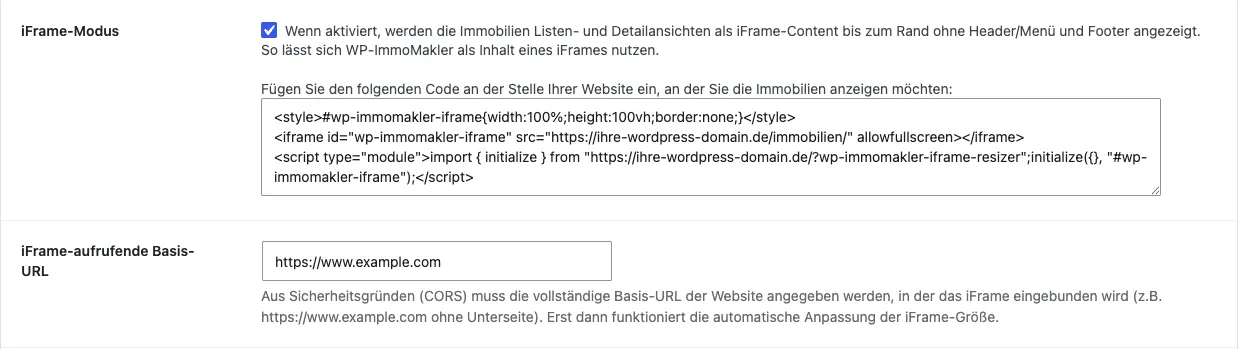
Direkt unter der Option iFrame-Modus zeigt WP-ImmoMakler einen fertigen Einbindungs-Code an. Für Wix brauchen Sie daraus in der empfohlenen Variante nur die Adresse Ihrer Immobilienliste — das ist der Wert hinter src= im <iframe>-Tag, zum Beispiel https://ihre-wordpress-domain.de/immobilien/.
Das Feld iFrame-aufrufende Basis-URL können Sie für die empfohlene Variante leer lassen. Es wird nur für die Variante B weiter unten benötigt.
Schritt 2: Immobilien in Wix einbetten
Abschnitt betitelt „Schritt 2: Immobilien in Wix einbetten“Variante A: Als Website einbetten (empfohlen)
Abschnitt betitelt „Variante A: Als Website einbetten (empfohlen)“Bei dieser Variante bettet Wix die Immobilienliste direkt über ihre Adresse ein. Sie müssen keinen Code kopieren, und es gibt keine Abhängigkeit von weiteren Einstellungen.
-
Einbettung hinzufügen
Öffnen Sie die gewünschte Seite im Wix-Editor und klicken Sie links auf Hinzufügen → Code einbetten → Beliebte Einbettungen → Eine Website einbetten.
-
Adresse eintragen
Klicken Sie auf Website-Adresse ändern und tragen Sie unter Website-Adresse? die Adresse Ihrer Immobilienliste ein, zum Beispiel
https://ihre-wordpress-domain.de/immobilien/. -
Übernehmen
Klicken Sie auf Anwenden.
Variante B: Den Einbindungs-Code verwenden
Abschnitt betitelt „Variante B: Den Einbindungs-Code verwenden“Alternativ können Sie den Einbindungs-Code aus den WP-ImmoMakler-Einstellungen einfügen. Das bietet bei Wix keinen sichtbaren Vorteil, ist aber der naheliegende Weg, wenn Sie den Code bereits kopiert haben.
-
Einbettung hinzufügen
Klicken Sie im Wix-Editor auf Hinzufügen → Code einbetten → Beliebte Einbettungen → HTML einbetten.
-
Code einfügen
Klicken Sie auf HTML-Code eingeben, fügen Sie den kopierten Code in das Feld Code hier hinzufügen (nur HTTPS) ein und klicken Sie auf Anwenden.
-
Basis-URL eintragen
Wix liefert eingebetteten Code nicht von Ihrer eigenen Domain aus, sondern von einer Wix-Adresse auf
filesusr.com, zum Beispielhttps://www-example-com.filesusr.com. Genau diese Adresse — nicht die Ihrer Wix-Website — gehört in WP-ImmoMakler in das Feld iFrame-aufrufende Basis-URL.So finden Sie sie heraus: Veröffentlichen Sie die Seite, öffnen Sie sie im Browser und öffnen Sie die Entwicklertools (in Chrome und Firefox mit F12). Suchen Sie im Quelltext nach
filesusr.comund übernehmen Sie die Adresse bis einschließlich.filesusr.com, ohne den Pfad dahinter.
Schritt 3: Größe festlegen
Abschnitt betitelt „Schritt 3: Größe festlegen“Ziehen Sie den eingebetteten Bereich im Wix-Editor an den Anfassern auf die gewünschte Breite und Höhe. Für die Immobilienliste empfiehlt sich die volle Inhaltsbreite und eine Höhe von mindestens etwa 800 Pixeln.
Wix verwaltet die Ansicht für Mobilgeräte getrennt. Wechseln Sie im Editor oben in die Mobile-Ansicht und prüfen Sie dort Breite und Höhe des eingebetteten Bereichs erneut.
Wenn etwas nicht funktioniert
Abschnitt betitelt „Wenn etwas nicht funktioniert“- Der eingebettete Bereich bleibt leer: Prüfen Sie, ob die Adresse mit
https://beginnt und im Browser direkt aufgerufen werden kann. Blockiert ein Sicherheits-Plugin auf Ihrer WordPress-Installation das Einbetten in fremde Seiten (etwa überX-Frame-Optionsoder eine Content Security Policy), erlauben Sie dort Wix als einbettende Website. - Header, Menü und Footer der WordPress-Installation sind zu sehen: Der iFrame-Modus ist nicht aktiviert oder die Einstellungen wurden nicht gespeichert. Leeren Sie danach gegebenenfalls den Cache Ihrer WordPress-Installation.
- Die Immobilienliste wirkt abgeschnitten: Vergrößern Sie die Höhe des eingebetteten Bereichs im Wix-Editor — in der Desktop- und in der Mobile-Ansicht.
Hosting-Optionen
Abschnitt betitelt „Hosting-Optionen“Sie können die Einbindung selbst einrichten oder von Ihrer Agentur konfigurieren lassen. Alternativ bieten wir einen Einrichtungsservice an, der die optische Integration des Plugins in das Layout Ihrer Wix-Website übernimmt. Die WordPress-Installation kann auf Ihrem eigenen Server oder auf unserem Server betrieben werden.
Bei Fragen zur Einrichtung wenden Sie sich an unser Support-Team.