

Vorschaubild und Beschreibung für Immobilienlisten
Wird ein Link auf eine Immobilienliste geteilt – etwa die Liste aller Angebote in einem Ort – zeigen soziale Netzwerke und Messenger ein Vorschaubild. WP-ImmoMakler wählt dieses Bild für Sie aus. Sie können für jeden Ort ein eigenes Foto hinterlegen oder eine Karte des Orts verwenden lassen. Mit einer Beschreibung legen Sie außerdem den Text fest, der in der Vorschau und in den Suchergebnissen unter dem Titel steht.
Das Vorschaubild erscheint als og:image und als <meta name="thumbnail"> im HTML-Kopf der Liste. Ist Yoast SEO oder Rank Math SEO aktiv, gibt das SEO-Plugin die Open-Graph-Tags aus und übernimmt dafür das Bild von WP-ImmoMakler. Ohne SEO-Plugin gibt WP-ImmoMakler die Open-Graph-Tags der Liste selbst aus: Titel, Adresse, Vorschaubild und, falls vorhanden, die Beschreibung des Orts. Ist ein anderes SEO-Plugin aktiv, das eigene Open-Graph-Tags schreibt (All in One SEO, SEOPress, The SEO Framework, Slim SEO), verzichtet WP-ImmoMakler darauf, damit keine Angaben doppelt erscheinen. Dasselbe Bild tragen die Strukturdaten des SEO-Plugins als Bild der Seite (primaryImageOfPage); ab PLUS verweist die Seite dort zusätzlich über mainEntity auf die schema.org/ItemList der Liste.
Welches Bild verwendet wird
Abschnitt betitelt „Welches Bild verwendet wird“WP-ImmoMakler nimmt das erste Bild dieser Reihenfolge, das vorhanden ist:
| Rang | Bild | Wo Sie es festlegen |
|---|---|---|
| 1 | Social-Media-Bild aus Yoast SEO oder Rank Math | Im SEO-Plugin beim Bearbeiten des Orts, Tab Social |
| 2 | Eigenes Bild des Orts | WP-ImmoMakler → Listen-SEO |
| 3 | Karte des Orts | Einstellung Karte als Vorschaubild für Ortslisten |
| 4 | Foto der ersten Immobilie der Liste | – |
Das allgemeine Standardbild Ihrer Website aus Yoast SEO oder Rank Math kommt nur noch zum Zuge, wenn keine Immobilie der Liste ein Foto hat.
Eigenes Bild für einen Ort hinterlegen
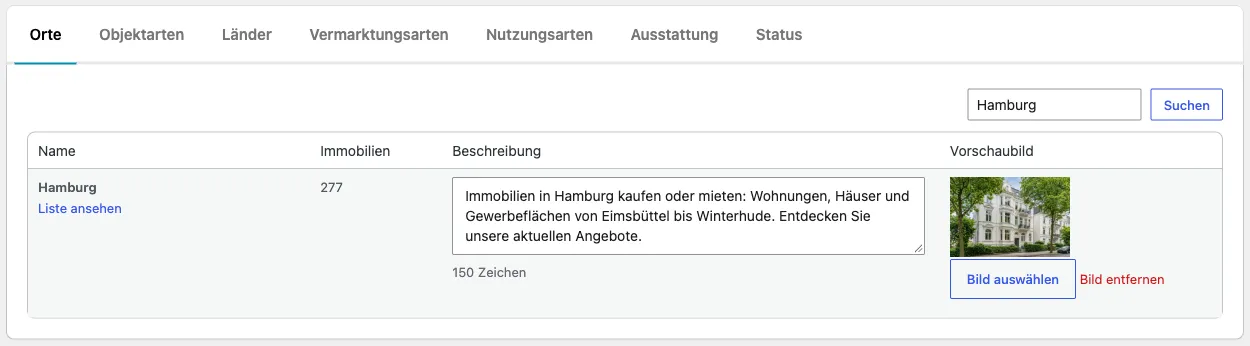
Abschnitt betitelt „Eigenes Bild für einen Ort hinterlegen“Bild und Beschreibung legen Sie im Backend Ihrer Website (wp-admin) unter WP-ImmoMakler → Listen-SEO fest; der Eintrag steht im Menü direkt unter Vorlagenseiten. Die Seite listet die Orte Ihrer Immobilien mit der Anzahl ihrer Immobilien; über die Reiter erreichen Sie auch die übrigen Kategorien wie Objektarten oder Vermarktungsarten.
-
Ort suchen
Suchen Sie den Ort über das Suchfeld oder blättern Sie in der Liste.
-
Bild auswählen
Klicken Sie in seiner Zeile auf Bild auswählen und wählen Sie ein Bild aus der Mediathek oder laden Sie ein neues hoch.
-
Bild verwenden
Klicken Sie auf Bild verwenden. Die Auswahl wird sofort gespeichert.
Mit Bild entfernen heben Sie die Auswahl wieder auf. Das Bild selbst bleibt in der Mediathek. Über Liste ansehen öffnen Sie die Immobilienliste des Orts.
Namen und Slugs der Orte lassen sich auf dieser Seite nicht ändern. Sie stammen aus dem Import und werden von ihm überschrieben; Vorschaubild und Beschreibung dagegen lässt der Import unverändert.
Empfohlen ist ein Bild im Querformat mit 1200 × 630 Pixeln. Wie bei den Immobilienfotos liefert WP-ImmoMakler für die Vorschau immer ein JPG, PNG oder GIF aus, auch wenn Ihre Website Bilder in AVIF oder WebP umwandelt.
Beschreibung einer Immobilienliste
Abschnitt betitelt „Beschreibung einer Immobilienliste“Neben dem Bild hat jede Zeile der Seite WP-ImmoMakler → Listen-SEO ein Feld Beschreibung. Der Text wird gespeichert, sobald Sie das Feld verlassen; unter dem Feld sehen Sie, wie viele Zeichen er hat.
Die Beschreibung erscheint an drei Stellen:
- in der Vorschau eines geteilten Links unter dem Titel (
og:description), - als Description der Seite, die Google im Suchergebnis unter dem Titel zeigen kann (
<meta name="description">), - auf der Liste selbst unter der Überschrift, siehe Beschreibung auf der Liste.
Beschreiben Sie in ein bis zwei Sätzen, was Interessenten in dieser Liste finden, etwa “Eigentumswohnungen und Häuser in Hamburg-Altona, direkt vom Makler vor Ort.” Google kürzt eine Description nach etwa 155 Zeichen. Markup wie HTML wird entfernt; gespeichert wird reiner Text.
Welcher Text verwendet wird:
| Rang | Text | Wo Sie ihn festlegen |
|---|---|---|
| 1 | Beschreibung aus Yoast SEO oder Rank Math | Im SEO-Plugin beim Bearbeiten des Orts, sofern Sie die SEO-Box für die Kategorie eingeblendet haben; WP-ImmoMakler blendet sie standardmäßig aus |
| 2 | Beschreibung des Orts | WP-ImmoMakler → Listen-SEO |
| 3 | Vorlage des SEO-Plugins für die Kategorie | Yoast SEO bzw. Rank Math, Einstellungen der Taxonomie |
Die Vorlage des SEO-Plugins enthält für Immobilien-Kategorien standardmäßig nur den Titel der Liste. Eine hinterlegte Beschreibung ersetzt sie, auch wenn Sie die Vorlage angepasst haben. Für Yoast SEO gilt außerdem: Ein im SEO-Plugin eingetragener Social-Media-Text des Orts geht der Beschreibung in der Link-Vorschau vor.
Ohne SEO-Plugin gibt WP-ImmoMakler die Beschreibung als og:description aus, aber keine <meta name="description">. Die Beschreibung ist die WordPress-Beschreibung der Kategorie; ein Theme oder Page Builder, das die Beschreibung einer Kategorie auf der Seite anzeigt, zeigt deshalb denselben Text.
Beschreibung auf der Liste
Abschnitt betitelt „Beschreibung auf der Liste“Hat ein Ort oder eine andere Kategorie eine Beschreibung, steht sie auf der Immobilienliste dieser Kategorie unter der Überschrift, vor dem Suchformular und den Immobilien. Eine Liste ohne Beschreibung bleibt unverändert. Das Vorschaubild erscheint auf der Liste nicht; es gilt nur für geteilte Links.
Wo die Beschreibung erscheint, hängt davon ab, womit Ihre Immobilienliste aufgebaut ist:
- HTML-Template von WP-ImmoMakler: Die Beschreibung steht unter den Überschriften der Liste. Das gilt auch für die Elemente Immobilien Listenansicht der Page Builder, solange deren Überschrift eingeschaltet ist. Abschalten können Sie die Beschreibung im Customizer unter WP-ImmoMakler → Immobilien Listenansicht mit der Option Beschreibung der Kategorie anzeigen; sie ist standardmäßig eingeschaltet.
- Avada, Elementor Pro und Website-Editor: Das Element Immobilien Listenbeschreibung zeigt die Beschreibung an der Stelle, an der Sie es in Ihr Template setzen. Die Starter-Templates der Immobilienliste enthalten es unter der Unterzeile.
- Andere Page Builder: Setzen Sie das Element Ihres Page Builders für die Beschreibung des Archivs in Ihr Template.
Mit der Suche PLUS folgt die Beschreibung im HTML-Template und im Element Immobilien Listenbeschreibung den Suchfiltern, ohne dass die Seite neu lädt: Wählt ein Besucher einen anderen Ort, erscheint dessen Beschreibung; eine Liste ohne Kategorie zeigt keine.
Karte als Vorschaubild
Abschnitt betitelt „Karte als Vorschaubild“Haben Sie für einen Ort kein eigenes Bild hinterlegt, kann WP-ImmoMakler stattdessen eine Karte des Orts zeigen. Schalten Sie dazu im Backend Ihrer Website (wp-admin) unter WP-ImmoMakler → Einstellungen → SEO/AEO/GEO die Option Karte als Vorschaubild für Ortslisten ein. Sie ist standardmäßig ausgeschaltet.
So entsteht die Karte:
- WP-ImmoMakler sucht den Ort über Ihren Geocoding-Dienst und zeigt ihn mit seiner Umgebung, mittig und in einem Ausschnitt, der zur Größe des Orts passt. Die Lage Ihrer Immobilien hilft dabei, gleichnamige Orte auseinanderzuhalten. Findet der Dienst den Ort nicht, zeigt die Karte die Gegend, in der die Immobilien des Orts liegen.
- Die Karte enthält keine Markierungen einzelner Immobilien.
- Gezeichnet wird sie von dem Dienst, den Ihre Website für statische Karten verwendet: in allen Editionen Google Maps, ab PLUS auch der Anbieter, den Sie im Tab Geodienste unter Dienst für Karten-Vorschaubilder gewählt haben (siehe Karten der Immobilien). Farbgebung und Kartentyp folgen Ihren Karten-Einstellungen.
- Die Karte wird beim ersten Aufruf der Liste einmal erzeugt, als JPG mit 1200 × 630 Pixeln auf Ihrer Website gespeichert und von dort ausgeliefert. Ein Netzwerk, das die Vorschau abruft, nimmt deshalb keinen Kontakt zum Kartendienst auf. Pro Ort fallen eine Anfrage beim Geocoding-Dienst und eine beim Kartendienst an; neu erzeugt wird die Karte erst, wenn sich der Ausschnitt oder Ihre Karten-Einstellungen ändern.
- Lässt sich keine Karte erzeugen, zum Beispiel weil kein API-Key hinterlegt ist, zeigt die Vorschau das Foto der ersten Immobilie. Einen neuen Versuch unternimmt WP-ImmoMakler nach einem Tag.
Google Maps, Mapbox und MapTiler zeichnen ihren Urheberhinweis selbst in das Bild. Bei Geoapify und den aus Kacheln zusammengesetzten Karten schreibt WP-ImmoMakler den Hinweis, den der Kartenanbieter verlangt, in die rechte untere Ecke, denn in einer Link-Vorschau erscheint er sonst nirgends.
PHP-Filter
Abschnitt betitelt „PHP-Filter“Mit dem Filter immomakler_archive_image ersetzen Sie das Vorschaubild einer Liste. Er erhält das ausgewählte Bild und den Begriff der Liste – null auf der allgemeinen Immobilienliste und bei Suchergebnissen:
add_filter( 'immomakler_archive_image', function ( $image, $term ) { if ( $term && 'immomakler_object_location' === $term->taxonomy && 'hamburg' === $term->slug ) { return [ 'url' => 'https://www.example.com/wp-content/uploads/hamburg-hafen.jpg', 'width' => 1200, 'height' => 630, 'type' => 'image/jpeg', ]; } return $image;}, 10, 2 );Mit dem Filter immomakler_archive_description ersetzen Sie die Beschreibung einer Liste. Er erhält die hinterlegte Beschreibung als reinen Text und den Begriff der Liste. Eine im SEO-Plugin für den Begriff eingetragene Beschreibung hat weiterhin Vorrang:
add_filter( 'immomakler_archive_description', function ( $text, $term ) { if ( '' === $text && 'immomakler_object_location' === $term->taxonomy ) { return sprintf( 'Aktuelle Immobilienangebote in %s.', $term->name ); } return $text;}, 10, 2 );Mit dem Filter immomakler_opengraph_archive_tags schalten Sie die Open-Graph-Tags, die WP-ImmoMakler ohne SEO-Plugin auf Immobilienlisten ausgibt, ab oder erzwingen sie:
add_filter( 'immomakler_opengraph_archive_tags', '__return_false' );Mit dem Filter immomakler_static_map_attribution legen Sie den Urheberhinweis fest, der in eine Karte geschrieben wird. Ein leerer Text bedeutet, dass der Kartendienst seinen Hinweis selbst zeichnet:
add_filter( 'immomakler_static_map_attribution', function ( $attribution ) { return '© OpenStreetMap contributors';} );