

Eckdaten-Boxen Block
Esta página aún no está disponible en tu idioma.
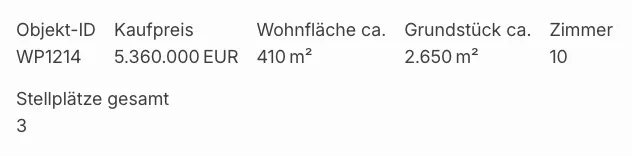
Mit dem Gutenberg-Block Eckdaten-Boxen (immomakler/single-data-boxes) stellen Sie die wichtigsten Daten einer Immobilie – Preis, Fläche, Zimmeranzahl u.v.m. – als Boxen dar. Jede Box zeigt eine Beschriftung und den zugehörigen Wert, auf Wunsch zusammen mit einem Icon. Der Block entspricht in Funktionsumfang und Ausgabe dem gleichnamigen Elementor-Widget „Eckdaten-Boxen” und lässt sich für jede Instanz individuell konfigurieren.
Voraussetzungen
Abschnitt betitelt „Voraussetzungen“- WordPress mit Gutenberg-Editor (ab WordPress 5.0)
- WP-ImmoMakler (beliebige Edition)
Block einfügen
Abschnitt betitelt „Block einfügen“-
Immobilie bearbeiten oder Template öffnen
Öffnen Sie eine bestehende Immobilie im Editor oder ein Block-basiertes Template für den Beitragstyp Immobilie (erfordert ein Block-Theme oder den Site Editor).
-
Block einfügen
Klicken Sie auf das +-Symbol und suchen Sie nach Eckdaten-Boxen oder navigieren Sie zur Kategorie Widgets. Fügen Sie den Block ein.
-
Vorschau prüfen
Im Editor wird sofort eine Live-Vorschau mit den Daten einer vorhandenen Beispiel-Immobilie angezeigt. Auf der tatsächlichen Immobilien-Seite erscheinen die Daten des jeweiligen Objekts.
Felder konfigurieren (Einträge)
Abschnitt betitelt „Felder konfigurieren (Einträge)“Im Block-Panel Einträge (linke Seitenleiste, Reiter Einstellungen) verwalten Sie, welche Datenfelder als Box dargestellt werden.
Reihenfolge ändern
Abschnitt betitelt „Reihenfolge ändern“Verwenden Sie die Pfeil-nach-oben und Pfeil-nach-unten-Schaltflächen neben jedem Eintrag, um die Anzeigereihenfolge anzupassen.
Eintrag einblenden/ausblenden
Abschnitt betitelt „Eintrag einblenden/ausblenden“Klicken Sie auf das ×-Symbol eines Eintrags, um ihn zu entfernen. Über + Eintrag hinzufügen am Ende der Liste fügen Sie neue Felder hinzu.
Eintrag konfigurieren
Abschnitt betitelt „Eintrag konfigurieren“Klicken Sie auf den Pfeil-nach-unten-Button eines Eintrags, um seine Einstellungen aufzuklappen:
| Einstellung | Beschreibung |
|---|---|
| Feld | Das Immobilien-Datenfeld, dessen Wert in der Box angezeigt wird (z. B. kaufpreis, wohnflaeche). |
| Icon | Icon aus den Icons für Immobiliendaten von WP-ImmoMakler. Automatisch (nach Feld) wählt das zum Feld passende Icon, zum Beispiel einen Kalender für das Baujahr oder einen Grundriss für die Zimmer. Sie können auch für jedes Feld ein bestimmtes Icon auswählen. Voreingestellt ist Kein Icon: Ohne Ihre Auswahl erscheint kein Icon, und bestehende Blöcke sehen unverändert aus. |
| Beschriftung überschreiben | Optionaler Text, der die automatische Feldbeschriftung ersetzt (z. B. „Preis” statt „Kaufpreis”). |
| Wenn leer | Steuert, was passiert, wenn das Feld beim Objekt nicht befüllt ist: Box ausblenden (Standard) oder Platzhalter anzeigen. |
| Platzhalter | Nur sichtbar bei „Platzhalter anzeigen”: –, k. A. oder keine Angabe. |
Layout & Darstellung
Abschnitt betitelt „Layout & Darstellung“Im Block-Panel Darstellung steuern Sie, wie die Boxen angeordnet sind:
Darstellungsstil
Abschnitt betitelt „Darstellungsstil“| Option | Beschreibung |
|---|---|
| Flex (fließend) | Boxen ordnen sich nebeneinander an und umbrechen automatisch – geeignet für eine variable Anzahl von Boxen. |
| Grid (Raster) | Boxen werden in einem festen Raster angeordnet. Beim Grid-Stil wird die Spaltenanzahl (1–6) einstellbar. |
Box-Layout
Abschnitt betitelt „Box-Layout“Steuert, wie Icon, Beschriftung und Wert innerhalb einer Box angeordnet sind. Sobald mindestens ein Eintrag ein Icon hat, nennen die Optionen auch die Position des Icons:
| Option | Anordnung |
|---|---|
| Gestapelt (Standard) | Icon, Beschriftung und Wert übereinander. Die genaue Reihenfolge legen Sie unter Reihenfolge (Gestapelt) fest. |
| Icon links — Beschriftung oben, Wert unten rechts | Das Icon steht links, Beschriftung und Wert stehen rechts daneben untereinander. |
| Icon oben-links, Wert oben-rechts, Beschriftung darunter | Icon und Wert stehen nebeneinander, die Beschriftung darunter. |
Reihenfolge (Gestapelt)
Abschnitt betitelt „Reihenfolge (Gestapelt)“Nur beim Box-Layout Gestapelt: Ohne Icons wählen Sie, ob die Beschriftung über oder unter dem Wert steht. Sobald mindestens ein Eintrag ein Icon hat, stehen alle sechs Anordnungen von Icon, Beschriftung und Wert zur Wahl:
- Icon → Beschriftung → Wert (Standard)
- Icon → Wert → Beschriftung
- Beschriftung → Icon → Wert
- Beschriftung → Wert → Icon
- Wert → Icon → Beschriftung
- Wert → Beschriftung → Icon
Sobald mindestens ein Eintrag ein Icon hat, erscheint in der Seitenleiste das Panel Icon. Dort legen Sie für alle Icons des Blocks fest:
| Einstellung | Beschreibung |
|---|---|
| Größe (px) | Höhe und Breite der Icons, voreingestellt sind 24 px. |
| Farbe | Farbe der Icons. Ohne Auswahl übernehmen die Icons die Textfarbe des Blocks. |
Im gestapelten Layout richtet sich das Icon nach der Ausrichtung der Beschriftung. Mit Strichstärke der Icons legen Sie die Strichstärke für diesen Block abweichend fest; voreingestellt ist Wie in den Einstellungen. Die Form der Icons gilt für die ganze Website, siehe Icons für Immobiliendaten.
Im einzeiligen Modus zeigt der Block keine Icons an.
Styling
Abschnitt betitelt „Styling“Das Aussehen der Boxen (Farben, Abstände, Schriftgrößen etc.) passen Sie über das Block-Werkzeugleisten-Menü und die Design-Optionen in der Seitenleiste an — genau wie bei anderen WordPress-Blocks. Für weitergehende Anpassungen können Sie in Ihrem Theme eigene CSS-Regeln für die Block-Klassen schreiben:
/* Wrapper-Liste */.immomakler-data-list { }
/* Einzelne Box */.immomakler-data-box { }
/* Icon, Beschriftung, Wert */.immomakler-data-icon { }.immomakler-data-label { }.immomakler-data-value { }