Immobilien-Karte Block
Ce contenu n’est pas encore disponible dans votre langue.
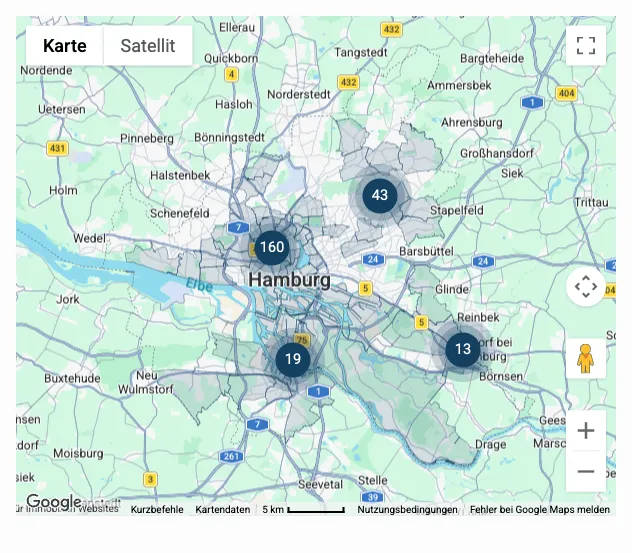
Mit dem Gutenberg-Block Immobilien-Karte (immomakler/archive-map) zeigen Sie Ihre Immobilien als Karte an. In der Immobilien-Listenansicht plottet der Block die Immobilien, die der Besucher gerade sieht – also inklusive aller aktiven Suchfilter. Auf jeder anderen Seite, etwa einer Startseite oder einer eigenen Karten-Seite, plottet er alle Immobilien, genau wie der Shortcode [immomakler-map].
Der Block hieß bis Version 5.68.0 „Immobilien-Karte Listenansicht”.
Voraussetzungen
Abschnitt betitelt „Voraussetzungen“- WordPress mit Gutenberg-Editor (ab WordPress 5.0)
- WP-ImmoMakler Plus-Edition
- Ein Karten-Anbieter muss ausgewählt sein (im Customizer unter WP-ImmoMakler → Karten). Steht dort „Keine Karten”, zeigt der Block nichts an
Block einfügen
Abschnitt betitelt „Block einfügen“-
Seite oder Template öffnen
Öffnen Sie die Seite, auf der die Karte erscheinen soll. Für die Immobilien-Listenansicht öffnen Sie im Backend Ihrer Website (wp-admin) unter Design → Site Editor das Block-Template für die Immobilien-Archivseite (Beitragstyp Immobilien).
-
Block einfügen
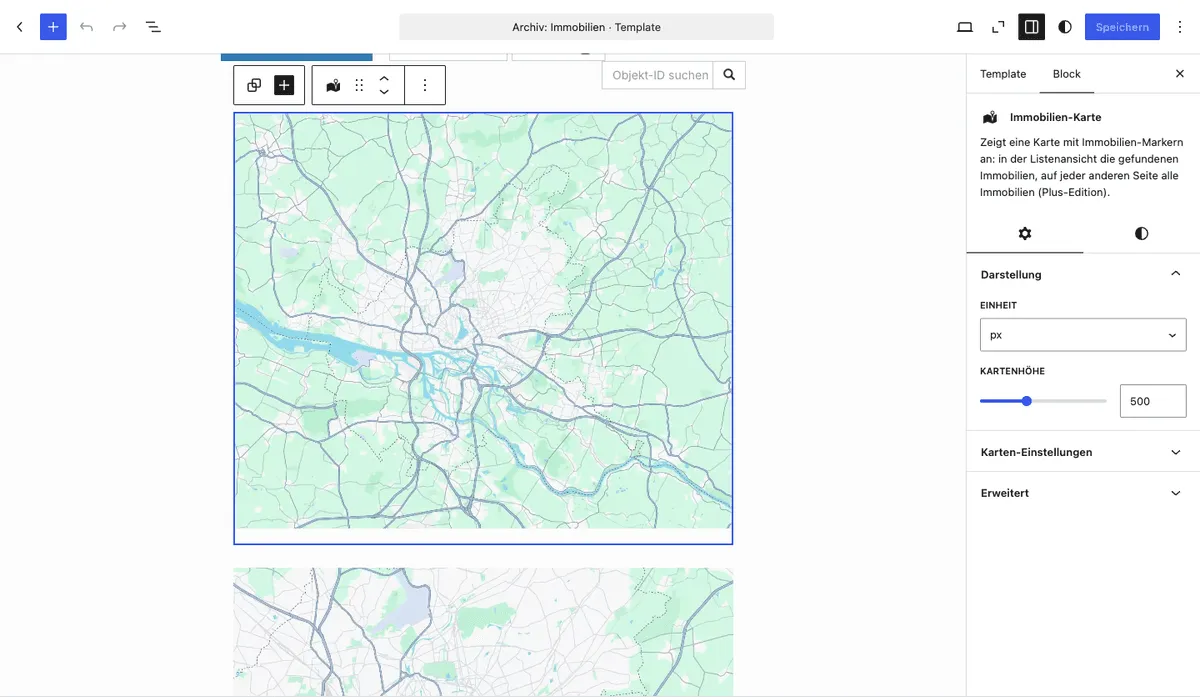
Klicken Sie auf das +-Symbol und suchen Sie nach Immobilien-Karte oder navigieren Sie zur Kategorie Widgets. Fügen Sie den Block an der gewünschten Position ein.
-
Vorschau prüfen
Im Editor zeigt der Block eine Vorschau mit einigen Ihrer Immobilien. Welche Immobilien im Frontend erscheinen, entscheidet sich erst beim Aufruf der Seite.
-
Seite bzw. Template speichern
Speichern Sie Ihre Änderung. Die Karte erscheint ab sofort im Frontend.
Kartenhöhe konfigurieren
Abschnitt betitelt „Kartenhöhe konfigurieren“Im Block-Panel Darstellung legen Sie die Höhe der Karte fest:
| Einstellung | Beschreibung |
|---|---|
| Einheit | Einheit für die Kartenhöhe: px, %, vh oder vw. Standard: px. |
| Kartenhöhe | Höhe der Karte in der gewählten Einheit. Standard: 500 px. |
Verfügbare Bereiche je nach Einheit:
| Einheit | Minimum | Maximum |
|---|---|---|
| px | 100 | 1200 |
| % | 10 | 100 |
| vh | 10 | 100 |
| vw | 10 | 100 |
Die eingestellte Höhe wird als scoped Inline-CSS auf die Map-Container-Selektoren .immomakler-map-iframe, .immomakler-map-iframe iframe.map und iframe.immomakler-map-iframe angewendet.
Weitere Karteneinstellungen
Abschnitt betitelt „Weitere Karteneinstellungen“Alle weiteren Karten-Optionen (Zoom, Marker-Farbe, Cluster, Consent-Blocker, Kartenstil usw.) legen Sie im Backend Ihrer Website (wp-admin) unter Design → Customizer → WP-ImmoMakler → Karten zentral fest. Im Block-Panel Karte weichen Sie für diesen einen Block davon ab; jede Einstellung dort steht auf „Vom Customizer übernehmen”, solange Sie sie nicht ändern.
CSS-Klassen für eigene Anpassungen
Abschnitt betitelt „CSS-Klassen für eigene Anpassungen“/* Block-Wrapper */.wp-block-immomakler-archive-map { }
/* Karten-Container (iframe oder JS-API-div) */.immomakler-map-iframe { }
/* Eingebettetes iframe-Element */.immomakler-map-iframe iframe.map { }